> ## Documentation Index
> Fetch the complete documentation index at: https://www.integrate.io/docs/llms.txt
> Use this file to discover all available pages before exploring further.
# ETL: Xplenty-Console 사용법
> Integrate.io ETL의 X-Console을 사용하여 표현식과 변환 함수의 결과를 실시간으로 테스트하고, 패키지 디자이너 안에서 데이터 파이프라인을 효율적으로 디버깅하는 방법을 단계별로 자세히 설명합니다. 자세한 화면과 예시도 함께 정리했습니다.
이번 가이드에서는 X-Console의 사용법에 대해 설명합니다.
X-Console이란 무엇이며 어떻게 작동하는지, 그리고 데이터 파이프라인을 디버깅하는 데 어떻게 활용할 수 있는지 소개합니다.
**X-Console**
Xplenty 플랫폼은 프로그래밍 지식이 하나도 없는 사람도 사용할 수 있습니다. 그러나 코딩에 익숙한 사용자는 특정 상황에서 플랫폼의 기능을 극대화할 수 있습니다.
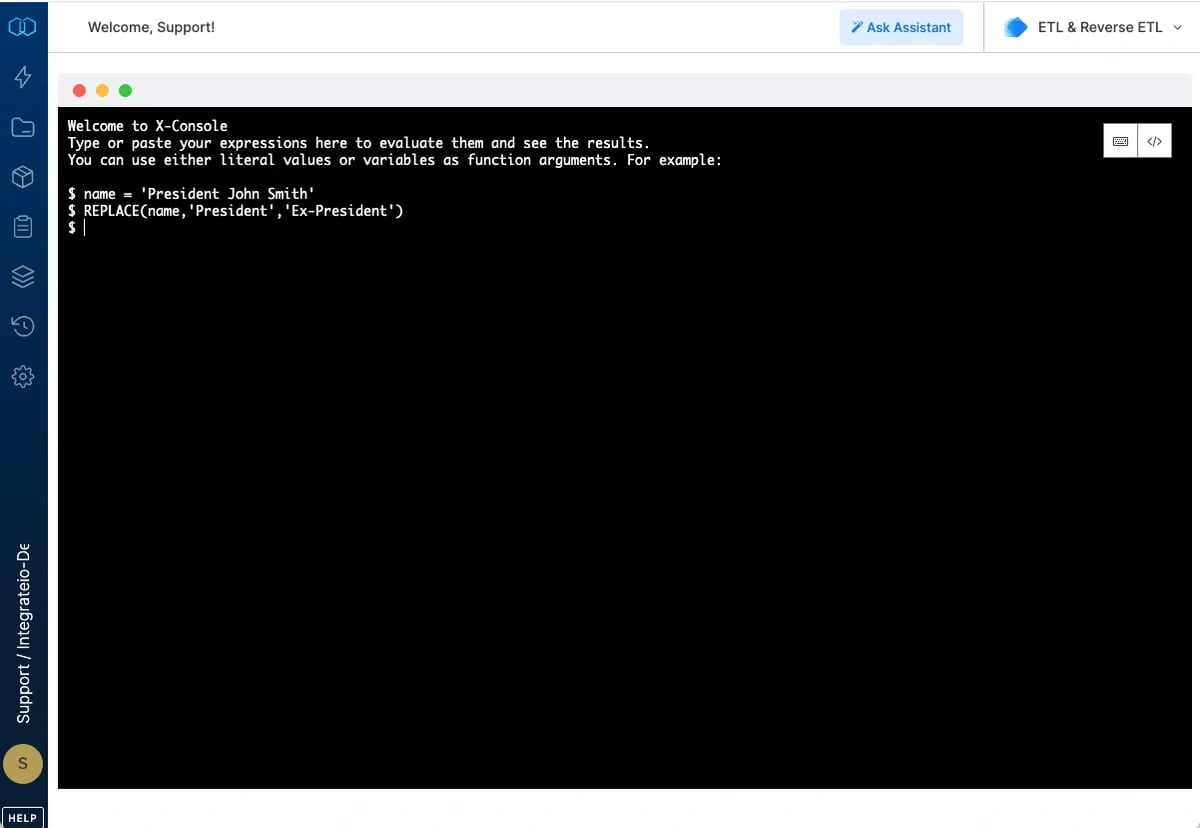
그것이 Xplenty X-Console입니다. X-Console은 데이터 파이프라인의 함수를 테스트하는 도구로, 함수가 반환하는 결과를 미리 검토할 수 있습니다.
**X-Console 사용법**
### **1. X-Console 시작 방법**
Xplenty의 패키지 디자인 화면을 열면 ETL 데이터 파이프라인의 비주얼이 표시됩니다.
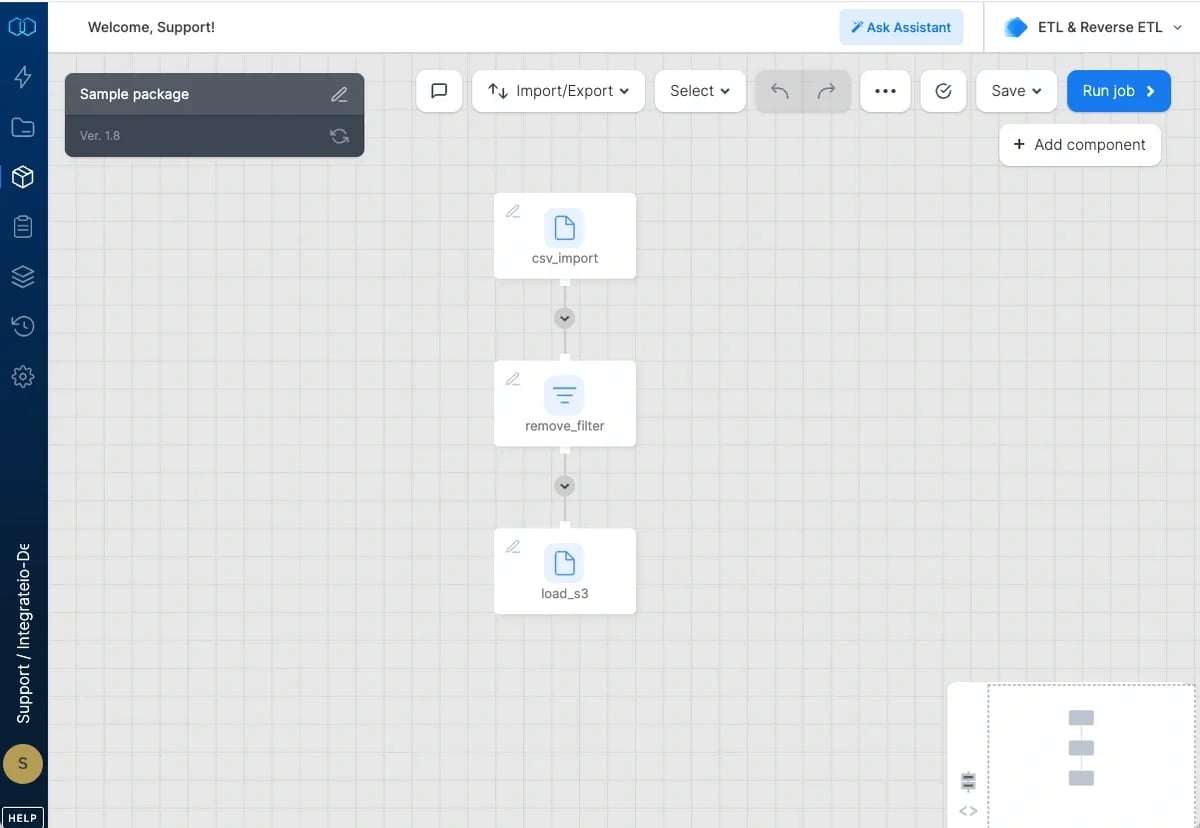 Xplenty 대시보드에서 X-Console에 액세스하려면 Select 컴포넌트에서 액세스하는 방법과 독립형 액세스 방법이 있습니다.
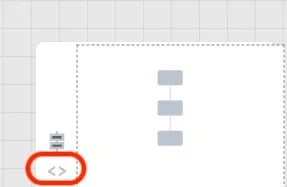
독립형 X-Console에 액세스하려면 화면의 오른쪽 하단에 있는 파이프라인의 아이콘을 찾습니다.
Xplenty 대시보드에서 X-Console에 액세스하려면 Select 컴포넌트에서 액세스하는 방법과 독립형 액세스 방법이 있습니다.
독립형 X-Console에 액세스하려면 화면의 오른쪽 하단에 있는 파이프라인의 아이콘을 찾습니다.
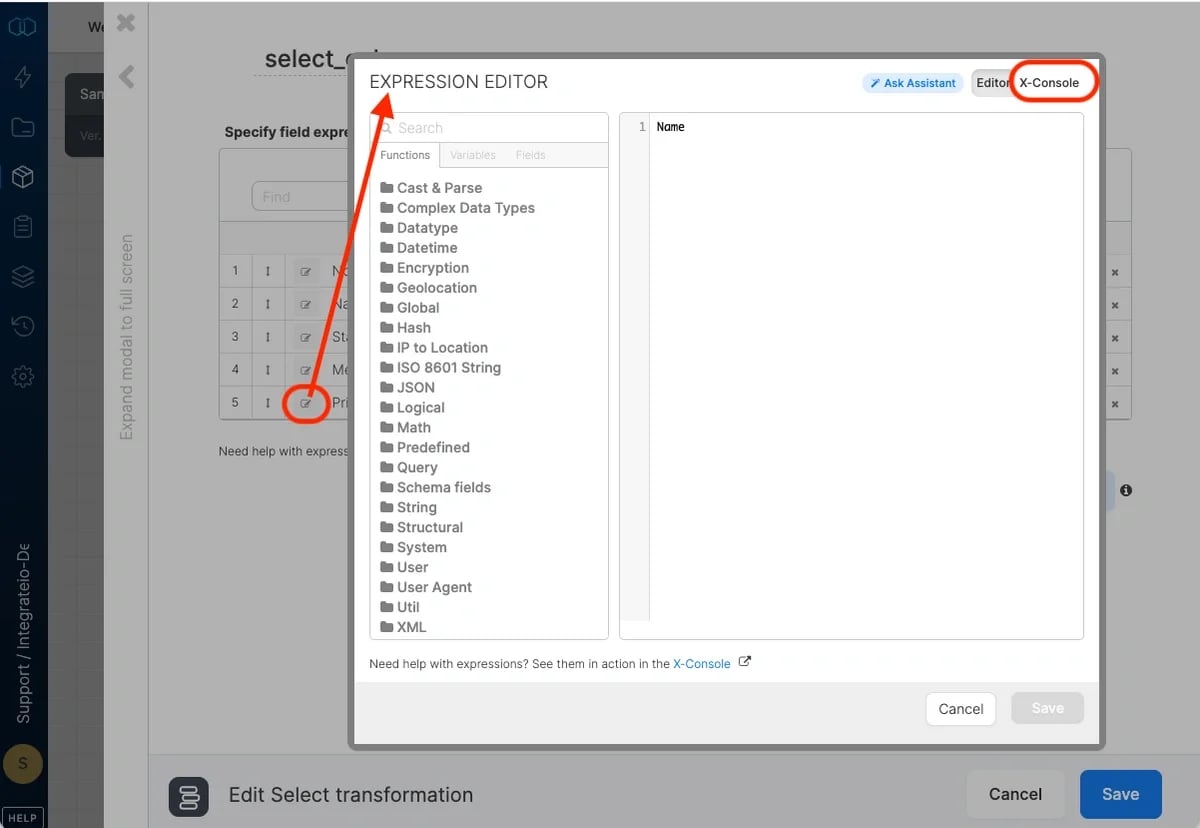
 Select 컴포넌트 안에서 Xonsole에 액세스하려면 수식 편집기에서 X-Console 버튼을 클릭합니다.
 ### **2. CONCAT 함수의 동작 검증**
예를 들어, CONCAT 함수의 결과를 확인하기 위해 X-Console에서 다음과 같은 명령을 실행할 수 있습니다.
`field1 ='hello'
`
`field2 ='world'
`
`CONCAT(field1, field2)`
### **2. CONCAT 함수의 동작 검증**
예를 들어, CONCAT 함수의 결과를 확인하기 위해 X-Console에서 다음과 같은 명령을 실행할 수 있습니다.
`field1 ='hello'
`
`field2 ='world'
`
`CONCAT(field1, field2)`
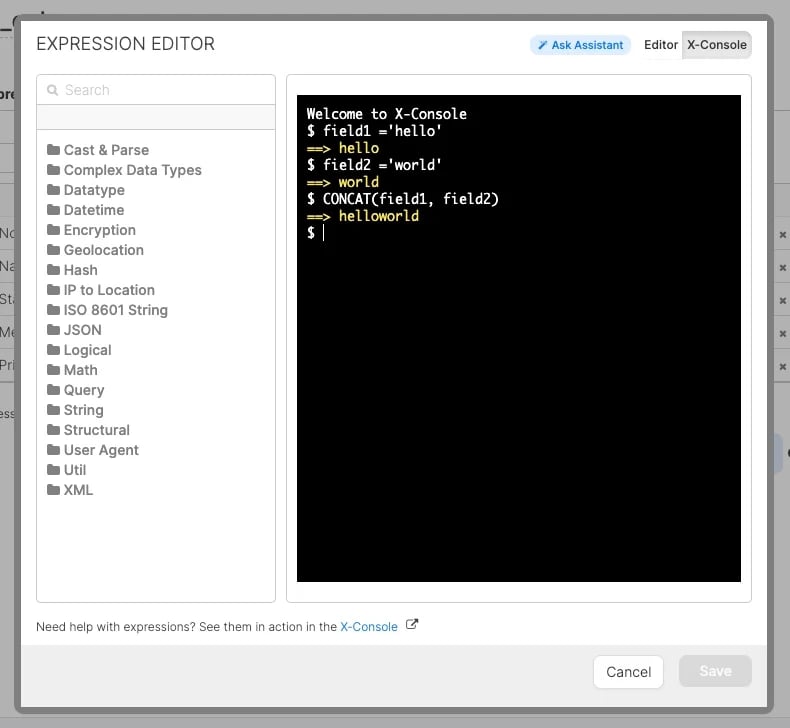 결과로 "helloworld"라는 문자열이 반환되는지 확인할 수 있습니다.
### **3. JSON 문자열의 동작 검증**
다음과 같은 JSON 문자열에서 성과 이름, 성별을 가져옵니다.
\`
\{
"label": "FIRST NAME",
"value": "Taro",
"key": "first\_name"
},
\{
"label": "LAST NAME",
"value": "Yamada",
"key": "last\_name"
},
\{
"is\_required": "required",
"datatype": "text",
"label": "GENDER",
"value": "Male",
"key": "gender"
}
\`
**1. 먼저 줄 바꿈 없이 문자열로 JSON데이터를 변수에 설정합니다.**
`field1='[{"label":"FIRST NAME","value":"Taro","key":"first_name"},{"label":"LAST NAME","value":"Yamada","key":"last_name"},{"is_required":"required","datatype":"text","label":"GENDER","value":"Male","key":"gender"}]'`
* 원래는 Bag형으로서 취급되는 데이터이지만, 문자열형으로서 변수에 설정
**2. 문자열형의 텍스트를 인수로 JsonExtractScalar로 해당 부분을 취득할 수 있는지 검증**
`JsonExtractScalar(field1,'$.[0].value’)`
\==> Taro
`JsonExtractScalar(field1,'$.[1].value’)`
\==> Yamada
`JsonExtractScalar(field1,'$.[2].value’)`
\==> Male
결과로 "helloworld"라는 문자열이 반환되는지 확인할 수 있습니다.
### **3. JSON 문자열의 동작 검증**
다음과 같은 JSON 문자열에서 성과 이름, 성별을 가져옵니다.
\`
\{
"label": "FIRST NAME",
"value": "Taro",
"key": "first\_name"
},
\{
"label": "LAST NAME",
"value": "Yamada",
"key": "last\_name"
},
\{
"is\_required": "required",
"datatype": "text",
"label": "GENDER",
"value": "Male",
"key": "gender"
}
\`
**1. 먼저 줄 바꿈 없이 문자열로 JSON데이터를 변수에 설정합니다.**
`field1='[{"label":"FIRST NAME","value":"Taro","key":"first_name"},{"label":"LAST NAME","value":"Yamada","key":"last_name"},{"is_required":"required","datatype":"text","label":"GENDER","value":"Male","key":"gender"}]'`
* 원래는 Bag형으로서 취급되는 데이터이지만, 문자열형으로서 변수에 설정
**2. 문자열형의 텍스트를 인수로 JsonExtractScalar로 해당 부분을 취득할 수 있는지 검증**
`JsonExtractScalar(field1,'$.[0].value’)`
\==> Taro
`JsonExtractScalar(field1,'$.[1].value’)`
\==> Yamada
`JsonExtractScalar(field1,'$.[2].value’)`
\==> Male