> ## Documentation Index
> Fetch the complete documentation index at: https://www.integrate.io/docs/llms.txt
> Use this file to discover all available pages before exploring further.
# ETL: XplentyによるXMLデータ処理
> Xplentyの関数XPathとXPathToBagを使ってXML形式のファイルデータをパースし、データパイプライン内でテーブル形式として処理する方法を解説します。
## 概要とリソース
デモのために、処理するサンプルXMLファイルへのリンクは[こちら](https://docs.microsoft.com/en-us/previous-versions/windows/desktop/ms762271\(v=vs.85\))です。
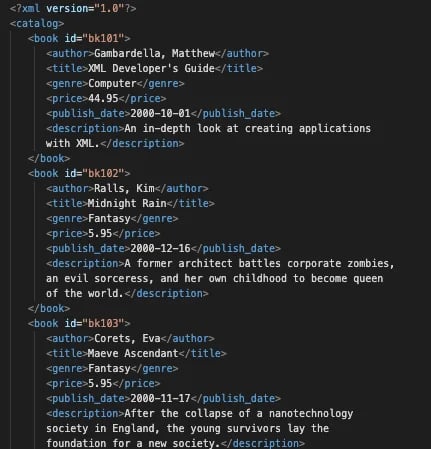
ファイルは以下の画像のようなXML構造になっています。
 このデータを処理するための鍵となるのが、Xplentyの関数「[XPath](https://www.xplenty.com/docs/xpath/)」と「[XPathToBag](https://www.xplenty.com/docs/xpathtobag/)」です。これらをデータパイプラインで検証してみましょう。
## Xplentyデータパイプラインの設定
このデータを処理するための鍵となるのが、Xplentyの関数「[XPath](https://www.xplenty.com/docs/xpath/)」と「[XPathToBag](https://www.xplenty.com/docs/xpathtobag/)」です。これらをデータパイプラインで検証してみましょう。
## Xplentyデータパイプラインの設定
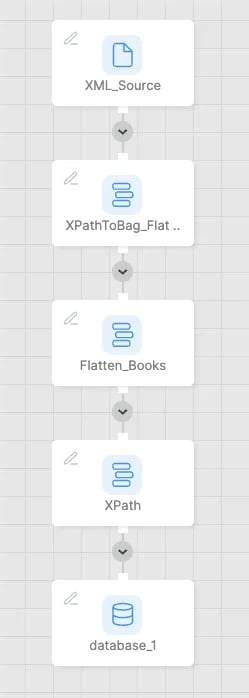 Xplentyパイプラインの構成要素をそれぞれ順番に説明していきます。
1. **XML\_Source**: 上記で共有されたリンクからのXMLファイルをクラウドストレージにコピーし、File Storage Source Componentを使用して読み込みます。
2. **XPathToBag**: このステップでは、XPath `/catalog/book`に一致するようにXPathToBag関数を呼び出します。これは、Bagデータ型の` `の下にあるすべての書籍を取得します。 例) `XPathToBag(data,'/catalog/book')`
3. **Flatten\_Books**: Flatten()関数を使用して、構造体の各レコードを個別のbookレコードとして取得します。
Xplentyパイプラインの構成要素をそれぞれ順番に説明していきます。
1. **XML\_Source**: 上記で共有されたリンクからのXMLファイルをクラウドストレージにコピーし、File Storage Source Componentを使用して読み込みます。
2. **XPathToBag**: このステップでは、XPath `/catalog/book`に一致するようにXPathToBag関数を呼び出します。これは、Bagデータ型の` `の下にあるすべての書籍を取得します。 例) `XPathToBag(data,'/catalog/book')`
3. **Flatten\_Books**: Flatten()関数を使用して、構造体の各レコードを個別のbookレコードとして取得します。
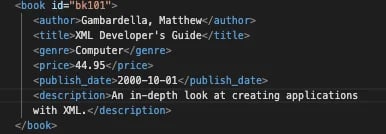 ※ XPathToBagとFlatten\_Booksを1つにまとめて`Flatten(XPathToBag(data,'/catalog/book'))`にも可能です。
4. **XPath**: このステップでは、XPath関数を使用して、book構造体の個々の要素を取得することができます。ここでは、上記の` `構造体にXPathを設定したコンポーネントを見てみましょう。
※ XPathToBagとFlatten\_Booksを1つにまとめて`Flatten(XPathToBag(data,'/catalog/book'))`にも可能です。
4. **XPath**: このステップでは、XPath関数を使用して、book構造体の個々の要素を取得することができます。ここでは、上記の` `構造体にXPathを設定したコンポーネントを見てみましょう。
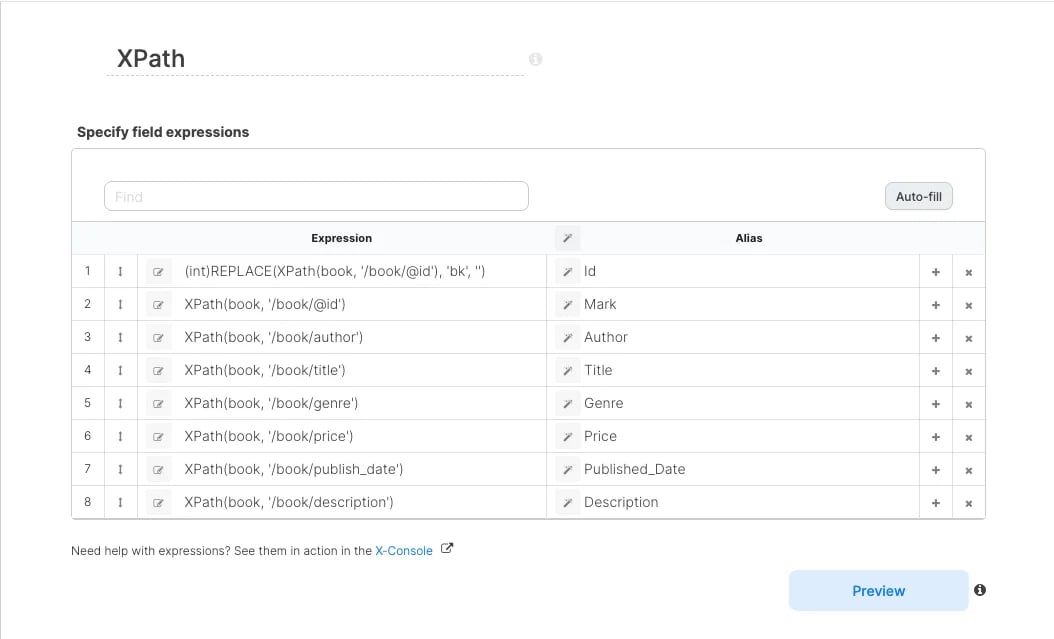 XPathとその例についての追加のリファレンスは、[freeformatter.com](https://www.freeformatter.com/xpath-tester.html)のようなXPath評価ツールを参照してください。
5. **Destination**: XML から処理された個々のフィールドは、Destination(この例では BigQuery テーブル)に保存されます。
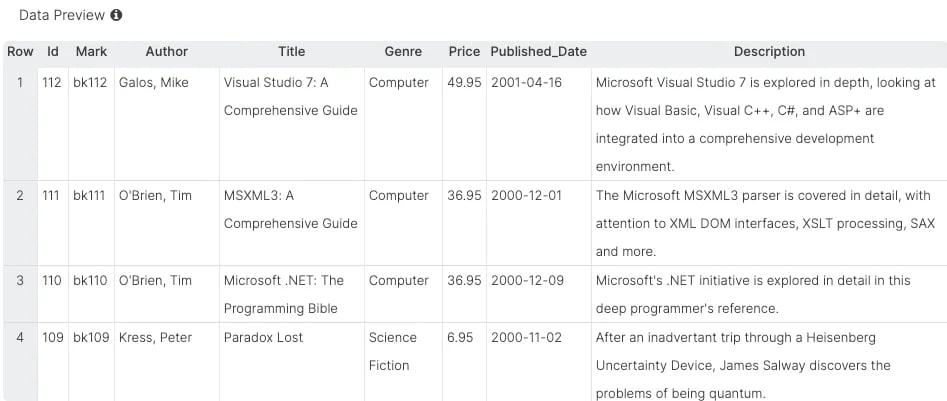
以下の画像は、出力されたレコードの例を示しています。
XPathとその例についての追加のリファレンスは、[freeformatter.com](https://www.freeformatter.com/xpath-tester.html)のようなXPath評価ツールを参照してください。
5. **Destination**: XML から処理された個々のフィールドは、Destination(この例では BigQuery テーブル)に保存されます。
以下の画像は、出力されたレコードの例を示しています。
 ファイルやAPIレスポンスからXMLをパースしてテーブル形式の構造に変換することは、データを検索する上で重要です。また、他のデータセットとのブレンドにより、データ分析をより容易にすることができます。
## まとめ
信頼できるドキュメントベースの情報転送として、XMLベースのファイルやAPIがユースケースとしてよく見られます。XplentyではこうしたXMLデータを簡単に処理するための機能が用意されています。ぜひ、[Xplenty](https://www.xplenty.com/jp/)のフリートライアルでお試しください。
ファイルやAPIレスポンスからXMLをパースしてテーブル形式の構造に変換することは、データを検索する上で重要です。また、他のデータセットとのブレンドにより、データ分析をより容易にすることができます。
## まとめ
信頼できるドキュメントベースの情報転送として、XMLベースのファイルやAPIがユースケースとしてよく見られます。XplentyではこうしたXMLデータを簡単に処理するための機能が用意されています。ぜひ、[Xplenty](https://www.xplenty.com/jp/)のフリートライアルでお試しください。