> ## Documentation Index
> Fetch the complete documentation index at: https://www.integrate.io/docs/llms.txt
> Use this file to discover all available pages before exploring further.
# ETL: Xplenty-Consoleの使い方
> Integrate.io ETLのX-Consoleを使って式や変換関数の結果をテストし、パッケージデザイナー内でデータパイプラインをデバッグする方法を解説します。
今回の記事では、Xplenty X-Consoleの使い方について解説します。X-Consoleとは何か、どのように機能するのか、そしてデータパイプラインをデバッグするためにどのように活用することができるのかについて紹介します。
## X-Console
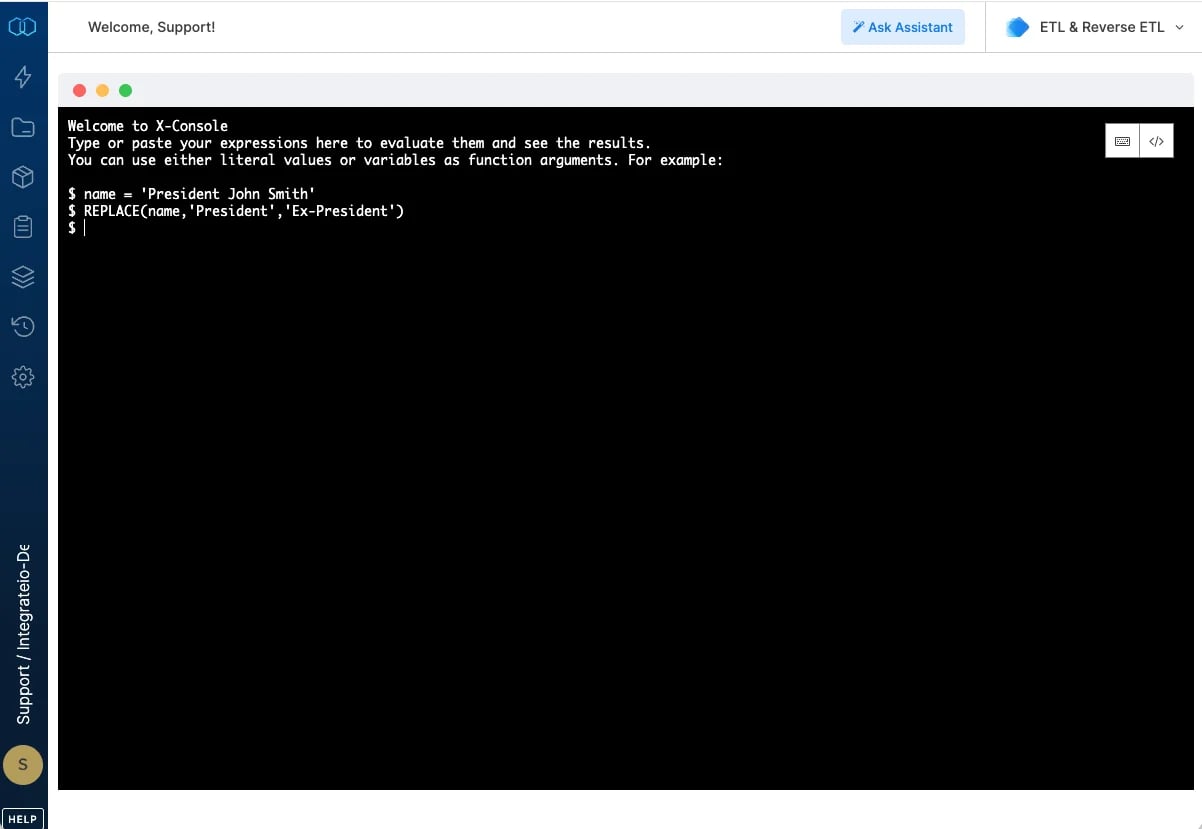
Xplentyのプラットフォームは、プログラミングの知識が1つもない人でも使うことができます。しかし、コーディングに精通しているユーザーは、特定のシチュエーションでプラットフォームの機能を最大化させることができます。それが、Xplenty X-Consoleです。X-Consoleは、「データパイプラインの関数をテストするためのツール」で、関数の返す結果を本番前にレビューすることができます。
## X-Consoleの使い方
### 1. X-Consoleの起動方法
Xplentyのパッケージデザイン画面を開くと、ETLデータパイプラインのビジュアルが表示されます。
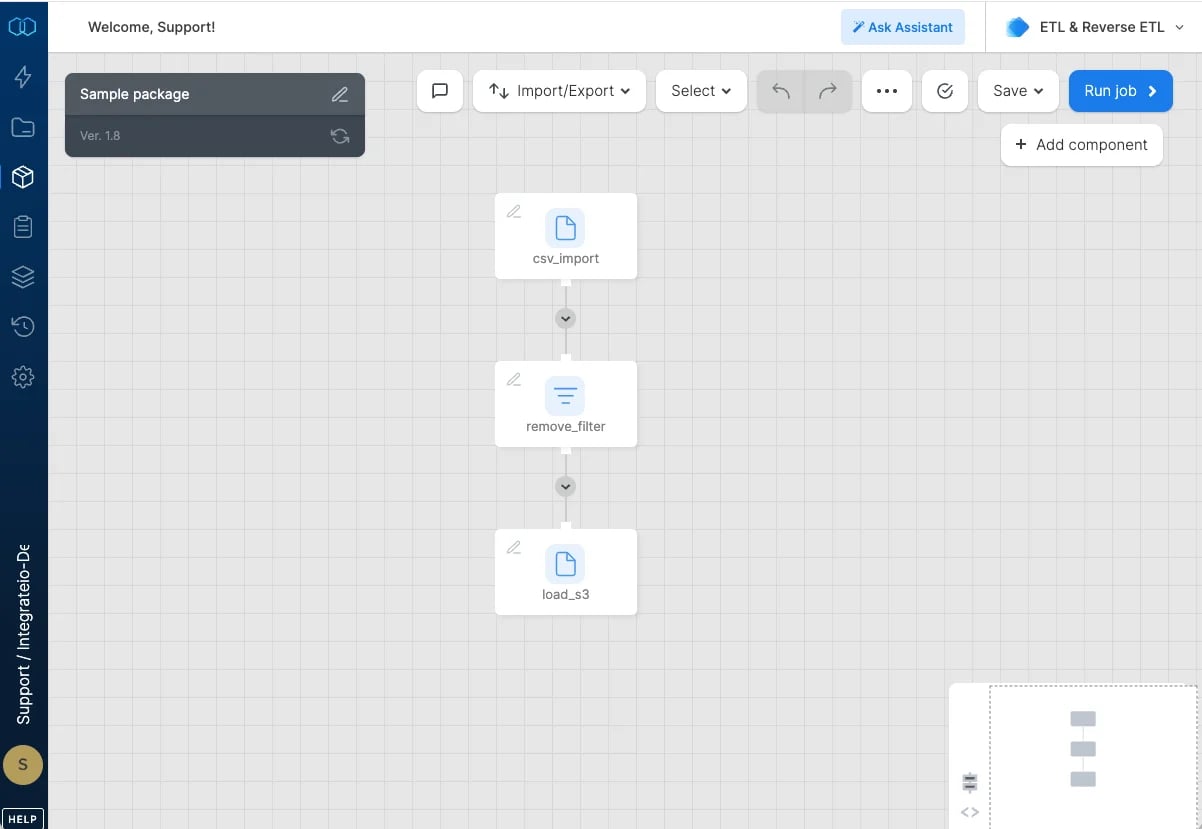 XplentyダッシュボードからX-Consoleにアクセスするには、Selectコンポーネントからアクセスする方法と、スタンドアロンでアクセス方法があります。
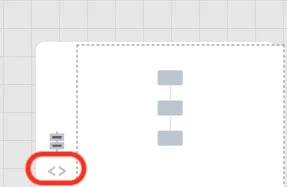
スタンドアロンのX-コンソールにアクセスするには、画面の右下隅にあるパイプラインの視覚的表現を探します。
XplentyダッシュボードからX-Consoleにアクセスするには、Selectコンポーネントからアクセスする方法と、スタンドアロンでアクセス方法があります。
スタンドアロンのX-コンソールにアクセスするには、画面の右下隅にあるパイプラインの視覚的表現を探します。
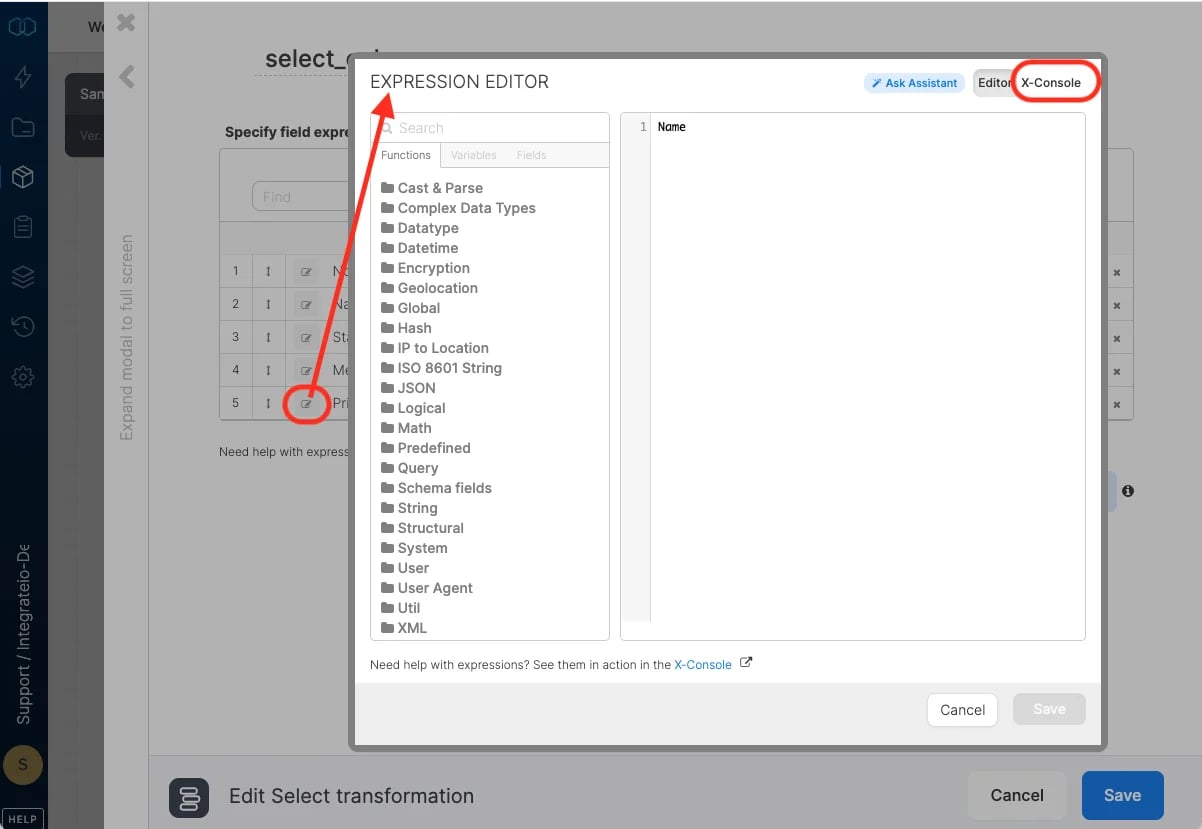
 Selectコンポーネント内からX-Consoleにアクセスするには、式エディタの「X-Console」をクリックします。
 ### 2. CONCAT関数の動作検証
例えば、CONCAT関数の結果を確認するために以下のようなコマンドをX-Consoleで実行することができます。
```
field1 ='hello'
field2 ='world'
CONCAT(field1, field2)
```
### 2. CONCAT関数の動作検証
例えば、CONCAT関数の結果を確認するために以下のようなコマンドをX-Consoleで実行することができます。
```
field1 ='hello'
field2 ='world'
CONCAT(field1, field2)
```
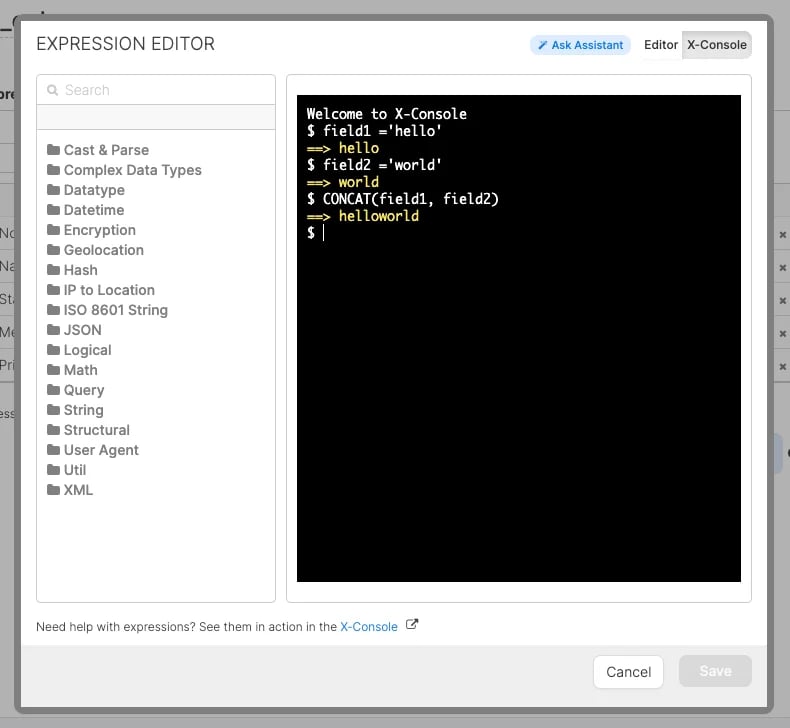 結果は、「helloworld」という文字列が返ってくるのを確認することができます。
### 3. JSON文字列の動作検証
以下のようなJSON文字列から姓と名、性別を取得する。
```json theme={null}
[{
"label": "FIRST NAME",
"value": "Taro",
"key": "first_name"
}, {
"label": "LAST NAME",
"value": "Yamada",
"key": "last_name"
}, {
"is_required": "required",
"datatype": "text",
"label": "GENDER",
"value": "Male",
"key": "gender"
}]
```
**1. 最初に改行なしで、文字列として変数にセットする。**
```
field1='[{"label":"FIRST NAME","value":"Taro","key":"first_name"},{"label":"LAST NAME","value":"Yamada","key":"last_name"},{"is_required":"required","datatype":"text","label":"GENDER","value":"Male","key":"gender"}]'
```
※もともとはBag型として扱われるデータですが、文字列型として変数にセット。
**2. 文字列型のテキストを引数にJsonExtractScalarで該当部分を取得できるか検証**
```
JsonExtractScalar(field1,'$.[0].value')
==> Taro
JsonExtractScalar(field1,'$.[1].value')
==> Yamada
JsonExtractScalar(field1,'$.[2].value')
==> Male
```
結果は、「helloworld」という文字列が返ってくるのを確認することができます。
### 3. JSON文字列の動作検証
以下のようなJSON文字列から姓と名、性別を取得する。
```json theme={null}
[{
"label": "FIRST NAME",
"value": "Taro",
"key": "first_name"
}, {
"label": "LAST NAME",
"value": "Yamada",
"key": "last_name"
}, {
"is_required": "required",
"datatype": "text",
"label": "GENDER",
"value": "Male",
"key": "gender"
}]
```
**1. 最初に改行なしで、文字列として変数にセットする。**
```
field1='[{"label":"FIRST NAME","value":"Taro","key":"first_name"},{"label":"LAST NAME","value":"Yamada","key":"last_name"},{"is_required":"required","datatype":"text","label":"GENDER","value":"Male","key":"gender"}]'
```
※もともとはBag型として扱われるデータですが、文字列型として変数にセット。
**2. 文字列型のテキストを引数にJsonExtractScalarで該当部分を取得できるか検証**
```
JsonExtractScalar(field1,'$.[0].value')
==> Taro
JsonExtractScalar(field1,'$.[1].value')
==> Yamada
JsonExtractScalar(field1,'$.[2].value')
==> Male
```