> ## Documentation Index
> Fetch the complete documentation index at: https://www.integrate.io/docs/llms.txt
> Use this file to discover all available pages before exploring further.
# ETL: Xplentyのクラスタとノードを理解しよう!
> Integrate.io ETLでデータパイプラインパッケージを実行するクラスターとノードの定義や使い方、ノード数による処理性能とコストの変化を具体例を交えて解説します。
はじめに
今回のユーザガイドは、多くのお客様からご質問をいただく「クラスター」と「ノード」について、本記事で解説します。
Xplentyはクラウド上で動作する仕組みなので、オンプレミス型ツールとは少し考え方が異なります。
このため、運用において不可欠な概念が「クラスター」と「ノード」です。
ここでは、Xplenty におけるクラスターとノードの役割や使い方を、具体例を交えて丁寧に見ていきます。
クラスターとノードとは?
Xplenty では、データ処理の手順(パッケージ)を「クラスター」で実行します。
その際に頻繁に出てくる用語が「クラスター(Cluster)」と「ノード(Node)」です。以下に定義を示します。
*
**クラスター**
データ処理を行うためにまとめられた計算資源の集まり、いわば「作業場」です。
Xplenty のクラスターは、1つ以上のノードで構成されます。
*
**ノード**
クラスターを構成する要素で、実際にデータ処理を担う「作業者」のような存在です。
Xplenty では、1ノードで最大 3パッケージ(並列処理なし)を同時実行できます。
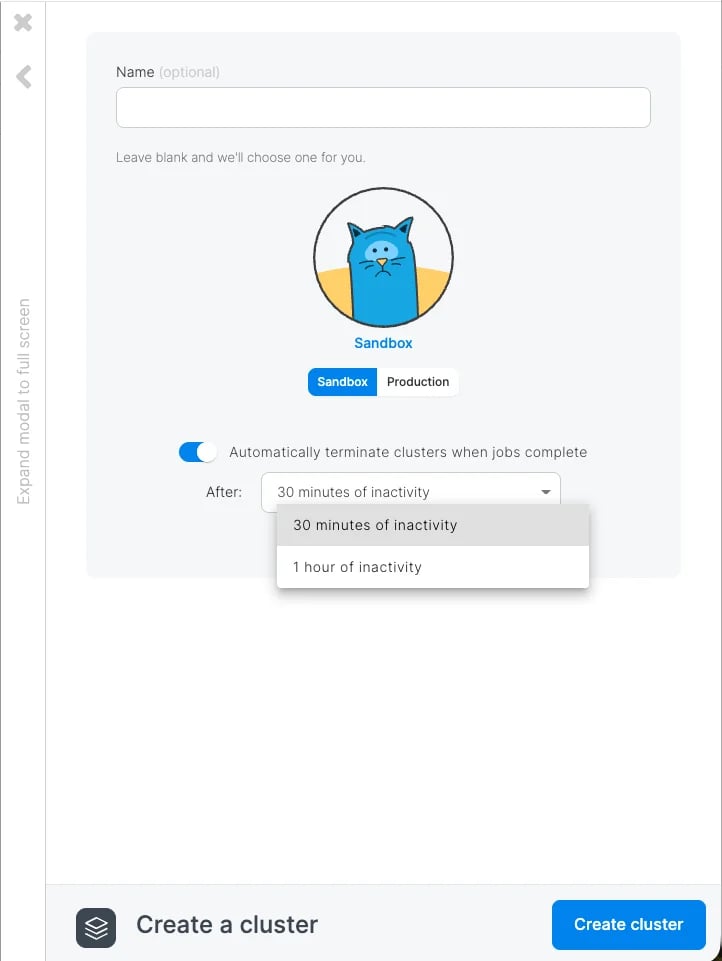
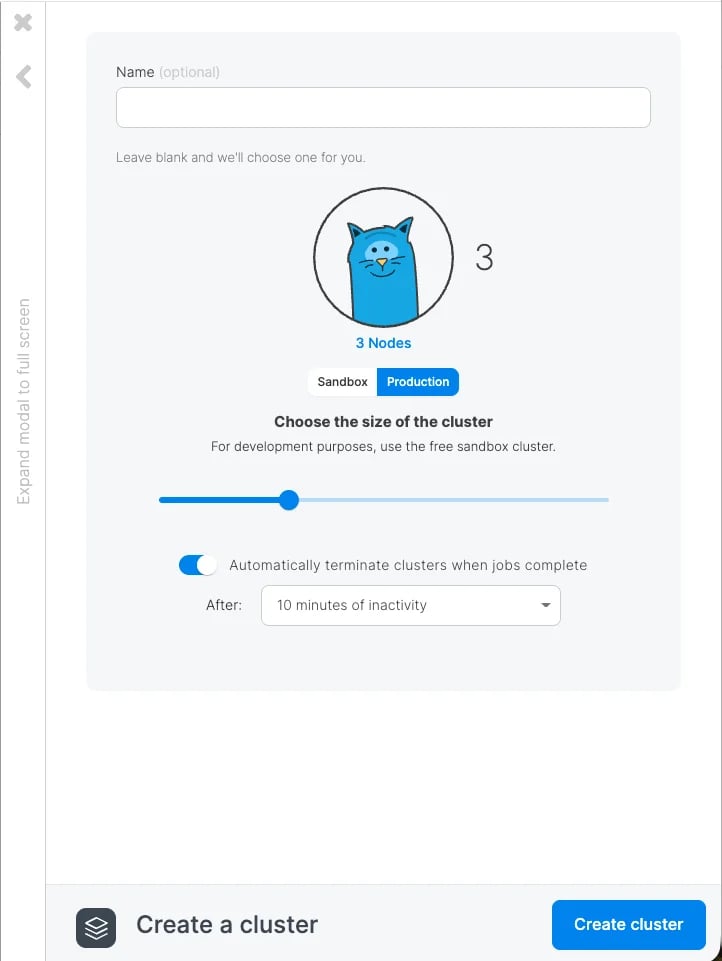
また、Xplentyの画面でクラスターを作るとき、以下の2種類が選べることがわかります。
項目
サンドボックス・クラスター
プロダクション・クラスター
画面
 作成可能数
アカウントごとに1つだけ
複数作成可能(プランによる上限あり)
使用時間制限
なし
あり(1ヶ月当たりの上限)
ノード数
常に1個(追加不可)
複数指定可能(プランによる上限内に)
スケジューラーで指定
不可
可能
用途
開発、テスト、手動実行
本番運用、定期実行やパッケージの並列実行
inactive time※
30分 /1時間
1分 / 10分 / 30分 / 1時間 / 4時間 / 8時間 / 12時間 / 1日 / 3日 / 5日 / 7日
※ inactive timeとは?
クラスターにジョブ(実行しているパッケージ)がなくても、クラスターを維持する時間のことです。次のパッケージ実行までどれぐらいそのクラスターを維持するかを決める時間設定です。
ノードアワーの確認と計算
サンドボックス・クラスターは、スケジューラーへの指定やノード追加の出来ない事に対して使用時間の制限はありません。その故、手軽にパッケージの実行テストや手動実行の時に使います。
一方で、プロダクション・クラスターは、ノード追加による大量データの並列処理やスケジューラーによる定期実行などのより優れて機能を提供しています。より多くのコンピューティング資源を使うため、プランによるクラスターの使用時間が決まっています。この**使用時間**をXplentyでは**ノードアワー**と言います。
ここからはノードアワーとそれの計算の仕組みに対してみてみましょう。
* 契約ノードアワーの確認
契約ノードアワーの確認は、Herokuの場合はHeroku Add-Onページにアクセスして頂いて[integrate.ioのPlan & Price](https://elements.heroku.com/addons/xplenty#pricing)部分が参考になると思います。プランごとのIncluded node hoursがプロダクション・クラスターの使用時間です。
作成可能数
アカウントごとに1つだけ
複数作成可能(プランによる上限あり)
使用時間制限
なし
あり(1ヶ月当たりの上限)
ノード数
常に1個(追加不可)
複数指定可能(プランによる上限内に)
スケジューラーで指定
不可
可能
用途
開発、テスト、手動実行
本番運用、定期実行やパッケージの並列実行
inactive time※
30分 /1時間
1分 / 10分 / 30分 / 1時間 / 4時間 / 8時間 / 12時間 / 1日 / 3日 / 5日 / 7日
※ inactive timeとは?
クラスターにジョブ(実行しているパッケージ)がなくても、クラスターを維持する時間のことです。次のパッケージ実行までどれぐらいそのクラスターを維持するかを決める時間設定です。
ノードアワーの確認と計算
サンドボックス・クラスターは、スケジューラーへの指定やノード追加の出来ない事に対して使用時間の制限はありません。その故、手軽にパッケージの実行テストや手動実行の時に使います。
一方で、プロダクション・クラスターは、ノード追加による大量データの並列処理やスケジューラーによる定期実行などのより優れて機能を提供しています。より多くのコンピューティング資源を使うため、プランによるクラスターの使用時間が決まっています。この**使用時間**をXplentyでは**ノードアワー**と言います。
ここからはノードアワーとそれの計算の仕組みに対してみてみましょう。
* 契約ノードアワーの確認
契約ノードアワーの確認は、Herokuの場合はHeroku Add-Onページにアクセスして頂いて[integrate.ioのPlan & Price](https://elements.heroku.com/addons/xplenty#pricing)部分が参考になると思います。プランごとのIncluded node hoursがプロダクション・クラスターの使用時間です。
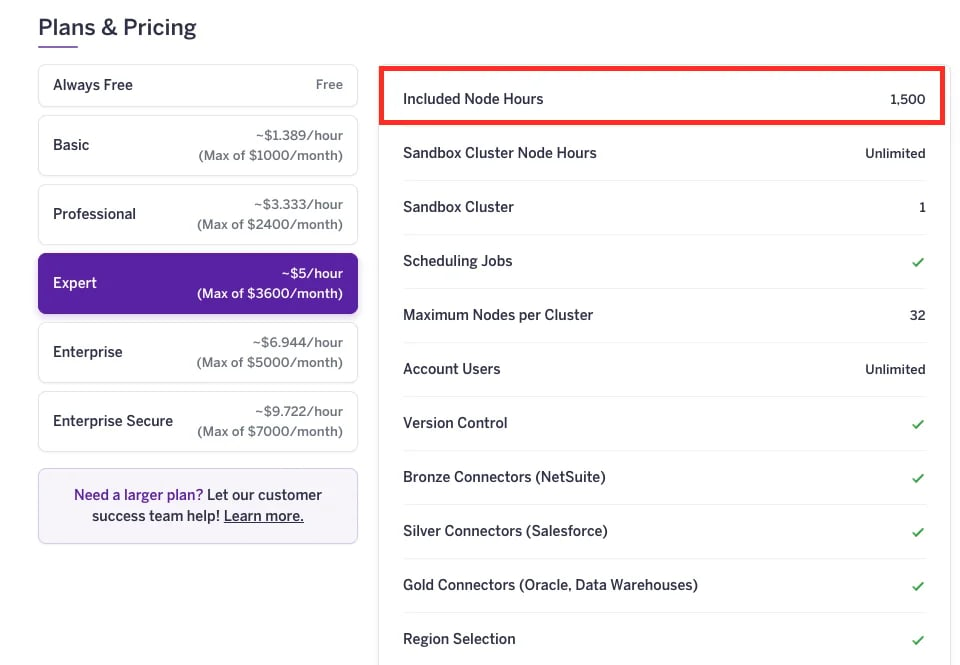 直接契約の場合はHeroku Add-Onの表とは異なりますの、担当営業にお問い合わせください。
* 現在までの消費ノードアワーの確認
決まったノードアワーを全て消費すると基本的にプロダクション・クラスターの生成が出来なくなります。
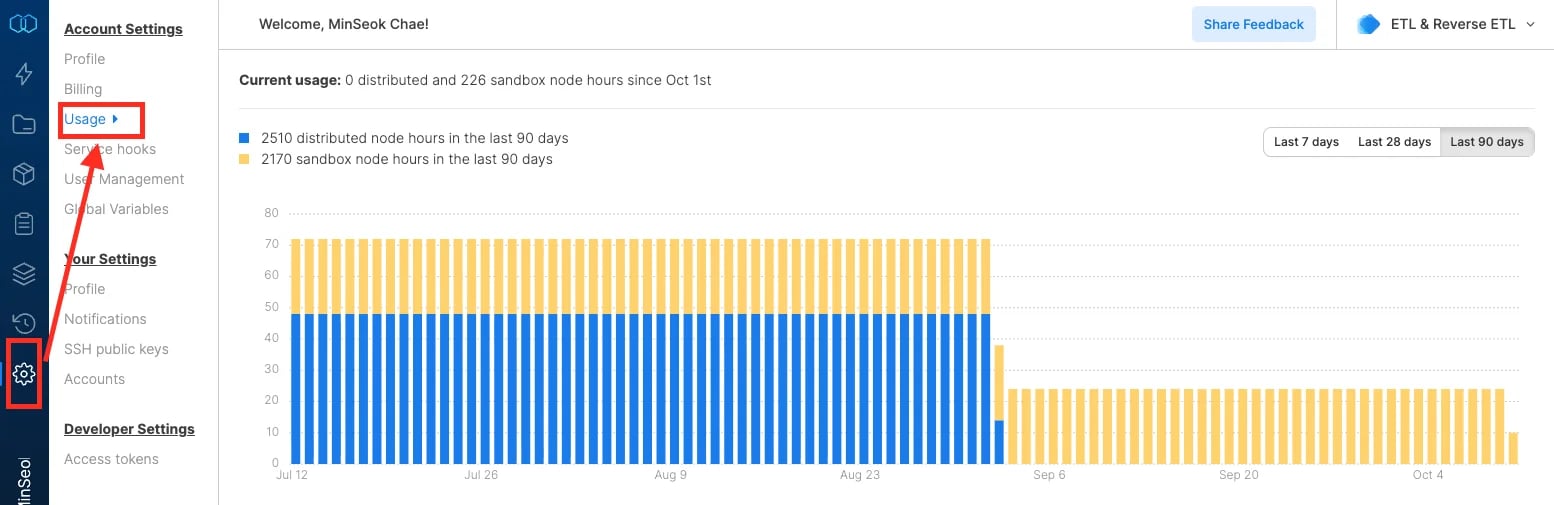
この事態を防ぐために月の初めから現在までノードアワーの消費状況を確認する必要があるので、Settings-Usage(下記の図をご参照)にて確認できます。
黄色いバーはサンドボックス・クラスターの使用時間でおり、水色のバーはプロダクション・クラスターの使用時間です。
直接契約の場合はHeroku Add-Onの表とは異なりますの、担当営業にお問い合わせください。
* 現在までの消費ノードアワーの確認
決まったノードアワーを全て消費すると基本的にプロダクション・クラスターの生成が出来なくなります。
この事態を防ぐために月の初めから現在までノードアワーの消費状況を確認する必要があるので、Settings-Usage(下記の図をご参照)にて確認できます。
黄色いバーはサンドボックス・クラスターの使用時間でおり、水色のバーはプロダクション・クラスターの使用時間です。
 * ノードアワーの計算の仕組み
多くのお客様から寄せられたお問い合わせの1つがノードアワーの計算の仕組みです。
1ヶ月のデータパイプラインをXplenty上で回すために必要な合計のノードアワーを事前に計算しておく事で、継続的なデータパイプラインの運用に最適なプランの選択が出来ます。
計算式は下記のように非常にシンプルで、計算式のサンプルの表も合わせてご覧ください。
* ノードアワー計算式
* クラスター維持時間の計上単位 - **1時間**
* `ノード数 x 維持時間 = ノードアワー`
ケース
使用ノード数
クラスター維持時間
消費ノードアワー
ケーズ-1
1
1\~59分
1時間
ケーズ-2
1
1時間 1\~59分
2時間
ケーズ-3
2
30分
2時間
ケーズ-4
2
1時間
2時間
クラスターの維持時間とinactive timeの関係
クラスターの生成時やスケジューラーのクラスター設定画面でよく見かけるのが**inactive time**です。これによりクラスターがアイドル状態(実行中のジョブがない状態)をどれぐらいに維持するかが決まります。弊社は、このinactive timeの調整で集中してジョブを実行することをお勧めします。
分かりやすく、例でノードアワーの消費がどれぐらい節約できるか見てみましょう。
* 条件:実行時間が10分掛かるジョブを20分間隔で実行(1ノードのクラスター)
ケース
クラスター生成回数
ジョブの総実行時間
消費ノードアワー
inactive timeの設定なし
3回(ジョブの実行毎に生成して削除)
3 x 7分 = 21分
3 x 1時間 = 3時間
inactive timeの10分
1回(ジョブ実行とinactive timeの10分で1回)
3 x 7分 = 21分
1 x 1時間 = 1時間
簡単な例ですが、inactive timeの適切な設定によって2時間が節約になりました。ぜひ、inactive timeで効率的にクラスターをお使い頂ければ幸いです。
クラスターにノードの追加を考慮する時は?
通常、1ノードクラスター(基本設定)で十分だと思いますが、クラスターにノード追加は何を持って判断したら良いでしょうか?
ノードの追加基準について、下記のように整理してみました。ご参考になれば幸いです。
ケース
ソース
デスティネーション
1ノードに対する設定値
## パッケージの同時実行
*
1ノードでは最大3パッケージまで
Databaseの並列処理
* ノードアワーの計算の仕組み
多くのお客様から寄せられたお問い合わせの1つがノードアワーの計算の仕組みです。
1ヶ月のデータパイプラインをXplenty上で回すために必要な合計のノードアワーを事前に計算しておく事で、継続的なデータパイプラインの運用に最適なプランの選択が出来ます。
計算式は下記のように非常にシンプルで、計算式のサンプルの表も合わせてご覧ください。
* ノードアワー計算式
* クラスター維持時間の計上単位 - **1時間**
* `ノード数 x 維持時間 = ノードアワー`
ケース
使用ノード数
クラスター維持時間
消費ノードアワー
ケーズ-1
1
1\~59分
1時間
ケーズ-2
1
1時間 1\~59分
2時間
ケーズ-3
2
30分
2時間
ケーズ-4
2
1時間
2時間
クラスターの維持時間とinactive timeの関係
クラスターの生成時やスケジューラーのクラスター設定画面でよく見かけるのが**inactive time**です。これによりクラスターがアイドル状態(実行中のジョブがない状態)をどれぐらいに維持するかが決まります。弊社は、このinactive timeの調整で集中してジョブを実行することをお勧めします。
分かりやすく、例でノードアワーの消費がどれぐらい節約できるか見てみましょう。
* 条件:実行時間が10分掛かるジョブを20分間隔で実行(1ノードのクラスター)
ケース
クラスター生成回数
ジョブの総実行時間
消費ノードアワー
inactive timeの設定なし
3回(ジョブの実行毎に生成して削除)
3 x 7分 = 21分
3 x 1時間 = 3時間
inactive timeの10分
1回(ジョブ実行とinactive timeの10分で1回)
3 x 7分 = 21分
1 x 1時間 = 1時間
簡単な例ですが、inactive timeの適切な設定によって2時間が節約になりました。ぜひ、inactive timeで効率的にクラスターをお使い頂ければ幸いです。
クラスターにノードの追加を考慮する時は?
通常、1ノードクラスター(基本設定)で十分だと思いますが、クラスターにノード追加は何を持って判断したら良いでしょうか?
ノードの追加基準について、下記のように整理してみました。ご参考になれば幸いです。
ケース
ソース
デスティネーション
1ノードに対する設定値
## パッケージの同時実行
*
1ノードでは最大3パッケージまで
Databaseの並列処理
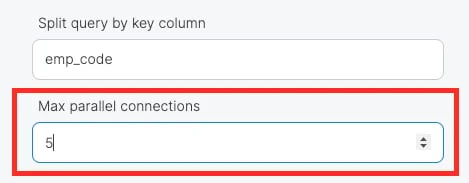
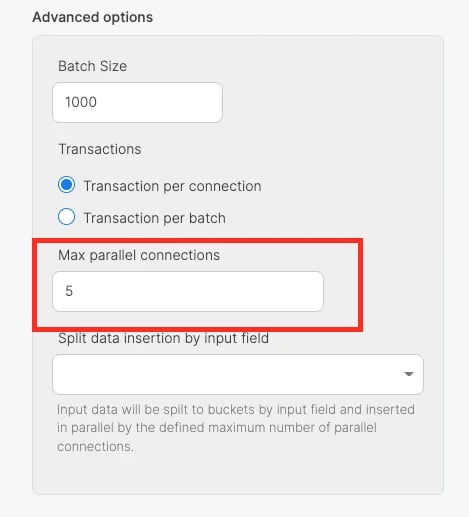 parallel connectionsを5に設定
File Storageの読込み/書込み
parallel connectionsを5に設定
File Storageの読込み/書込み
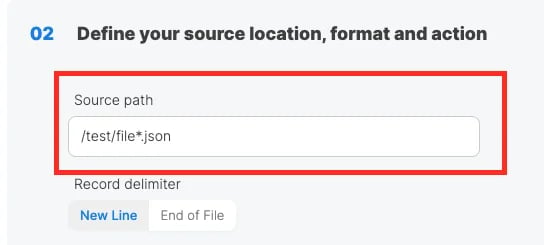
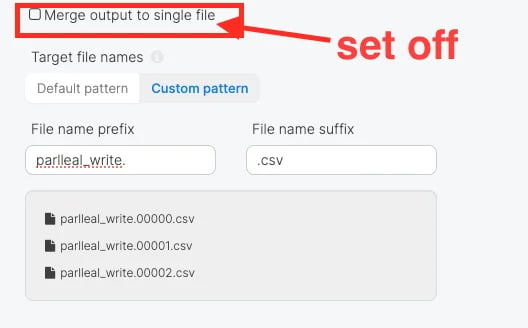 ノード数に応じて自動割り当てになる
状況に応じて、ノード数を増やすのが効果的かどうかを判断すると良いかと思います。
後書き
以上でクラスターとノードについて見てみました。
弊社、integrate.ioはリーズナブルな価格でお客様のDX/AI構築に必須である賢いデータ転送機能を提供しております。
ぜひ、[2週間の無料トライアル](https://www.integrate.io/jp/demo/)にてXplentyを試して頂ければと存じます。
心からお待ちしております。
ノード数に応じて自動割り当てになる
状況に応じて、ノード数を増やすのが効果的かどうかを判断すると良いかと思います。
後書き
以上でクラスターとノードについて見てみました。
弊社、integrate.ioはリーズナブルな価格でお客様のDX/AI構築に必須である賢いデータ転送機能を提供しております。
ぜひ、[2週間の無料トライアル](https://www.integrate.io/jp/demo/)にてXplentyを試して頂ければと存じます。
心からお待ちしております。