> ## Documentation Index
> Fetch the complete documentation index at: https://www.integrate.io/docs/llms.txt
> Use this file to discover all available pages before exploring further.
# ETL: Excelデータの読み込み方法
> Integrate.io ETLのFile Storageソースコンポーネントを使ってExcel(xls、xlsx)ファイルを変換なしにそのまま読み込み、データパイプラインで処理する設定方法と容量などの制限事項を解説します。
### はじめに
Windows O/Sの登場以来、Excelはコンピュータの使用において欠かせないアプリになりました。家庭での家計簿の整理から、オフィスの各種データの入力や整理など、その使い道は数えられないぐらいです。
多少遅れましたが、いよいよExcelデータの読み込みがXplentyでも可能になりました。様々な業務で最も活用されているExcelで作成されたデータを変換なしでそのままXplentyに取り込められる事で、Xplentyの利便性がさらに高くなりました。
今回の記事では、Excelデータの読み込み手順やXplenty上の制限事項について説明します。
### Excelデータの読み込み
Excelデータを読み込むためにはXplentyのFileSrorageソースを使います。コンポーネントの詳細設定は次のとおりです。
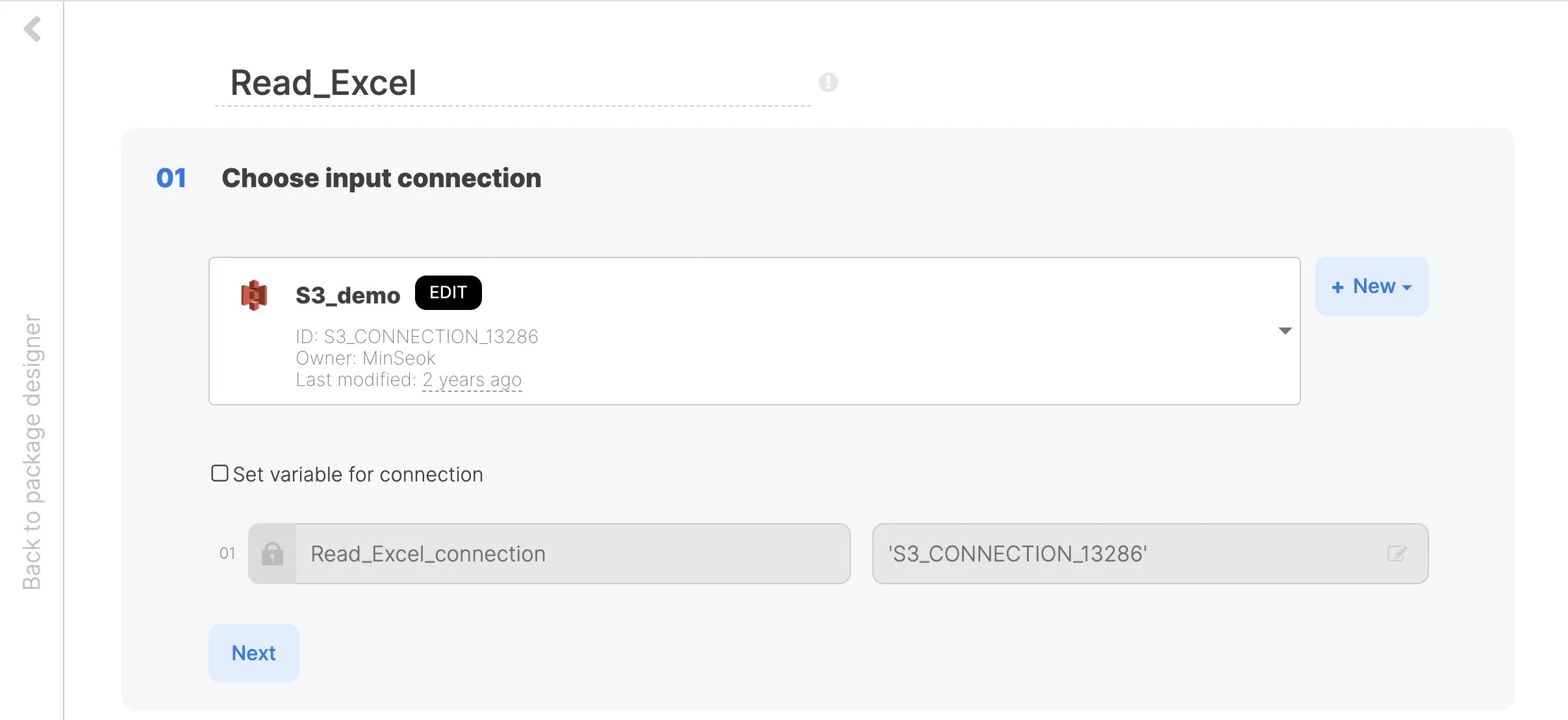
1. Excelファイルが保存先への接続のためにコネクションを選択します。(この例ではAWSのS3になっています。)
 2. Source pathに「Excelファイルのプールパス」を入力します。
この項目は、1つのExcelファイル名を指定しなければなりません。ユーザー変数にてExcelファイルの指定も可能ですが、いずれにせよ1つのExcelファイルのみの指定なら問題ありません。また、Excelファイルの拡張子はxlsもxlsxも指定可能で問題なく読み込めます。
従来のファイルフォーマット(CSV、JSON、平文)の指定に使うワイルドカードは、Excelファイルのパスに使うと実行時にエラーになりますのでご注意ください。
3. Record delimiter は「New Line」を選択します。
4. Record typeでExcelを選択し、Sheet Nameに対象のシート名を正しく入力します。 シート名もユーザー変数による代替も可能です。
2. Source pathに「Excelファイルのプールパス」を入力します。
この項目は、1つのExcelファイル名を指定しなければなりません。ユーザー変数にてExcelファイルの指定も可能ですが、いずれにせよ1つのExcelファイルのみの指定なら問題ありません。また、Excelファイルの拡張子はxlsもxlsxも指定可能で問題なく読み込めます。
従来のファイルフォーマット(CSV、JSON、平文)の指定に使うワイルドカードは、Excelファイルのパスに使うと実行時にエラーになりますのでご注意ください。
3. Record delimiter は「New Line」を選択します。
4. Record typeでExcelを選択し、Sheet Nameに対象のシート名を正しく入力します。 シート名もユーザー変数による代替も可能です。
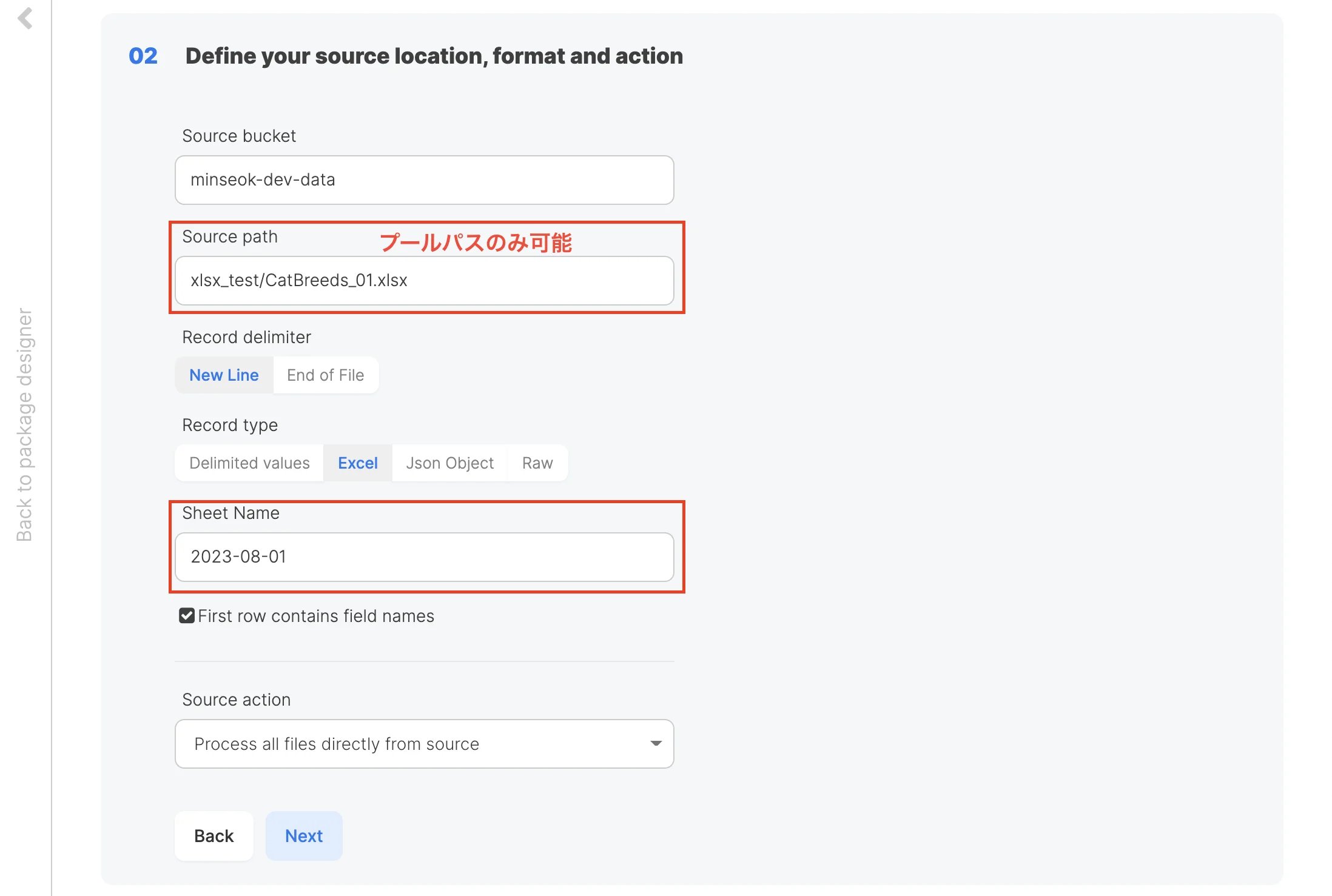 5. その他の内容はデフォルト設定のままで結構です。
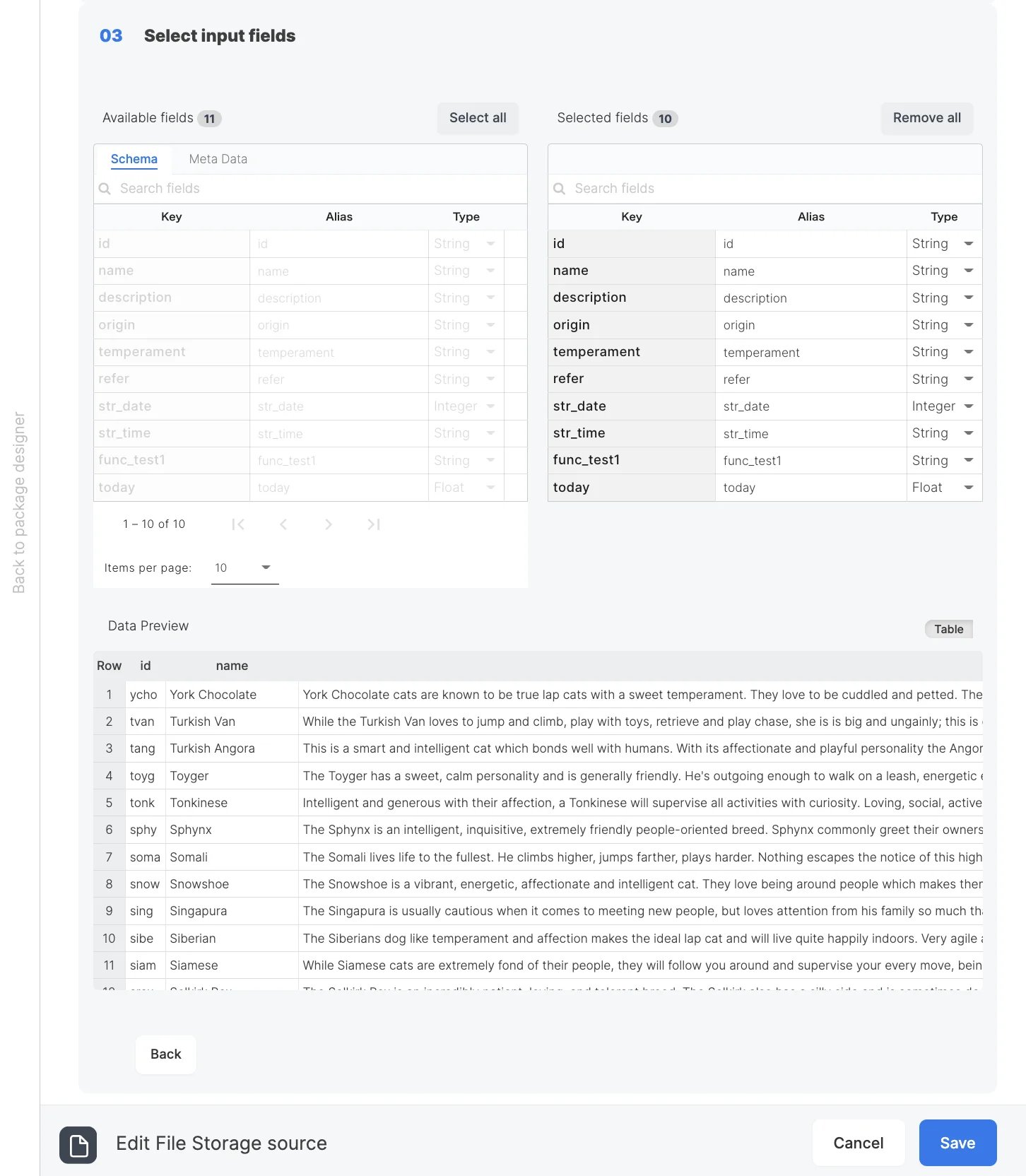
6. Data Previewを通じて読み込んだデータが問題なければ、FileStorageの設定を保存します。これでExcelデータをXplentyで扱えるようになりました。TransformationやDestinationコンポーネントを使ったデータ処理を行うのみです。
5. その他の内容はデフォルト設定のままで結構です。
6. Data Previewを通じて読み込んだデータが問題なければ、FileStorageの設定を保存します。これでExcelデータをXplentyで扱えるようになりました。TransformationやDestinationコンポーネントを使ったデータ処理を行うのみです。
 ### 注意事項
Excelデータはバイナリデータです。 テキストエディタでExcelファイルを開いても意味不明な内容が見えるだけです。
このため、XplentyでExcelデータを扱う際には、2点の注意事項を念頭に置いて頂ければと思います。
1. Excelファイルの容量
弊社のテストによると、正常に読み込まれるExcelファイルの容量は約4メガ程度です。データ量でより分かりやすく言うと、26個のカラムを持つレコードが4万(26×40,000 = 1,040,000)に至る量です。 また、レコードに複雑なExcel関数を多く使う場合は、その容量はより小さくなります。
Excelデータがバイナリ形式であるため、Xplentyが読み込んだ時にファイル容量より数倍に拡張されるからです。 しかし、4万件を超えるレコードというのはデータベースを使用すべきデータ量です。一般的なExcelデータなら問題なくXplentyで処理が可能でしょう。
2. 日時関数
Excelでよく使われる関数が日付と時刻です。 既にご存知の方もいらっしゃるかもしれませんが、これらの関数の戻り値は実際の日付や時刻ではなく数値です。
Excelがこの数値を適切に変換し、人間が解る日付や時刻のフォーマットに表示するだけです。 Xplentyでは、日付と時刻関数が直接使用されているセルは、日付や時刻に該当する元の数値として読み込みます。
数値ではなく適切な日付や時刻で読み込むには、text関数を使うと期待通りの日付や時刻で読み込めます。
### 注意事項
Excelデータはバイナリデータです。 テキストエディタでExcelファイルを開いても意味不明な内容が見えるだけです。
このため、XplentyでExcelデータを扱う際には、2点の注意事項を念頭に置いて頂ければと思います。
1. Excelファイルの容量
弊社のテストによると、正常に読み込まれるExcelファイルの容量は約4メガ程度です。データ量でより分かりやすく言うと、26個のカラムを持つレコードが4万(26×40,000 = 1,040,000)に至る量です。 また、レコードに複雑なExcel関数を多く使う場合は、その容量はより小さくなります。
Excelデータがバイナリ形式であるため、Xplentyが読み込んだ時にファイル容量より数倍に拡張されるからです。 しかし、4万件を超えるレコードというのはデータベースを使用すべきデータ量です。一般的なExcelデータなら問題なくXplentyで処理が可能でしょう。
2. 日時関数
Excelでよく使われる関数が日付と時刻です。 既にご存知の方もいらっしゃるかもしれませんが、これらの関数の戻り値は実際の日付や時刻ではなく数値です。
Excelがこの数値を適切に変換し、人間が解る日付や時刻のフォーマットに表示するだけです。 Xplentyでは、日付と時刻関数が直接使用されているセルは、日付や時刻に該当する元の数値として読み込みます。
数値ではなく適切な日付や時刻で読み込むには、text関数を使うと期待通りの日付や時刻で読み込めます。
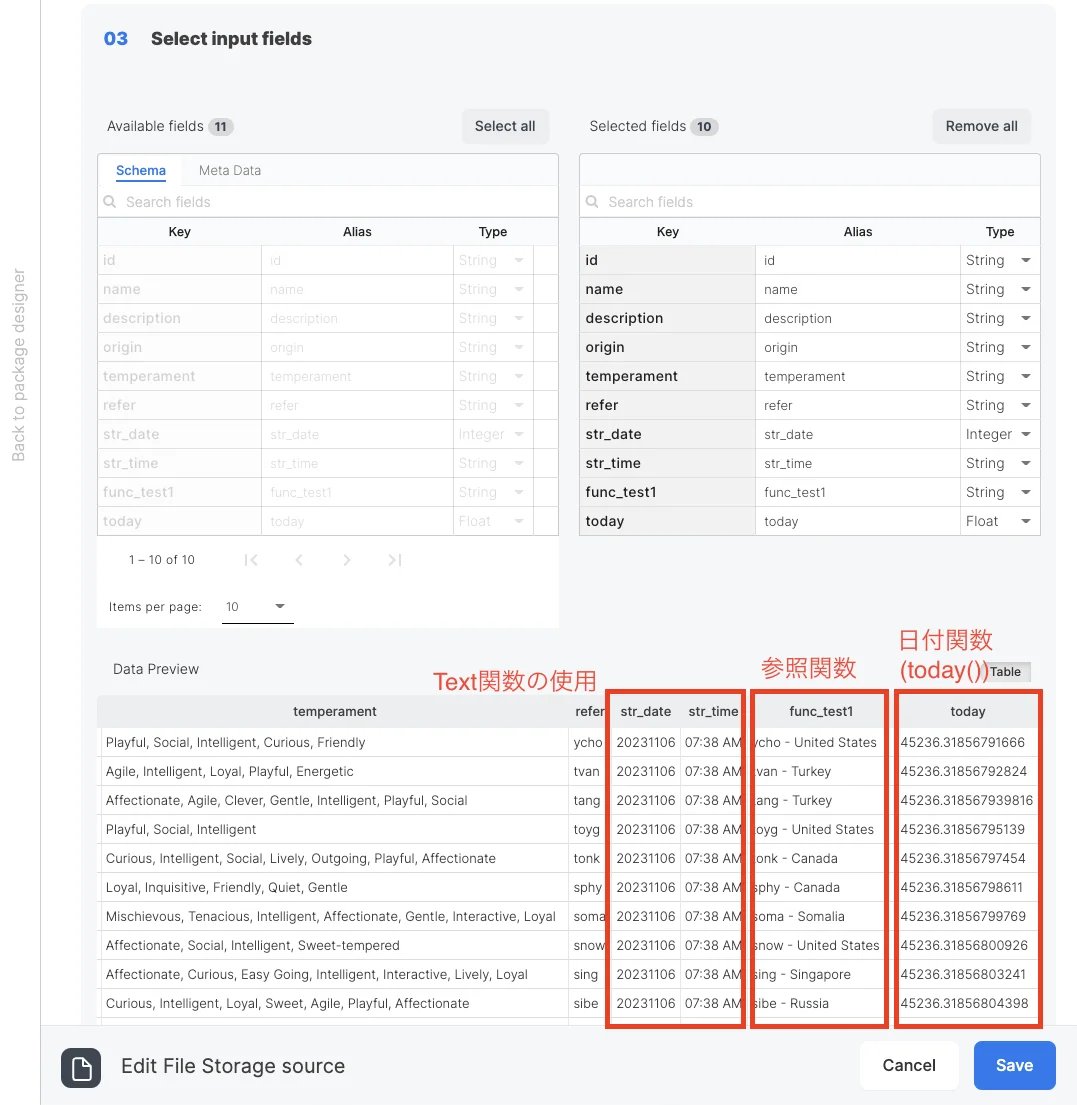 他の参照系の関数は問題なく実行され、適切なデータが表示されます。
### まとめ
以上でXplentyで新たに取り扱うようになったExcelデータについて色々見てみました。
ビジネス部門で長く愛用されているExcelは、業務に欠かせない必須ツールです。 現場で使っているExcelファイル上の生データをそのまま読み込み、他のデータとすぐ関連付けられる事で、より楽にDXを進められると思います。
本日でも無料お試し申込により、Xplentyの無料お試しが可能です。Excelデータと他のデータを優雅な連携のご体験は、如何でしょうか?
他の参照系の関数は問題なく実行され、適切なデータが表示されます。
### まとめ
以上でXplentyで新たに取り扱うようになったExcelデータについて色々見てみました。
ビジネス部門で長く愛用されているExcelは、業務に欠かせない必須ツールです。 現場で使っているExcelファイル上の生データをそのまま読み込み、他のデータとすぐ関連付けられる事で、より楽にDXを進められると思います。
本日でも無料お試し申込により、Xplentyの無料お試しが可能です。Excelデータと他のデータを優雅な連携のご体験は、如何でしょうか?