> ## Documentation Index
> Fetch the complete documentation index at: https://www.integrate.io/docs/llms.txt
> Use this file to discover all available pages before exploring further.
# ETL: Parquet形式での大量データの読み込み
> Integrate.io ETLのFileStorage sourceで2024年3月から対応したApache Parquet形式の大量データを読み込み、他のパッケージと連携するデータパイプラインの構成方法を解説します。
## はじめに
以前はXplentyでのparquet形式は書き込みのみを支援しました。しかし、2024年の3月からparquet形式の読み込みの支援し始めました。
parquet形式は大量データの扱いに特化しています。前回の記事で書き出しておいたparquet形式のデータを読み込んで他に連携するパッケージを紹介します。
## XplentyでParquet形式への書き込み
### 1. parquet形式のデータの準備
parquet形式のデータを保存するFileStorage sourceで使えるSftpサーバやオブジェクトストレージ(S3, Google Cloud Storage, Azure Blob Storage)をご用意ください。大量データをparquet形式で保存しておいてください。
### 2. parquet形式のデータの読み込み
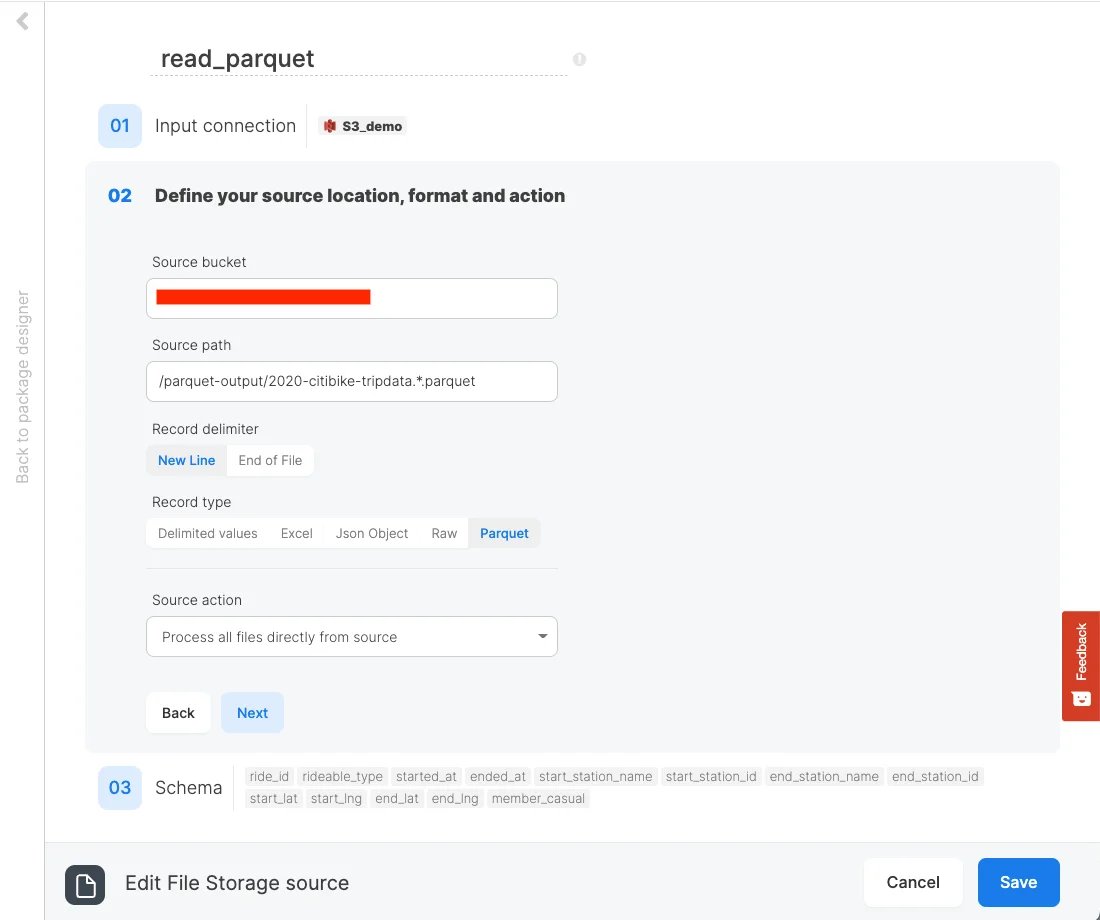
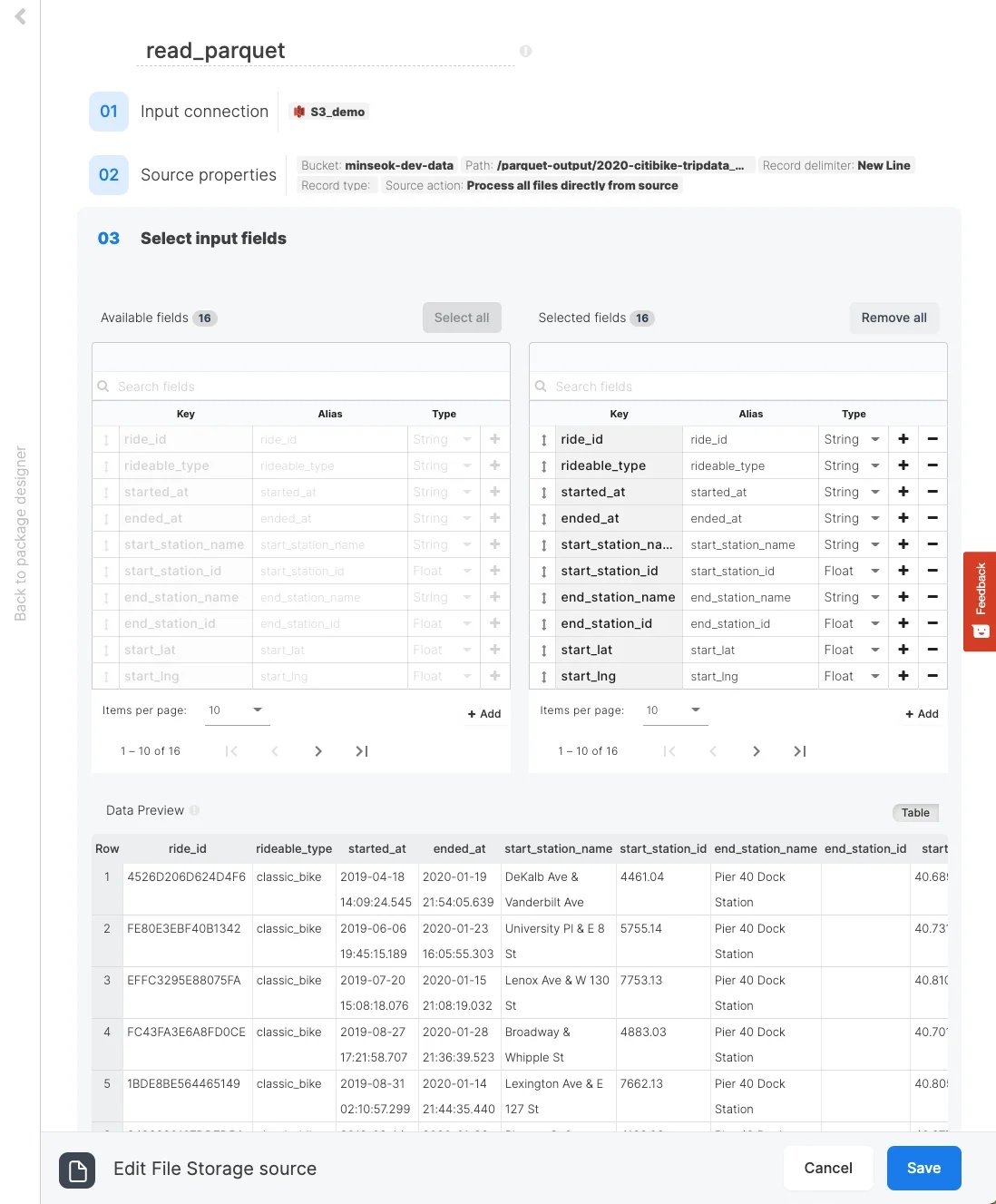
パッケージ編集画面に入り、FileStorage sourceコンポーネントを選択してください。FileStorage sourceの詳細設定は以下の通りです:
| 項目名 | 設定値 |
| ---------------- | ---------------------------------------------------------------- |
| Connector | S3 |
| Bucket | 該当コネクターのバケット名 |
| Path | `/parquet-output/2020-citibike-tripdata.*.parquet` ※個人の設定に合わせて変更 |
| Record delimiter | `New Line` |
| Record type | `parquet` |
 ### 3. 追加のフィールドを設定
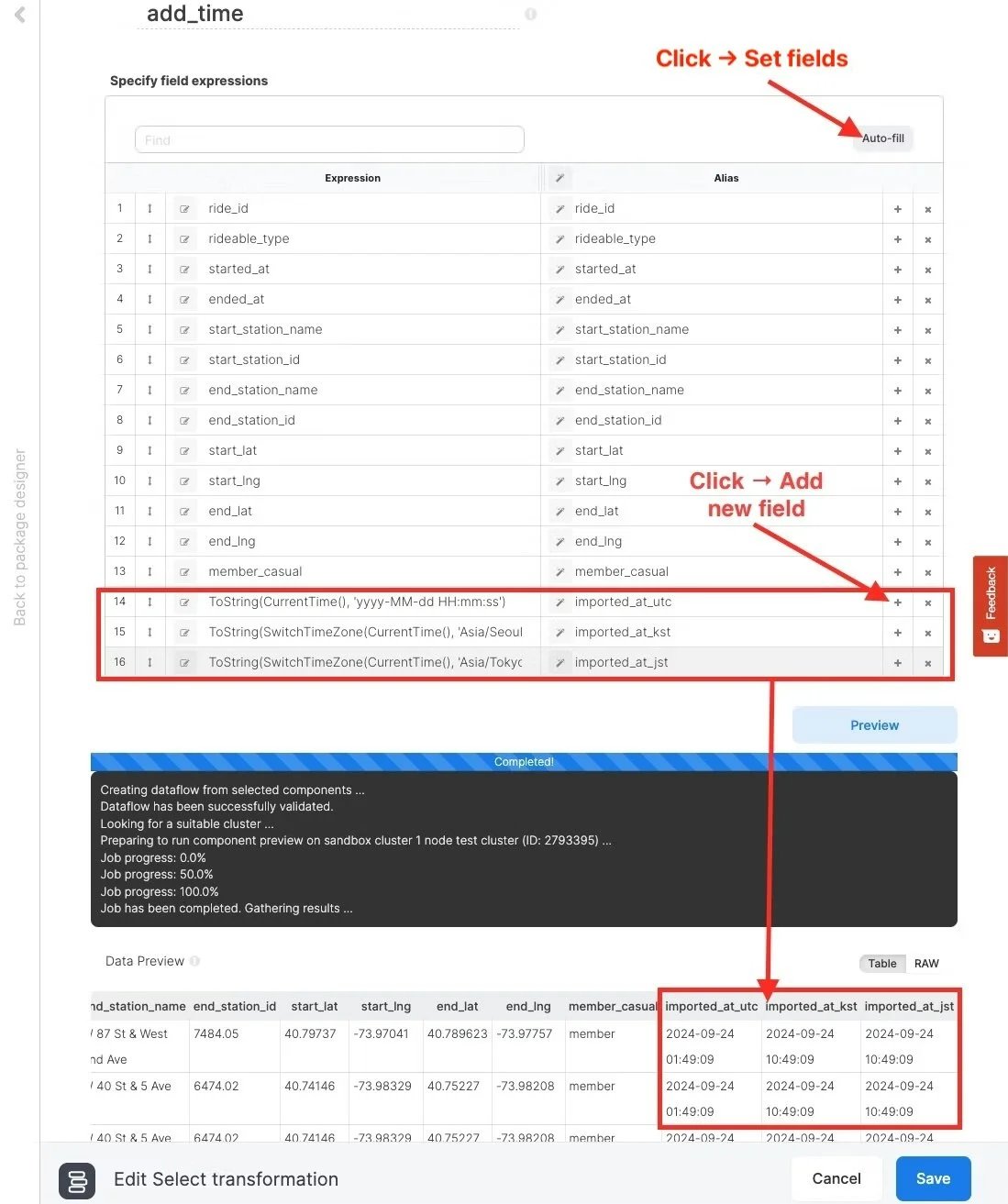
Selectコンポーネントを選択して、以下のようなフィールドを追加してください。Auto-fillボタンでソースからフィールドをすべて追加しておき、最後のフィールドに行きます。
| Expression | Alias |
| ------------------------------------------------------------------------------ | ----------------- |
| `ToString(CurrentTime(), 'yyyy-MM-dd HH:mm:ss')` | imported\_at\_utc |
| `ToString(SwitchTimeZone(CurrentTime(), 'Asia/Seoul'), 'yyyy-MM-dd HH:mm:ss')` | imported\_at\_kst |
| `ToString(SwitchTimeZone(CurrentTime(), 'Asia/Tokyo'), 'yyyy-MM-dd HH:mm:ss')` | imported\_at\_jst |
### 3. 追加のフィールドを設定
Selectコンポーネントを選択して、以下のようなフィールドを追加してください。Auto-fillボタンでソースからフィールドをすべて追加しておき、最後のフィールドに行きます。
| Expression | Alias |
| ------------------------------------------------------------------------------ | ----------------- |
| `ToString(CurrentTime(), 'yyyy-MM-dd HH:mm:ss')` | imported\_at\_utc |
| `ToString(SwitchTimeZone(CurrentTime(), 'Asia/Seoul'), 'yyyy-MM-dd HH:mm:ss')` | imported\_at\_kst |
| `ToString(SwitchTimeZone(CurrentTime(), 'Asia/Tokyo'), 'yyyy-MM-dd HH:mm:ss')` | imported\_at\_jst |
 ### 4. データのJSON形式の書き出し
FileStorage destinationをパッケージに追加します。詳細設定は以下の通りです:
| 項目名 | 設定値 |
| --------------------------- | ------------------------------------------------------------------------------- |
| Connector | S3 |
| Target bucket | 該当コネクターのバケット名 |
| Target directory | `json-output-test` |
| Destination format | `Line Delimited JSON` |
| Destination action | `Write all files directly and replace files in directory if they already exist` |
| Merge output to single file | `Checked` |
| Target file names | `Custom pattern` |
| File name prefix | `2020-citibike-tripdata.` |
### 4. データのJSON形式の書き出し
FileStorage destinationをパッケージに追加します。詳細設定は以下の通りです:
| 項目名 | 設定値 |
| --------------------------- | ------------------------------------------------------------------------------- |
| Connector | S3 |
| Target bucket | 該当コネクターのバケット名 |
| Target directory | `json-output-test` |
| Destination format | `Line Delimited JSON` |
| Destination action | `Write all files directly and replace files in directory if they already exist` |
| Merge output to single file | `Checked` |
| Target file names | `Custom pattern` |
| File name prefix | `2020-citibike-tripdata.` |
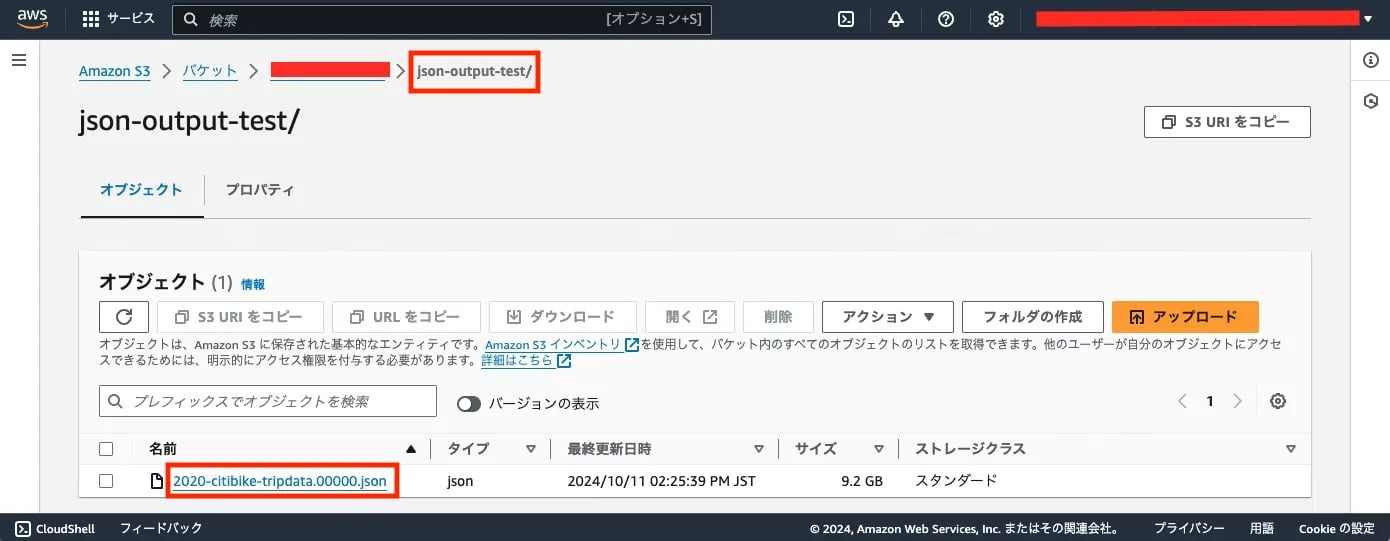
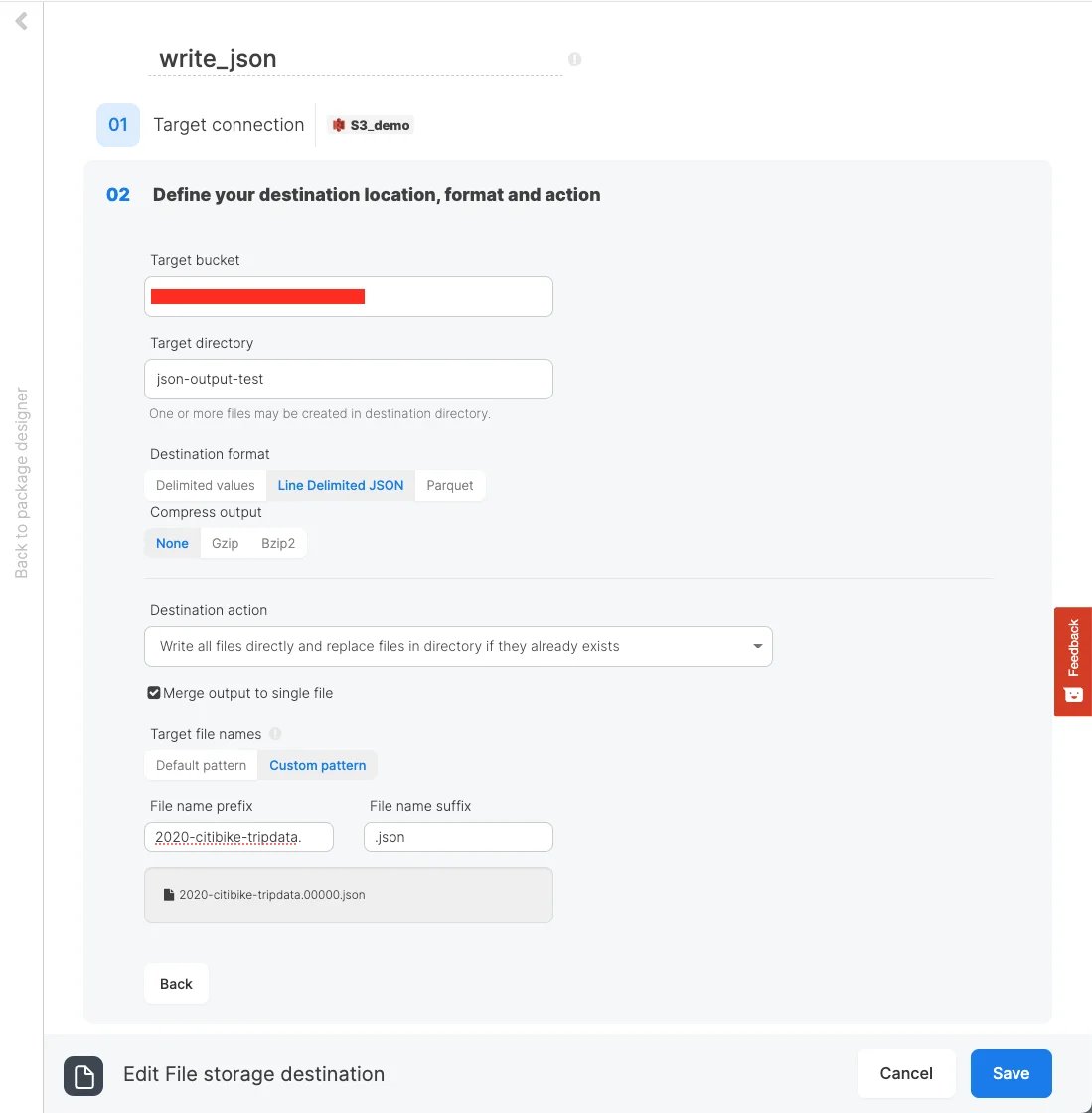 完成したパッケージを`Save and Validate`ボタンで保存し、クラスタで実行すると指定のファイル名で`json-output-test`ディレクトリにJSONファイルが保存されます。
 ### ※ 参考 - ファイルの読み込み時にtimeoutエラーになった場合の対応
FileStorage sourceでは、データの読み込み時にtimeoutエラーになる場合があります。ParquetやExcel形式のファイルはスキーマ構造を理解するためにファイルの展開が必要になります。ファイルにあるデータが少ない場合は問題ありませんが、データが多いと展開に想定よりも時間が掛かります。
### ※ 参考 - ファイルの読み込み時にtimeoutエラーになった場合の対応
FileStorage sourceでは、データの読み込み時にtimeoutエラーになる場合があります。ParquetやExcel形式のファイルはスキーマ構造を理解するためにファイルの展開が必要になります。ファイルにあるデータが少ない場合は問題ありませんが、データが多いと展開に想定よりも時間が掛かります。
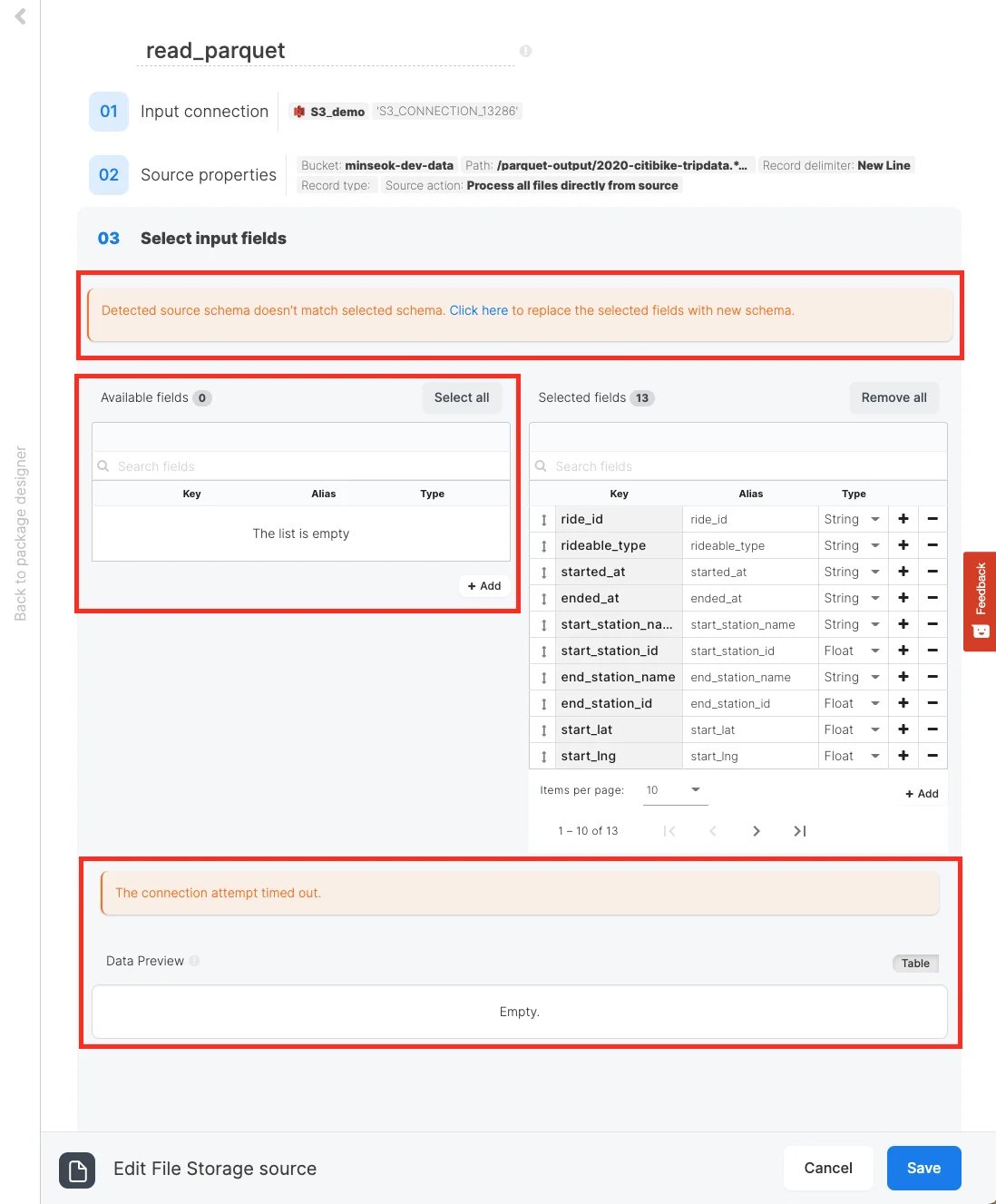 この場合の対応策としては、まずはPathにデータが少ないParquetやExcel形式のファイルを指定してFileStorage sourceやパッケージを構成し、保存、テストを一通りに完了させます。
FileStorage sourceを再び開き、`02 Source properties`にそのまま行ってPathを本番用のデータが多いファイル名に設定してからそのまま`Save`ボタンをクリックして保存します。
注意点は、`03 Select input fields`には行かないことです。誤っていった場合はそのまま`Cancel`ボタンで保存せずに設定画面から出て、再びFileStorage sourceを開き、`02 Source properties`で**Path**のファイル名を変更してください。
## 終わりに
Parquet形式は大量データを迅速に扱い、かつ保存領域の節約に非常に役立ちます。AWSのAthenaでも当ファイル形式を支援しているので様々な大量のデータをparquet形式で転送して分析業務に迅速に対応が可能です。
弊社integrate.ioは、無料で2週間のトライアルを提供しております。ぜひ、お試し頂ければ幸いです。
この場合の対応策としては、まずはPathにデータが少ないParquetやExcel形式のファイルを指定してFileStorage sourceやパッケージを構成し、保存、テストを一通りに完了させます。
FileStorage sourceを再び開き、`02 Source properties`にそのまま行ってPathを本番用のデータが多いファイル名に設定してからそのまま`Save`ボタンをクリックして保存します。
注意点は、`03 Select input fields`には行かないことです。誤っていった場合はそのまま`Cancel`ボタンで保存せずに設定画面から出て、再びFileStorage sourceを開き、`02 Source properties`で**Path**のファイル名を変更してください。
## 終わりに
Parquet形式は大量データを迅速に扱い、かつ保存領域の節約に非常に役立ちます。AWSのAthenaでも当ファイル形式を支援しているので様々な大量のデータをparquet形式で転送して分析業務に迅速に対応が可能です。
弊社integrate.ioは、無料で2週間のトライアルを提供しております。ぜひ、お試し頂ければ幸いです。