> ## Documentation Index
> Fetch the complete documentation index at: https://www.integrate.io/docs/llms.txt
> Use this file to discover all available pages before exploring further.
# ETL: Xplenty入門 Part1 :データ接続の設定方法
> Integrate.io ETL(旧Xplenty)ではじめて設定するデータ接続について、専用コネクタとRest APIコンポーネントを使った2つの接続方法を画面付きで解説します。
こんにちは。今回はXplentyではじめに行うデータ接続の設定方法について紹介します。
Xplentyには大きく分けて2種類のデータ接続方法があります。
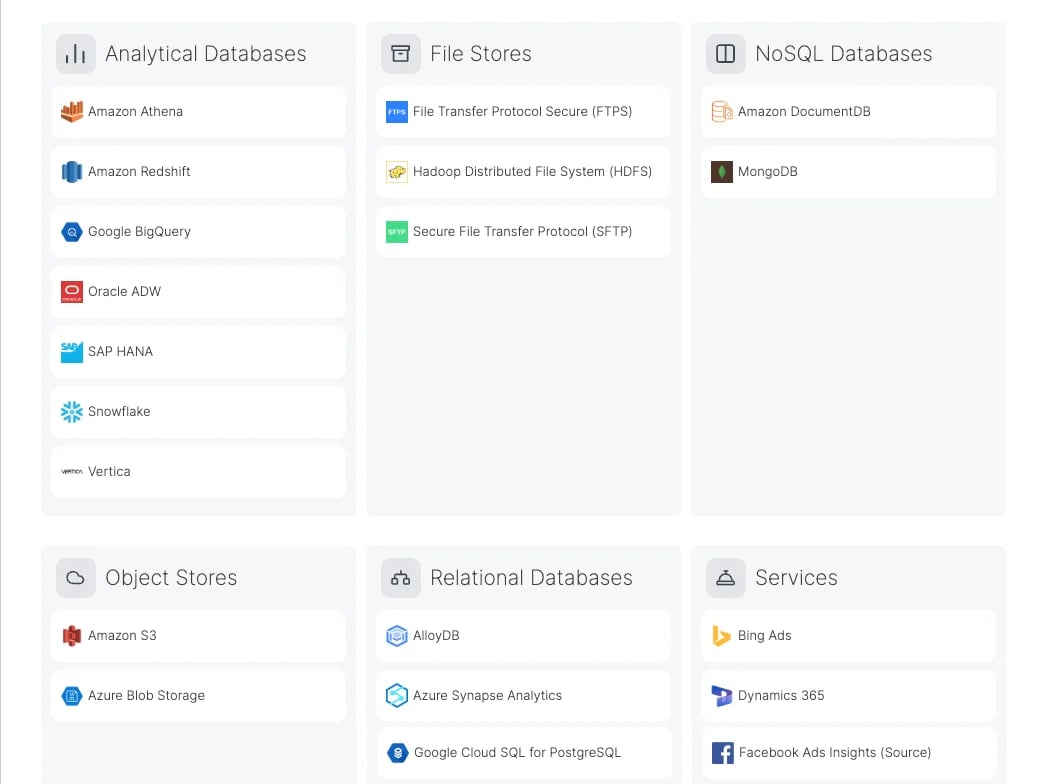
方法が分かれる理由はXplentyがあらかじめそのデータソース専用(Native)にコネクタを提供しているかどうかによります。
# 1.専用コネクタがある場合
Xplentyの左側のメニューからConnect(稲妻のアイコン)をクリックすると作成できます。
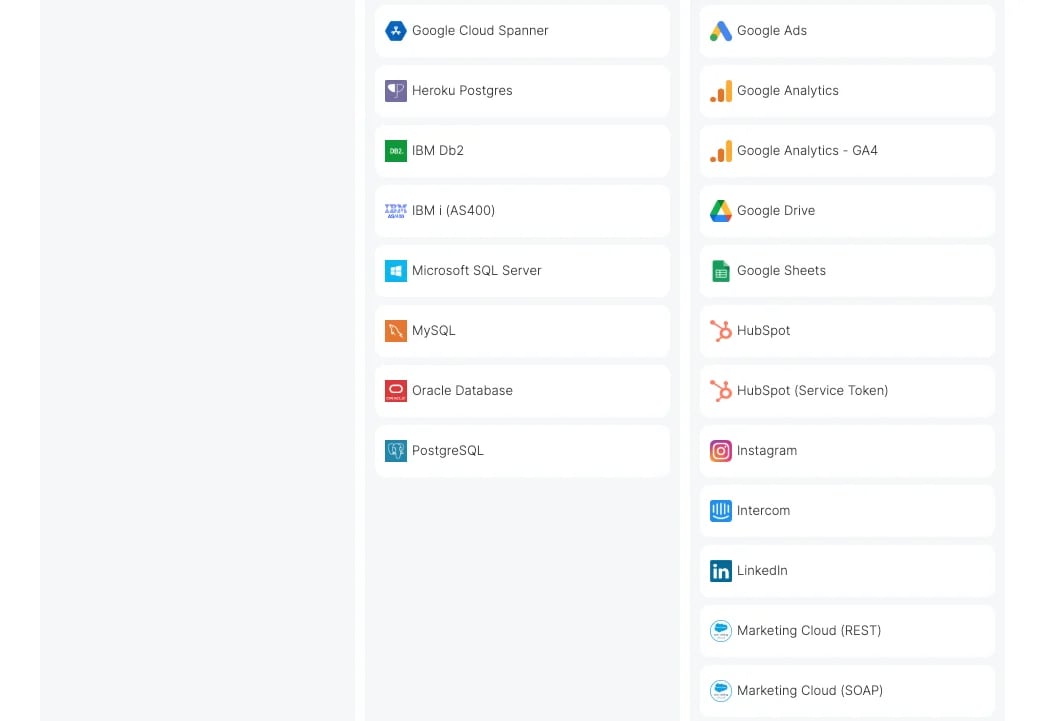
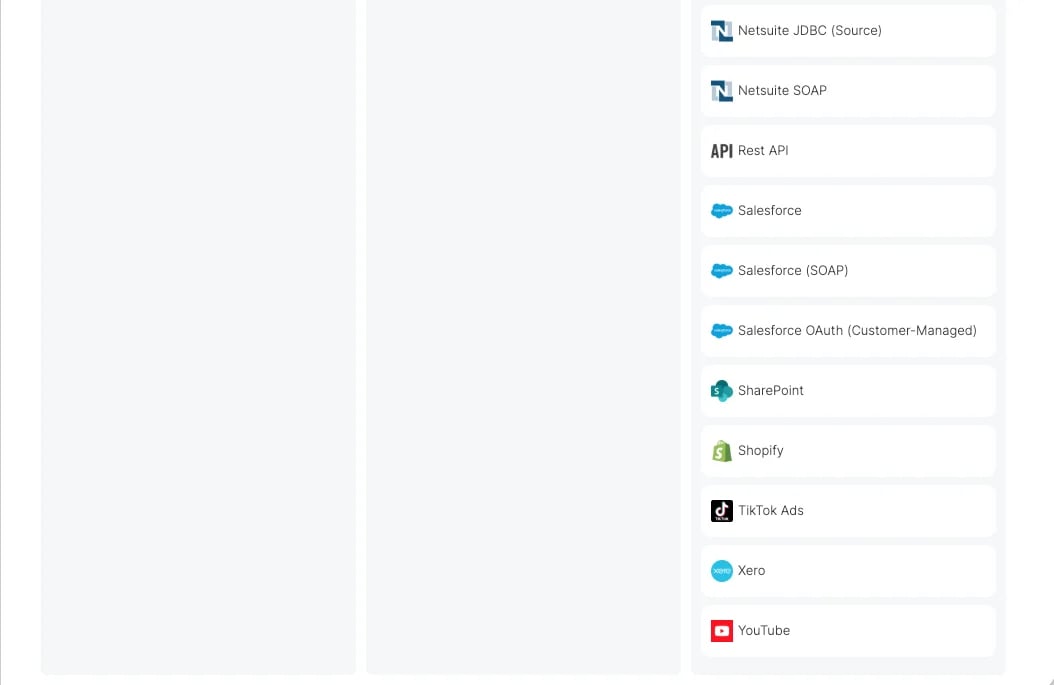
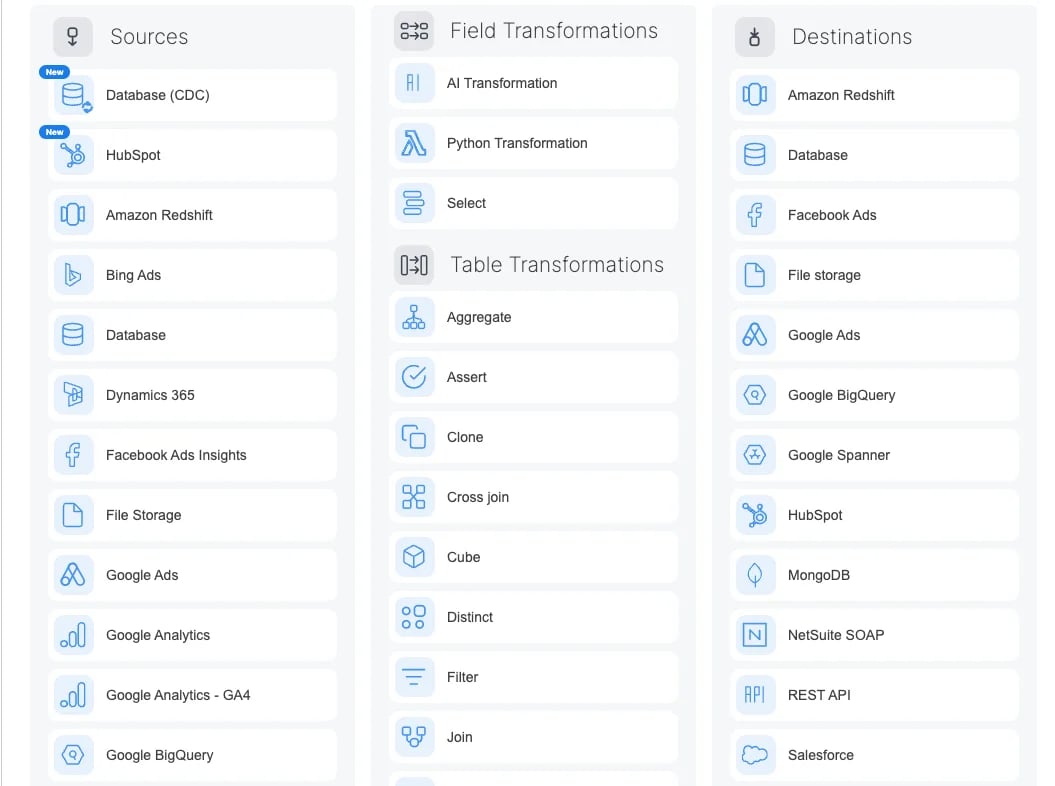
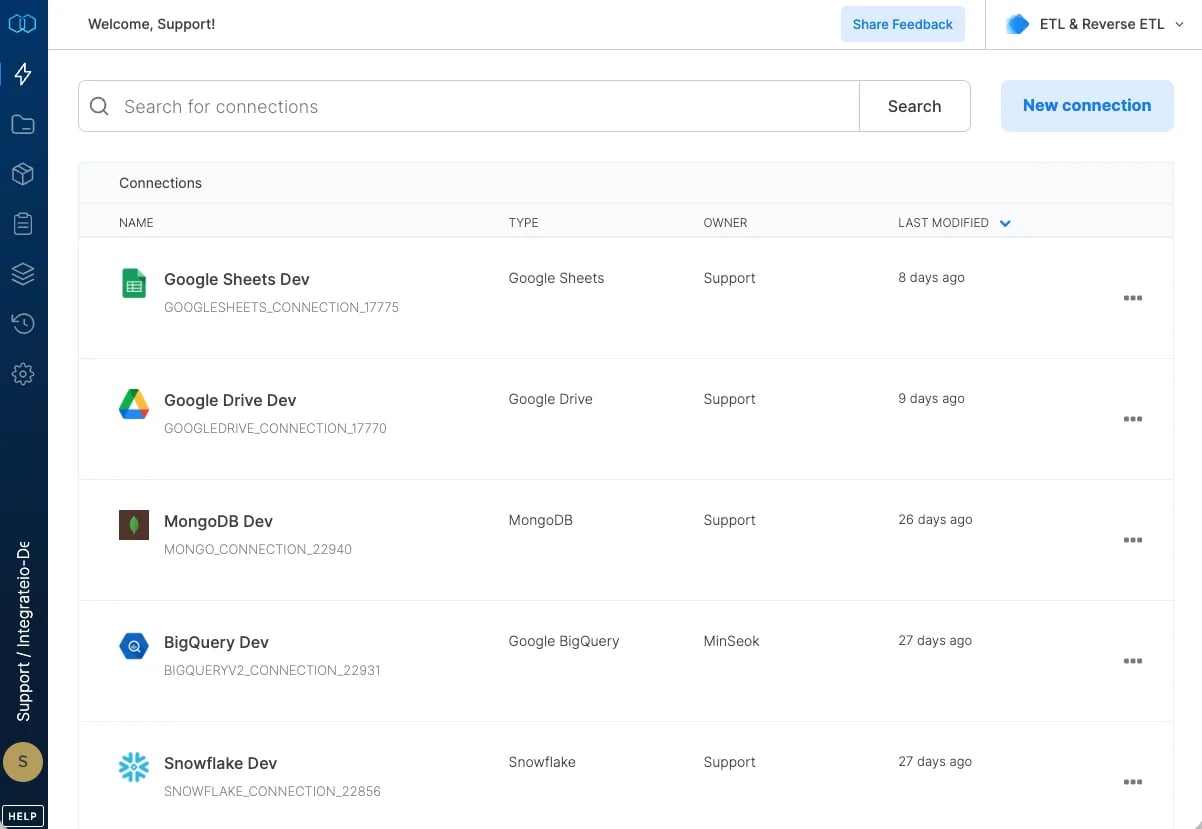 以下の選択肢の中から接続したいデータの設定を行なっていきます。
 # 2.専用コネクタがない場合
専用コネクタがない場合でも、データソース側でデータ取得用のRest APIが提供されている場合、Xplentyが提供する汎用的なRest APIコンポーネントで接続することが可能です。
余談ですが、データ取得以外にも、XplentyではRest APIにCurlコマンドでリクエストを送信し、Rest API経由でデータを書き込む機能があります。(詳細は[こちらのブログ](/jp/etl/restapi-part06-jp)をご覧ください。)
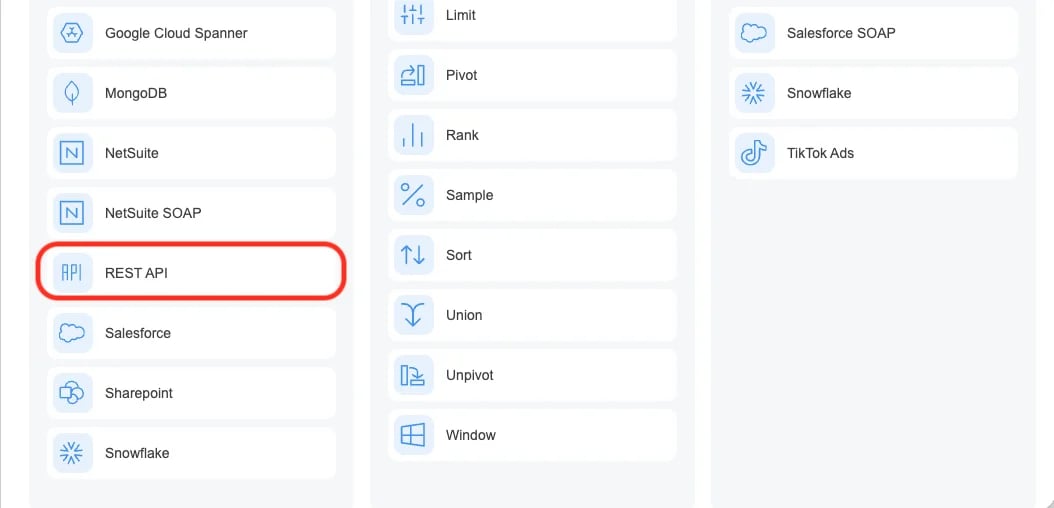
例えば、Kintoneに対してRest APIで接続したい場合、コンポーネント選択画面で「Rest API」を選択します。
# 2.専用コネクタがない場合
専用コネクタがない場合でも、データソース側でデータ取得用のRest APIが提供されている場合、Xplentyが提供する汎用的なRest APIコンポーネントで接続することが可能です。
余談ですが、データ取得以外にも、XplentyではRest APIにCurlコマンドでリクエストを送信し、Rest API経由でデータを書き込む機能があります。(詳細は[こちらのブログ](/jp/etl/restapi-part06-jp)をご覧ください。)
例えば、Kintoneに対してRest APIで接続したい場合、コンポーネント選択画面で「Rest API」を選択します。
 次にRest APIの設定画面で接続に必要なヘッダー情報をセットします。
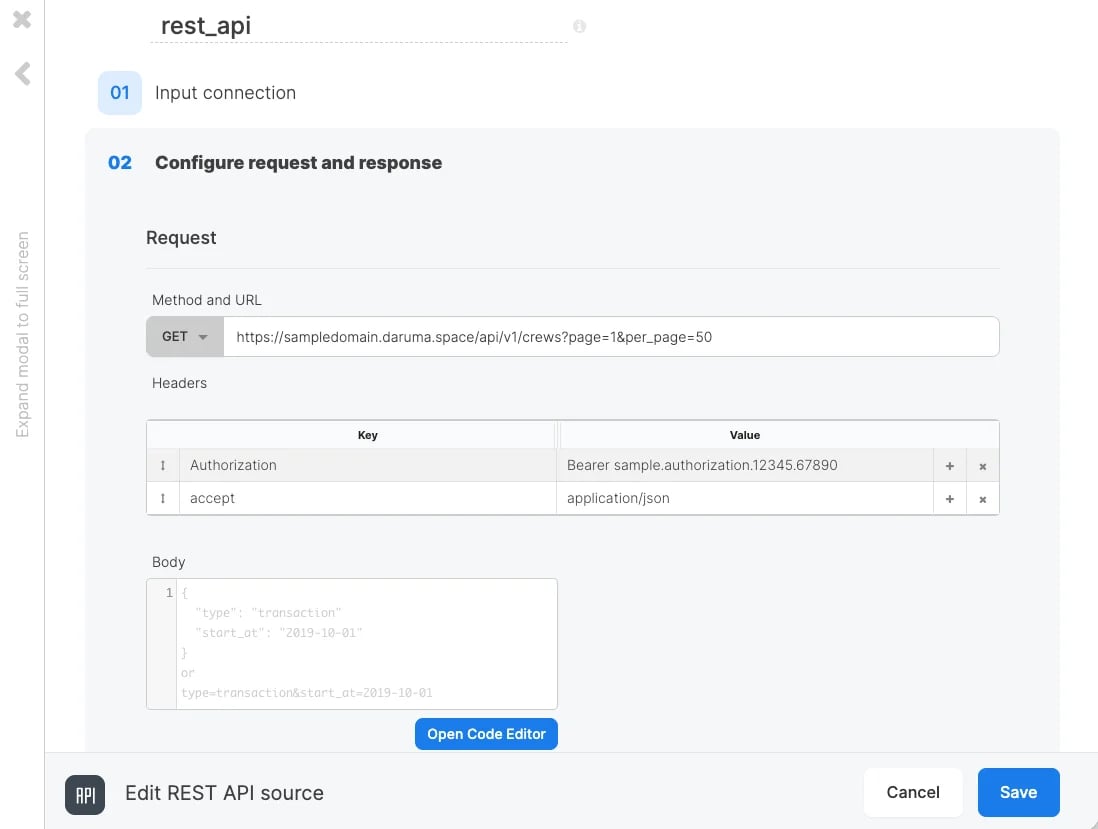 もちろん、どの項目を取得するか?など後続の設定を行いますが、基本的にはこれだけでAPI経由でデータを取得する接続設定が完了します。
ちなみにKintoneは、[XplentyのIntegrationページ](https://www.xplenty.com/integrations/)の接続リストに掲載されていませんが、Xplentyの汎用的に使えるRest APIコンポーネントで接続することが可能です。
## 注) Rest APIコンポーネントで接続できない場合
今回の例は比較的に簡単な場合ですが、認証のプロトコルがOAuth2の場合、注意が必要です。
* 「grant type」が**Client Credentials**の場合: OK
* 「grant type」が**Authorization Code**の場合: NG
えっ!NGの場合、つながらないってこと?と思う方がいらっしゃるかと思いますが、この場合はXplentyに問い合わせをしてみてください。**複数のお客様からの潜在的なニーズが見込まれるものについては、専用コネクタが開発され、提供される可能性があります。**
OAuth2の場合、AccessTokenを取得する際に一度トークン取得用のURLにTokenをリクエストするのですが、この辺の設定をどうXplentyで実装するか?については[こちらのブログの「利用シナリオ2」](/jp/etl/intermediate-part01-jp)で解説しています。
# 最後に
XplentyはクラウドネイティブなETLツールです。したがってデスクトップツールのインストールは不要です。ブラウザがあれば、クラウド上の様々なアプリケーションやデータベース、ストレージに対して、簡単に接続、加工、ロードすることが可能です。
ぜひ[無償トライアル](https://try.xplenty.com/jp/)で操作感を試してみてはいかがでしょうか?
もちろん、どの項目を取得するか?など後続の設定を行いますが、基本的にはこれだけでAPI経由でデータを取得する接続設定が完了します。
ちなみにKintoneは、[XplentyのIntegrationページ](https://www.xplenty.com/integrations/)の接続リストに掲載されていませんが、Xplentyの汎用的に使えるRest APIコンポーネントで接続することが可能です。
## 注) Rest APIコンポーネントで接続できない場合
今回の例は比較的に簡単な場合ですが、認証のプロトコルがOAuth2の場合、注意が必要です。
* 「grant type」が**Client Credentials**の場合: OK
* 「grant type」が**Authorization Code**の場合: NG
えっ!NGの場合、つながらないってこと?と思う方がいらっしゃるかと思いますが、この場合はXplentyに問い合わせをしてみてください。**複数のお客様からの潜在的なニーズが見込まれるものについては、専用コネクタが開発され、提供される可能性があります。**
OAuth2の場合、AccessTokenを取得する際に一度トークン取得用のURLにTokenをリクエストするのですが、この辺の設定をどうXplentyで実装するか?については[こちらのブログの「利用シナリオ2」](/jp/etl/intermediate-part01-jp)で解説しています。
# 最後に
XplentyはクラウドネイティブなETLツールです。したがってデスクトップツールのインストールは不要です。ブラウザがあれば、クラウド上の様々なアプリケーションやデータベース、ストレージに対して、簡単に接続、加工、ロードすることが可能です。
ぜひ[無償トライアル](https://try.xplenty.com/jp/)で操作感を試してみてはいかがでしょうか?