> ## Documentation Index
> Fetch the complete documentation index at: https://www.integrate.io/docs/llms.txt
> Use this file to discover all available pages before exploring further.
# ETL: Xplenty入門 Part10: データ型の変換
> Integrate.io ETLの式エディタでChararray、Long、Double、DateTimeなどへデータ型を変換する方法と、BAG型やMAP型を扱う際の注意点を実例とともに解説します。
Xplentyでは**式エディタ**を使用することでデータ型を変換することが可能です。しかし、型の変換方法は変換する型によって変わるため、以下を参考に活用ください。
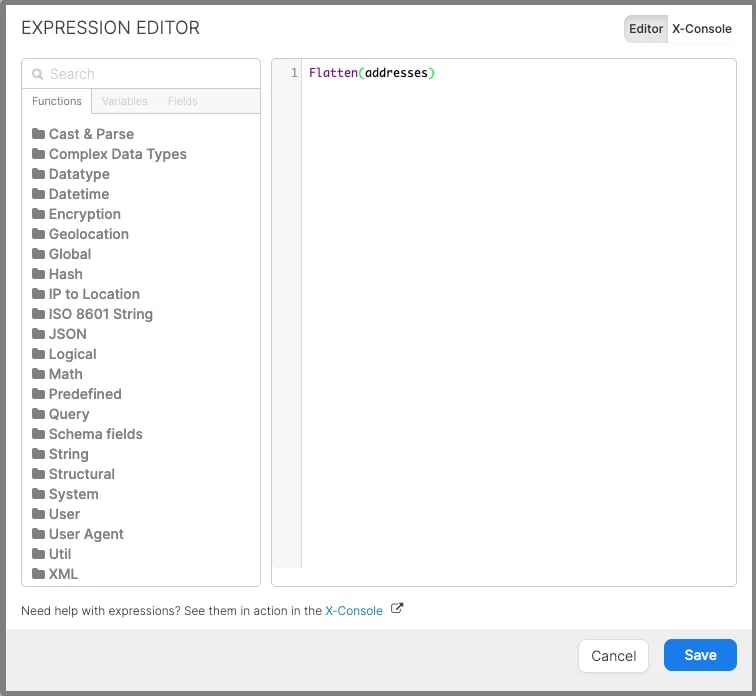 **シンプルな型変換1**
## **1. Chararray(String)**
用途:BAG型やMAP型および数値型などから文字列型への変換に使用する
式エディタでの使用例:
**(chararray)** field名
**例外ケース:変数画面でHexstring(16進文字列)を文字列型に変換するには?**
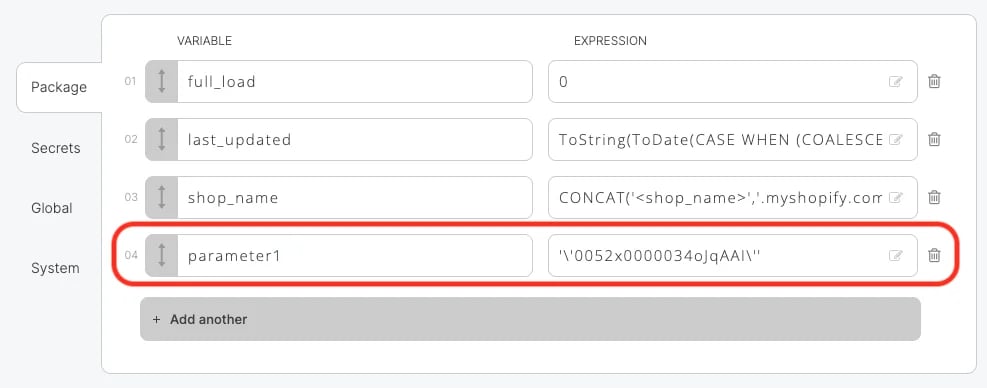
XplentyではSalesforceのオブジェクトにあるID列(AccountIdやOwnerId)でも使用される「0052x0000034oJqAAI」のような値を文字列として**変数画面で使用した場合**、Hexstring(16進文字列)として自動的に扱われます。こうした場合、Chararray関数を使用して文字列型へ変換しようとするとエラーとなってしまいます。
そこでHexstring(16進文字列)の値を文字列型で定義し、パイプラインの条件やSelectコンポーネントで使用したい場合、バックスラッシュ「'\[Hexstring文字列]'」のように定義することで、文字列に変換が可能です。
例)文字列「0052x0000034oJqAAI」を変数で文字列型として定義する場合
```
'\'0052x0000034oJqAAI\''
```
**シンプルな型変換1**
## **1. Chararray(String)**
用途:BAG型やMAP型および数値型などから文字列型への変換に使用する
式エディタでの使用例:
**(chararray)** field名
**例外ケース:変数画面でHexstring(16進文字列)を文字列型に変換するには?**
XplentyではSalesforceのオブジェクトにあるID列(AccountIdやOwnerId)でも使用される「0052x0000034oJqAAI」のような値を文字列として**変数画面で使用した場合**、Hexstring(16進文字列)として自動的に扱われます。こうした場合、Chararray関数を使用して文字列型へ変換しようとするとエラーとなってしまいます。
そこでHexstring(16進文字列)の値を文字列型で定義し、パイプラインの条件やSelectコンポーネントで使用したい場合、バックスラッシュ「'\[Hexstring文字列]'」のように定義することで、文字列に変換が可能です。
例)文字列「0052x0000034oJqAAI」を変数で文字列型として定義する場合
```
'\'0052x0000034oJqAAI\''
```
 ## **2. Int型**
文字列型の数値データを数値型に変換
式エディタでの使用例:
**(int)** field名
## **3. Long型**
文字列型の数値データを数値型に変換
式エディタでの使用例:
**(long)** field名
## **4. Float型**
文字列型の数値データを数値型に変換
式エディタでの使用例:
**(float)** field名
## **5. Double型**
文字列型の数値データを数値型に変換
式エディタでの使用例:
**(double)** field名
## **6. 数値へ変換、数値に変換出来なかった場合はデフォルト値をセット**
ParseIntOrDefault(field名,数値に変換出来なかった場合のデフォルト数値(Int型))
ParseLongOrDefault(field名,数値に変換出来なかった場合のデフォルト数値(Long型))
ParseFloatOrDefault(field名,数値に変換出来なかった場合のデフォルト数値(Float型))
ParseDoubleOrDefault(field名,数値に変換出来なかった場合のデフォルト数値(Double型))
式エディタでの使用例:
ParseIntOrDefault('ああああ',1)
1(Int型)を返す >文字列が数値に変換できなかったため
ParseIntOrDefault('300',1)
300(Int型)を返す
**シンプルな型変換2**
## **1. Map型**
JSONなどのキーバリュー形式のデータを格納したデータ形式です。
以下のようなデータを取り込む際に使用されます
area : **\{
id : "130" ,
name : "東京"
}**
式エディタでの使用例:
**TOMAP**('id','130','name','東京')
結果:
\{name=東京, id=130}
**MAP型からデータを取得するには?**
Field1#'キー名称'と指定すれば、キーに対応する値が取得できます。
式エディタでの使用例:
**TOMAP**('id','130','name','東京')#'id'
結果:
130
## **2. Tuple型**
複数フィールドが配列になっている形式のデータ型です。
式エディタでの使用例:
**TOTUPLE**('001,TV,Electronics')
結果:
(001,TV,Electronics)
## **3. Bag型**
式エディタでの使用例:
**TOBAG**('001','TV','Electronics')
結果:
\{(001),(TV),(Electronics)}
**その他の型変換**
## **1. BagToString**
Bag型からString型に変換
式エディタの使用例:\*この例では、文字列をBag型に便宜的に変換するためにJsonStringToBagを使用
BagToString(JsonStringToBag('\[1,2,3]'),';')
結果:String型
1;2;3
## **2. BagToTuple**
Bag型からTuple型に変換
式エディタの使用例:
BagToTuple(JsonStringToBag('\[1,2,3]'))
結果:Tuple型
(1,2,3)
**Tuple型の配列の一部の値を取得するには?**
式エディタの使用例:
BagToTuple(JsonStringToBag('\[1,2,3]')).\$0
結果:
1
## **3. MapToBug**
Map型からBug型に変換
式エディタの使用例:
MapToBag(TOMAP('a',1,'b',2,'c',3))
結果:Bag型
\{(\[value#1,key#a]),(\[value#2,key#b]),(\[value#3,key#c])}
**参考:Xplentyで扱えるデータ型について**
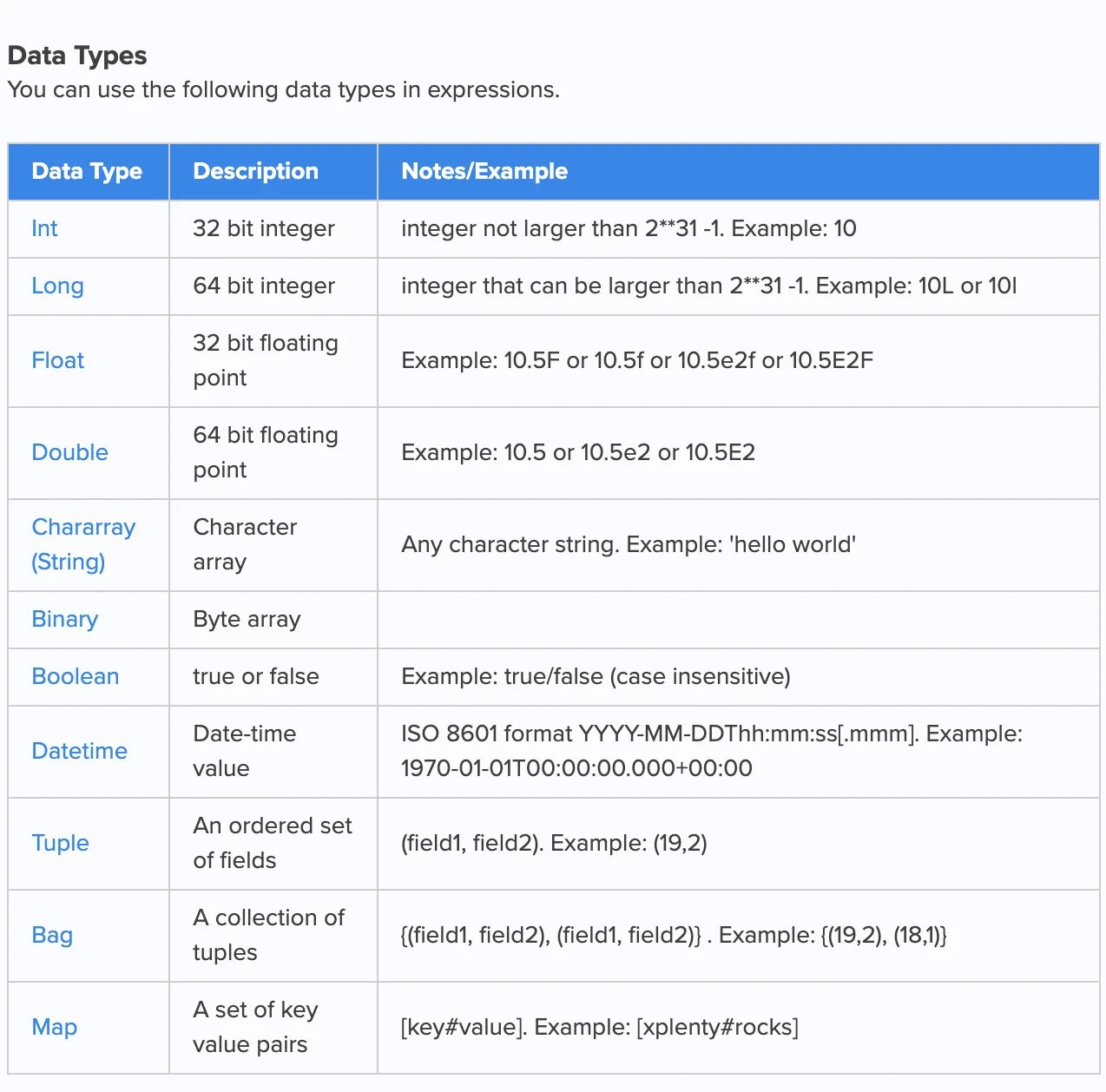
使用できる型は[こちら](https://www.xplenty.com/docs/using-expressions-in-xplenty/)
\*2020年8月16日現在、XplentyではDate型がありません。
## **2. Int型**
文字列型の数値データを数値型に変換
式エディタでの使用例:
**(int)** field名
## **3. Long型**
文字列型の数値データを数値型に変換
式エディタでの使用例:
**(long)** field名
## **4. Float型**
文字列型の数値データを数値型に変換
式エディタでの使用例:
**(float)** field名
## **5. Double型**
文字列型の数値データを数値型に変換
式エディタでの使用例:
**(double)** field名
## **6. 数値へ変換、数値に変換出来なかった場合はデフォルト値をセット**
ParseIntOrDefault(field名,数値に変換出来なかった場合のデフォルト数値(Int型))
ParseLongOrDefault(field名,数値に変換出来なかった場合のデフォルト数値(Long型))
ParseFloatOrDefault(field名,数値に変換出来なかった場合のデフォルト数値(Float型))
ParseDoubleOrDefault(field名,数値に変換出来なかった場合のデフォルト数値(Double型))
式エディタでの使用例:
ParseIntOrDefault('ああああ',1)
1(Int型)を返す >文字列が数値に変換できなかったため
ParseIntOrDefault('300',1)
300(Int型)を返す
**シンプルな型変換2**
## **1. Map型**
JSONなどのキーバリュー形式のデータを格納したデータ形式です。
以下のようなデータを取り込む際に使用されます
area : **\{
id : "130" ,
name : "東京"
}**
式エディタでの使用例:
**TOMAP**('id','130','name','東京')
結果:
\{name=東京, id=130}
**MAP型からデータを取得するには?**
Field1#'キー名称'と指定すれば、キーに対応する値が取得できます。
式エディタでの使用例:
**TOMAP**('id','130','name','東京')#'id'
結果:
130
## **2. Tuple型**
複数フィールドが配列になっている形式のデータ型です。
式エディタでの使用例:
**TOTUPLE**('001,TV,Electronics')
結果:
(001,TV,Electronics)
## **3. Bag型**
式エディタでの使用例:
**TOBAG**('001','TV','Electronics')
結果:
\{(001),(TV),(Electronics)}
**その他の型変換**
## **1. BagToString**
Bag型からString型に変換
式エディタの使用例:\*この例では、文字列をBag型に便宜的に変換するためにJsonStringToBagを使用
BagToString(JsonStringToBag('\[1,2,3]'),';')
結果:String型
1;2;3
## **2. BagToTuple**
Bag型からTuple型に変換
式エディタの使用例:
BagToTuple(JsonStringToBag('\[1,2,3]'))
結果:Tuple型
(1,2,3)
**Tuple型の配列の一部の値を取得するには?**
式エディタの使用例:
BagToTuple(JsonStringToBag('\[1,2,3]')).\$0
結果:
1
## **3. MapToBug**
Map型からBug型に変換
式エディタの使用例:
MapToBag(TOMAP('a',1,'b',2,'c',3))
結果:Bag型
\{(\[value#1,key#a]),(\[value#2,key#b]),(\[value#3,key#c])}
**参考:Xplentyで扱えるデータ型について**
使用できる型は[こちら](https://www.xplenty.com/docs/using-expressions-in-xplenty/)
\*2020年8月16日現在、XplentyではDate型がありません。
 **より実践的なデータ処理**
## **1. BAG型のフィールド**
Flatten関数を使用する。
式)Flatten(`BAG型のフィールド`)
バッグ型のフィールドがもつデータ数にもとづきレコードが分かれます。
例えば以下のようなデータをもつBAG型のフィールドの場合、1レコードが2つのレコードに分かれます。
`{ [{"id":"001","price":"200"}], [{"id":"002","price":"500"}] }`
**結果:**
\{"id":"001","price":"200"}
\{"id":"002","price":"500"}
## **2. BAG形式の文字列を持つフィールドの処理**
すでに処理対象のフィールドのデータ型がBAG型の場合はこの処理は不要ですが、String型の場合には以下の処理が必要となります。
フィールド「test」の値:
`[{"id":"001","price":"200"}]`
String型のJSON文字列をBAG型へ変換
「test2」フィールド:
式)**JsonStringToBag**(test)
結果値:`{({"id":"001","price":"200"})}`
これでフィールドをFlatten関数で処理することで、以下の様なJSON文字列になります。
「test3」フィールド:
式)**Flatten**(test2)
`{"id":"001","price":"200"}`
あとは**JsonStringToMap**関数を使って、testフィールドの値の各キーを取得できます。
JsonStringToMap(test3)#'id' --> 001
JsonStringToMap(test3)#'price' --> 200
**より実践的なデータ処理**
## **1. BAG型のフィールド**
Flatten関数を使用する。
式)Flatten(`BAG型のフィールド`)
バッグ型のフィールドがもつデータ数にもとづきレコードが分かれます。
例えば以下のようなデータをもつBAG型のフィールドの場合、1レコードが2つのレコードに分かれます。
`{ [{"id":"001","price":"200"}], [{"id":"002","price":"500"}] }`
**結果:**
\{"id":"001","price":"200"}
\{"id":"002","price":"500"}
## **2. BAG形式の文字列を持つフィールドの処理**
すでに処理対象のフィールドのデータ型がBAG型の場合はこの処理は不要ですが、String型の場合には以下の処理が必要となります。
フィールド「test」の値:
`[{"id":"001","price":"200"}]`
String型のJSON文字列をBAG型へ変換
「test2」フィールド:
式)**JsonStringToBag**(test)
結果値:`{({"id":"001","price":"200"})}`
これでフィールドをFlatten関数で処理することで、以下の様なJSON文字列になります。
「test3」フィールド:
式)**Flatten**(test2)
`{"id":"001","price":"200"}`
あとは**JsonStringToMap**関数を使って、testフィールドの値の各キーを取得できます。
JsonStringToMap(test3)#'id' --> 001
JsonStringToMap(test3)#'price' --> 200