

제한 사항
이 글은 아래와 같은 전제를 가지고 설명합니다. 양해 부탁드립니다.- 데이터 파이프라인(Xplent에서는 패키지)은 이미 생성되어 있다.
- Crul, Postman, Insomnia 등의 HTTP/HTTPS 클라이언트 사용 경험이 있다.
- Rest API 조작에 익숙하다.
- API에 대한 자세한 내용은 API 레퍼런스(영어)를 참고하시기 바랍니다.
Xplenty Rest API 기본 정보
Xplenty의 Rest API는 Xplenty가 제공하는 HTTPS 기반의 RESTful API 모음으로, 사용 방법도 일반적인 RESTful API 사용과 차이가 없습니다. 이 글에서는 github의 내용을 기준으로 Rest API의 실습을 진행하고자 합니다.Rest API URL
**https://api.xplenty.com/**``**<account_id>/api/<reosource_name**
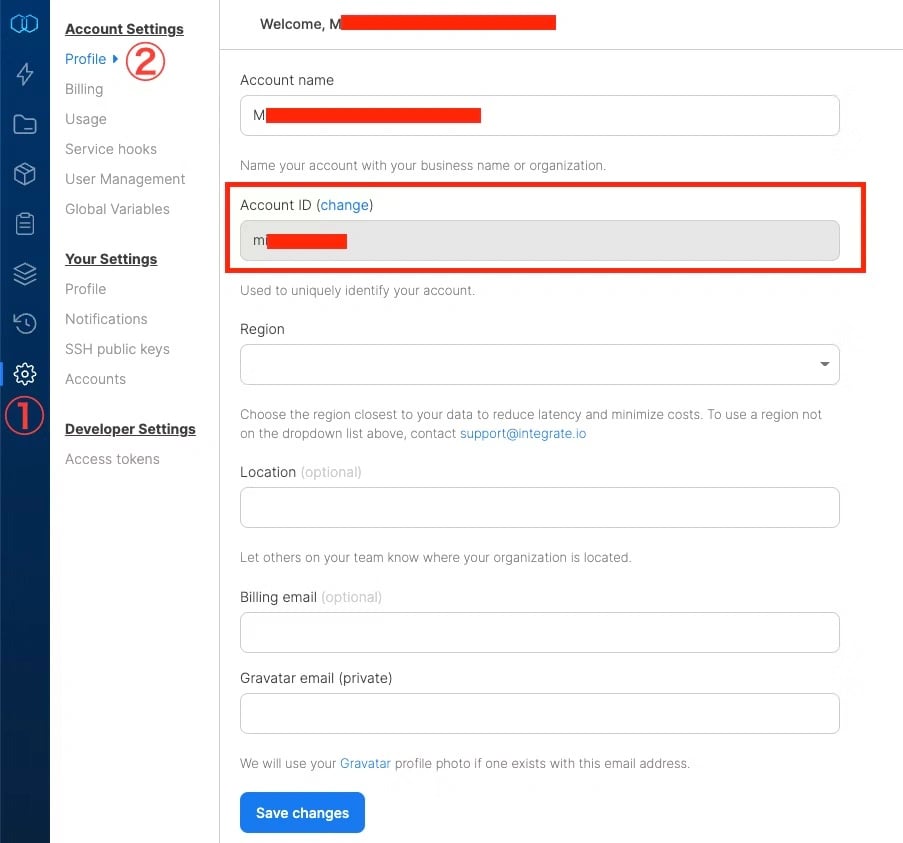
- <reosurce_name>에 대해서는 Xplenty의 주요 리소스 소개 부분을 참고하시기 바랍니다.
인증 방식
- HTTP Basic을 사용하고 있으며, 모든 Xplenty Rest API는 인증이 반드시 필요합니다.
- 사용자 이름은 Xplenty의 API KEY를 지정하며, 비밀번호는 지정할 필요가 없다.
-
curl로 지정 -
-d <API_KEY>:
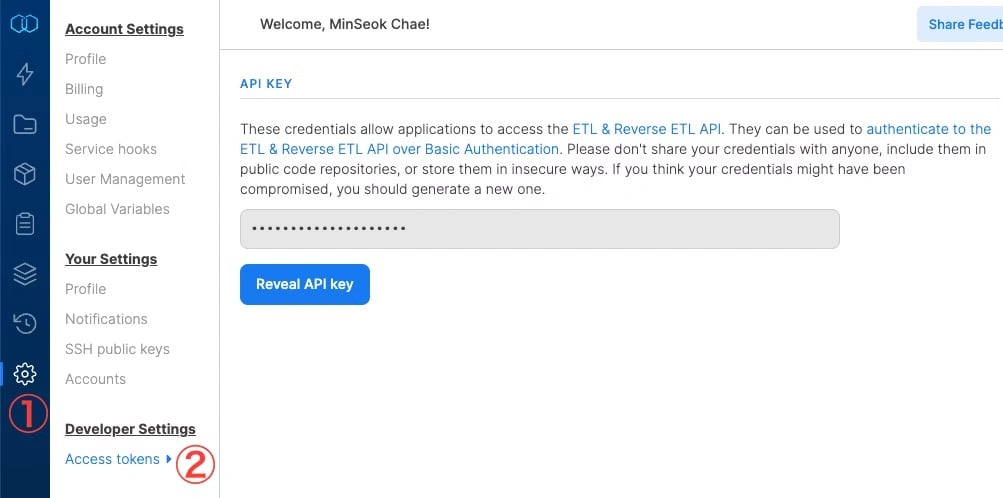
- 단, 현재 API KEY 요청은 Live Chat을 통해 문의해 주시기 바랍니다!
호출 횟수 제한
- 사용자당 1시간에 5000회의 호출 횟수 제한(credit)이 있습니다.
- 지정된 호출 횟수 초과 시 429 Too Many Requests를 반환한다.
Rest API 호출 예시
이제 Xplenty의 Rest API 호출 샘플을 각각의 HTTP/HTTPS 클라이언트를 통해 소개하겠습니다. 예시 설명은 List Jobs를 사용하여 HTTP/HTTPS 클라이언트 상에서 API 호출을 수행합니다. Xplenty가 제공하는 모든 API의 목록은 이 링크를 참고하시기 바랍니다.GUI 앱을 통한 호출
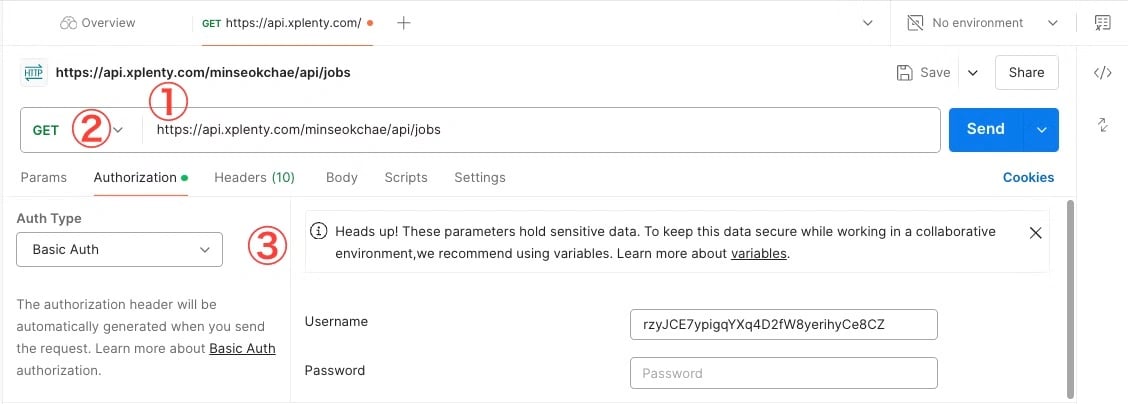
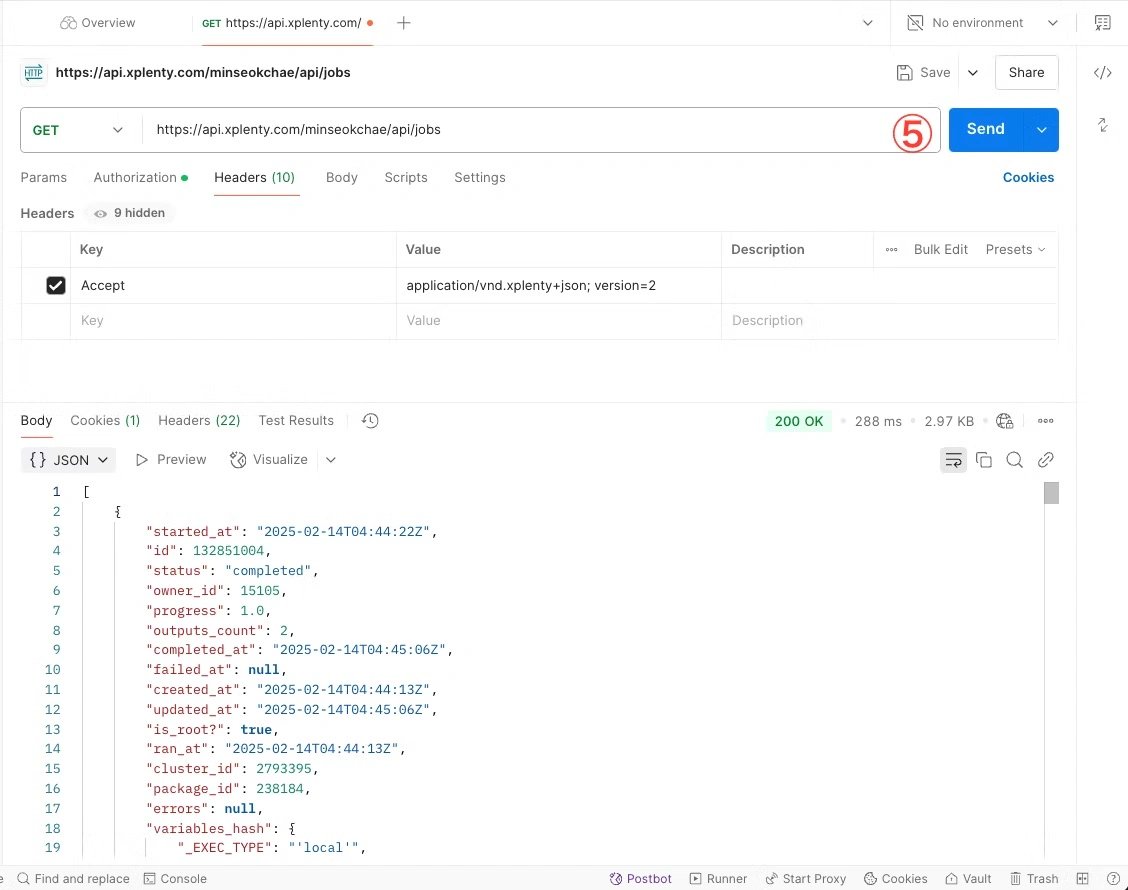
잘 알려진 HTTP/HTTPS 클라이언트인 Postman과 Insomnia를 사용하여 Xplenty의 Rest API를 호출 해 보겠습니다.- Rest API의 URL을 주소창에 설정
- 위의 URL에 대해 적절한 메서드(여기서는 GET)를 선택합니다.
- 인증(Authentication)에서 방법을 Basic으로 선택한 후, username에는 API_KEY를 입력하고 password는 비워둔다.
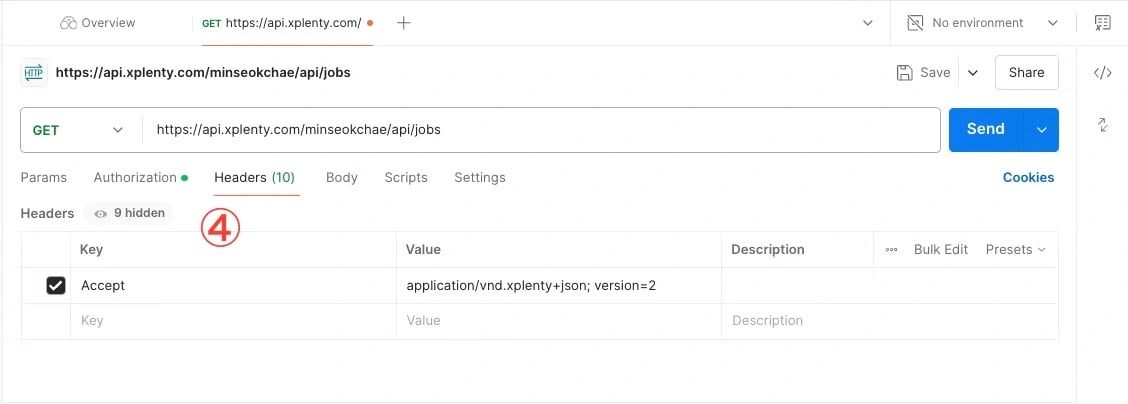
- Header에 호출 시 필요한 Header를 해당 API의 문서를 참고하여 적절히 설정한다.
- Send 버튼을 눌러 응답을 확인한다.
Curl 명령어로 호출하기
커맨드 라인에 의한 조작에 익숙한 분이라면 curl 명령어를 잘 사용하고 있을것으로 생각합니다. curl의 조작 방법이 궁금하다면 아래 두 가지 자료를 참고하면 좋을 것 같다. 앞의 Postman과 동일한 조작을 curl 명령어로 실행합니다. 호출 시 필요한 정보는 아래의 옵션을 사용하여 설정해 주시면 됩니다.- -X : 메서드 지정(GET 지정)
-
-u : Baisc 인증 설정(
<API_KYE>:) - URL : 작업 목록 조회를 위한 REST API의 URL
- -H : Rest API 호출 시 필요한 헤더 정보
- 요청 (Curl Call)
-H “Accept: application/vnd.xplenty+json; version=2”
- 응답 { “id”: 304, “status”: “failed”, “variables”: { “InputPath”: ”‘/today’” }, “owner_id”: 1, “progress”: 0, “outputs_count”: 0, “outputs”: [], “started_at”: “2013-03-04T08:02:20Z”, “created_at”: “2013-03-04T08:02:17Z”, “updated_at”: “2013-03-04T08:03:01Z”, “failed_at”: null, “cluster_id”: 176, “package_id”: 103, “errors”: “Package failed to execute.”, “runtime_in_seconds”: 40, “completed_at”: “2013-03-04T08:03:01Z”, “url”: “https://api.xplenty.com/xplenation/api/jobs/304”, “html_url”: “https://xplenty.com/xplenation/jobs/304”, “log_url”: “https://api.xplenty.com/xplenation/api/jobs/304/log”, “creator”: { “type”:“Schedule”, “id”:1, “display_name”: “Schedule 1”, “url”: “https://api.xplenty.com/xplenation/api/schedules/1”, “html_url”: “https://xplenty.com/xplenation/schedules/1” }, “package”: { “id”: 2373, “name”: “AWS CloudFront Log Analysis”, “description”: “This package processes AWS CloudFront logs and extracts traffic information by time, geography and URIs”, “variables”: {}, “owner_id”: 8, “created_at”: “2014-03-12T07:09:18Z”, “updated_at”: “2014-04-13T19:38:04Z”, “url”: “https://api.xplenty.com/xplenation/api/packages/2373”, “status”:“active” }, “cluster”: { “id”: 99, “name”: “Daily Outliers Test #100”, “description”: “Daily Outliers Test”, : : “bootstrap_actions”: [{ “script_path”: “http://xplenty.s3.amazonaws.com/bootstrap-actions/file1.tar.gz”, “args”: [“arg1”, “arg2”] }, { “script_path”: “http://xplenty.s3.amazonaws.com/bootstrap-actions/file1.tar.gz”, “args”: [“arg1”] }], “creator”: { “type”:“Schedule”, “id”:1, “display_name”: “Schedule 1”, “url”: “https://api.xplenty.com/xplenation/api/schedules/1”, “html_url”: “https://xplenty.com/xplenation/schedules/1” } } }, { : : }, { : : }