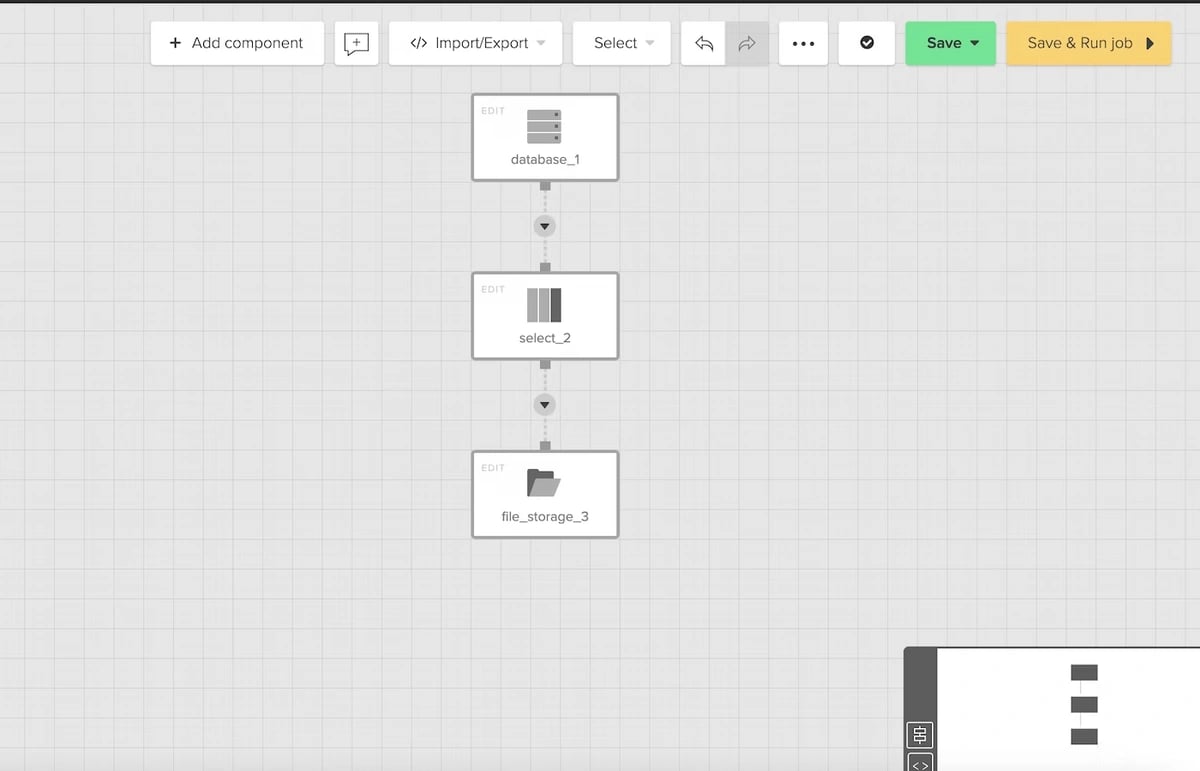
DB 연결 만들기
Connection 메뉴에서 MySQL을 선택하고 필요한 정보를 입력합니다.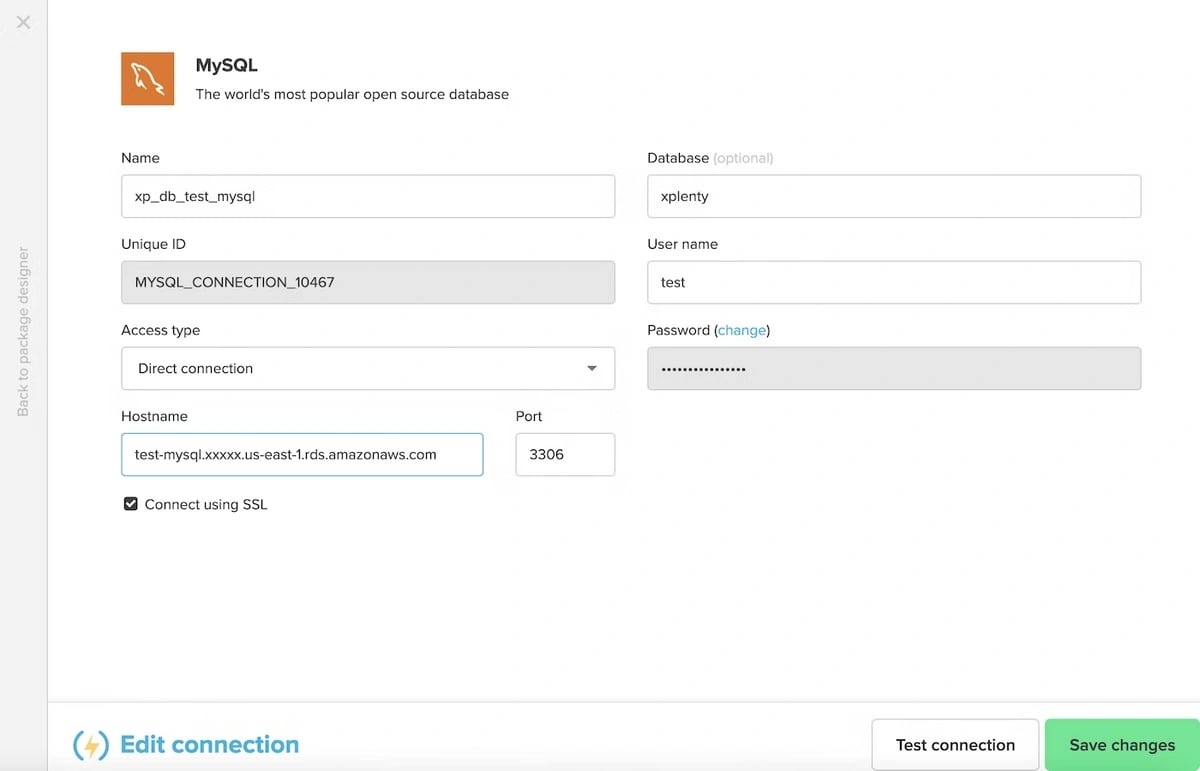
Shopify의 커넥션을 만들기
Connection 메뉴에서 Shopify를 선택하고 Shop address를 입력합니다.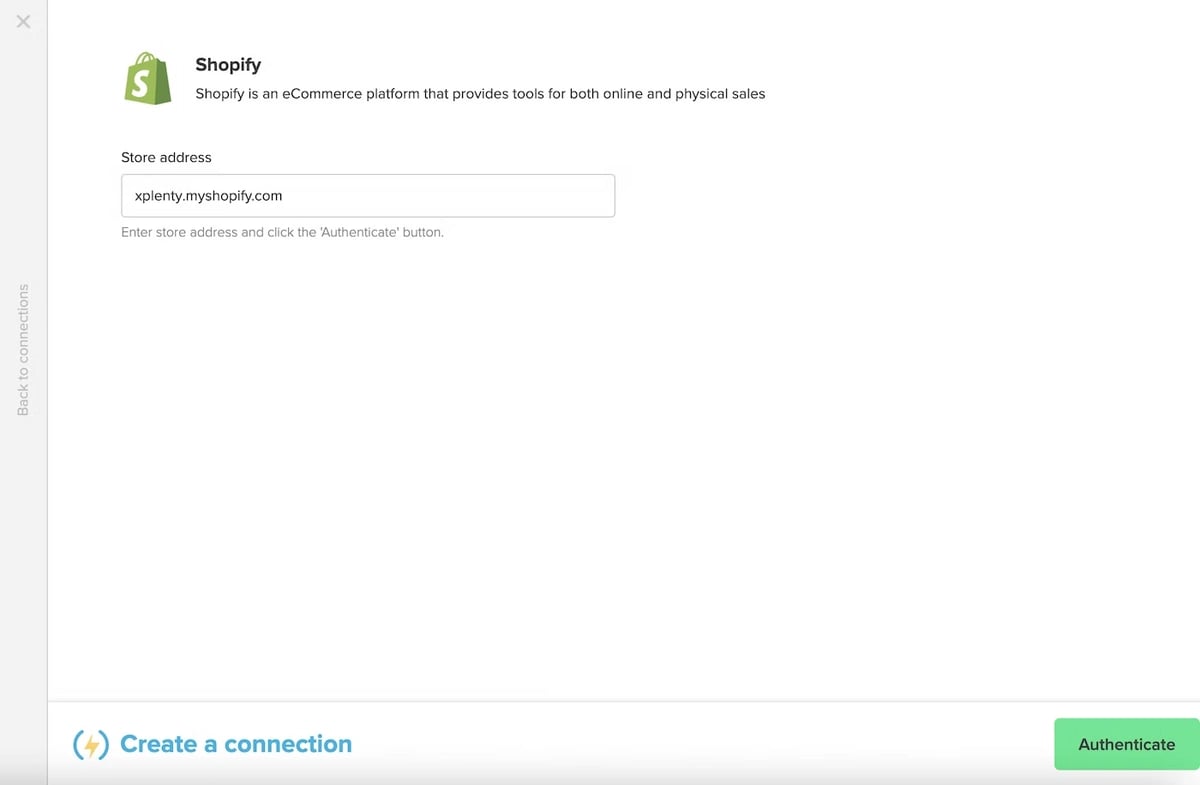
데이터베이스 컴포넌트 설정
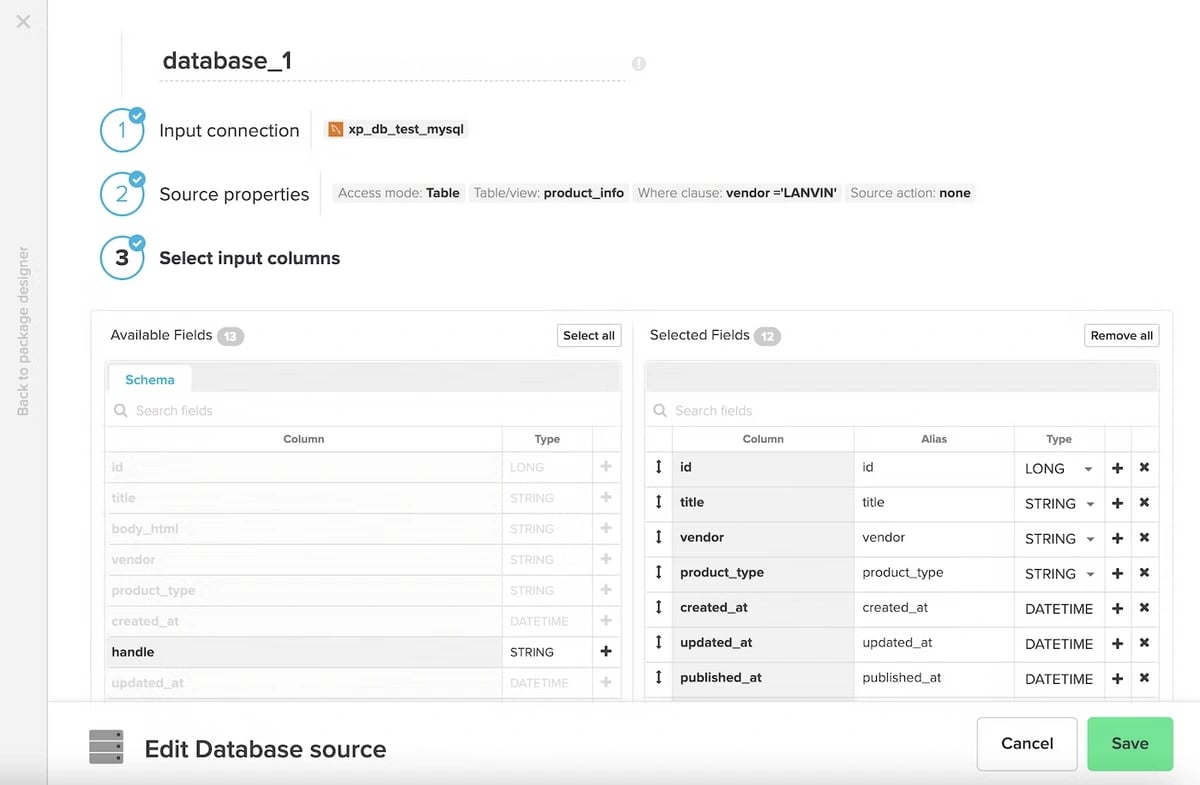
Select 컴포넌트 설정
Select 컴포넌트를 추가하고 수식 편집기를 필드를 설정합니다. CCurl 함수를 사용하면 이미 Xplenty에서 만든 커넥션을 사용하여 액세스할 수 있습니다.CCurl( param1, param2, param3, param4, param5 )
파라미터 설명
요청 예 1: Product 새로 만들기
CCurl( CONCAT(‘https://’,‘xpjp2.myshopify.com’,‘/admin/api/2021-04/products.json’), ‘POST’, ’{“Content-Type”:“application/json” }’, CONCAT(’{“product”: {“title”:”’, title, ’”, “body_html”:”’, body_html, ’”, “vendor”:”’, vendor, ’”, “product_type”: ”’, product_type, ’”, “status”:”’, ‘draft’, ’”, “tags”:[”’, vendor, ’”]}}’), ‘SHOPIFY_CONNECTION_12250’)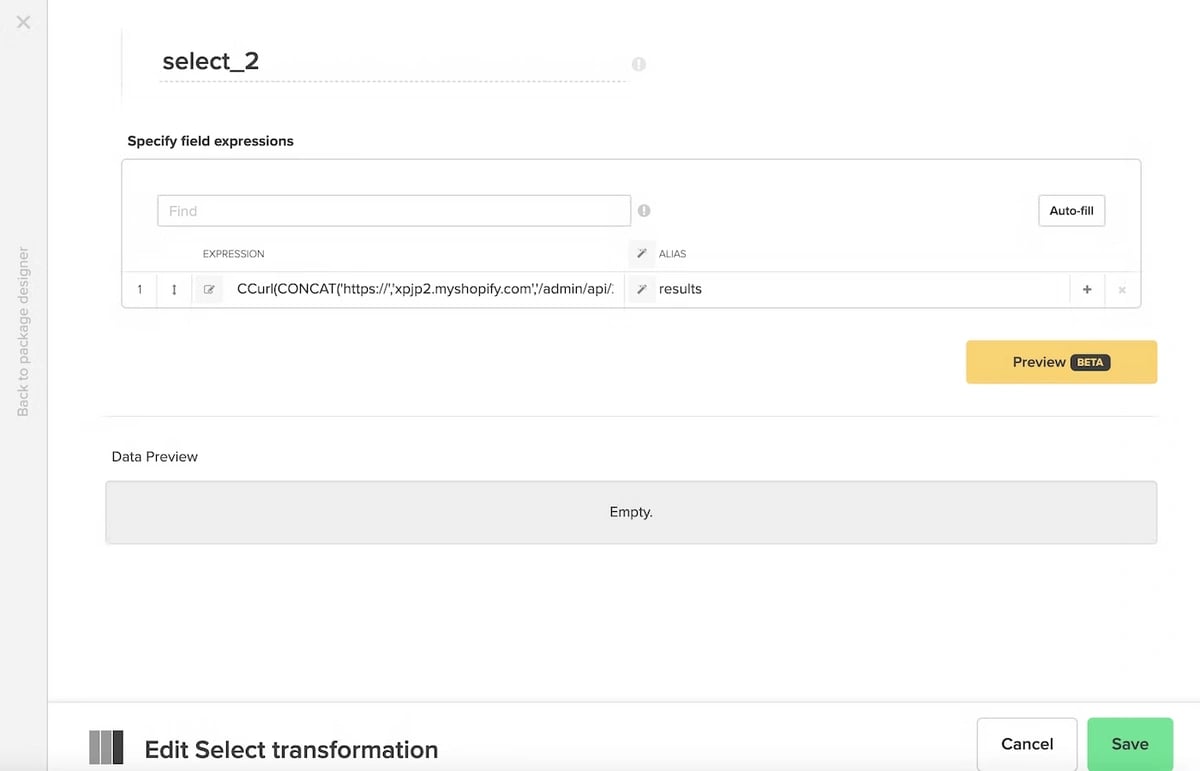
리퀘스트 예 2: Product의 업데이트
CCurl( CONCAT(‘https://’,‘xpjp2.myshopify.com’, ‘/admin/api/2021-04/products.json’), ‘PUT’, ’{“Content-Type”:“application/json” }’, CONCAT(’{“product”: {“id”:”‘,id,’”,“title”:”‘,title,’”}’), ‘SHOPIFY_CONNECTION_12250’)파이프라인
Curl 함수를 사용하여 데이터를 쓰는 경우에도 Xplenty는 Destination 컴포넌트를 파이프라인에 포함해야 합니다. 이 예제에서는 Curl 함수를 실행할 때 검색된 HTTP Response의 결과 상태와 같은 정보를 저장하기 위해 S3와 같은 File Storage를 추가합니다.