メインコンテンツへスキップ
このブログではXplentyの検索ボックスを使用して、パッケージやジョブを素早く見つけるの方法について紹介します。 パッケージやジョブは数が増えれば増えるほど、検索ボックスにキーワードを入力するだけでは探すのは困難です。しかし、便利な検索修飾子を使用することで、さまざまな検索条件での検索が可能となります。

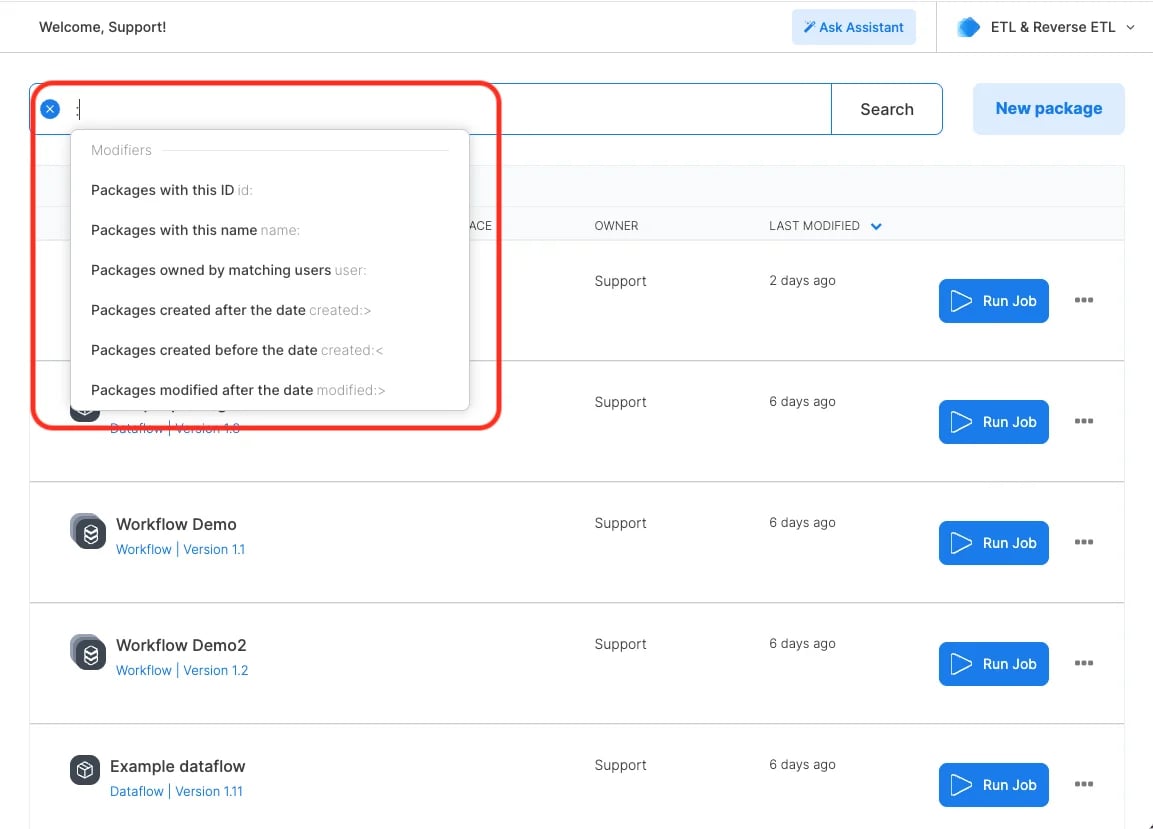
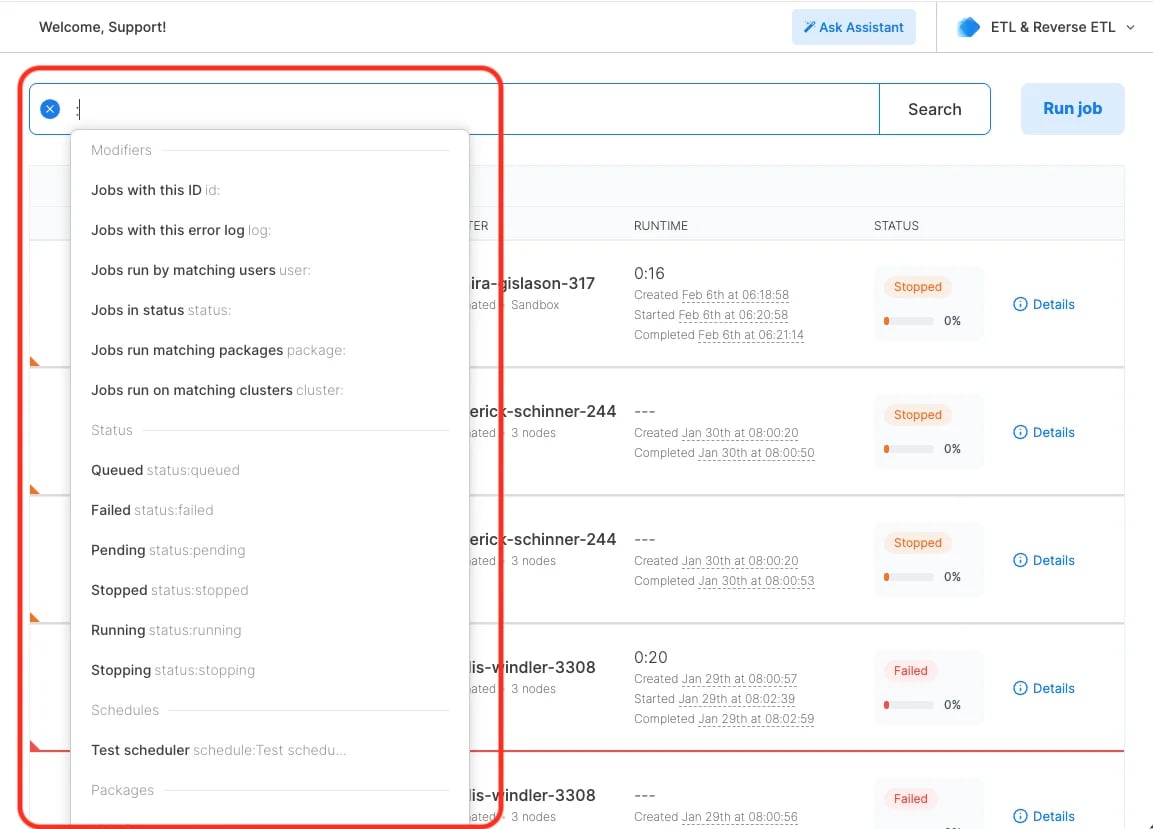
検索修飾子のリストを表示するには

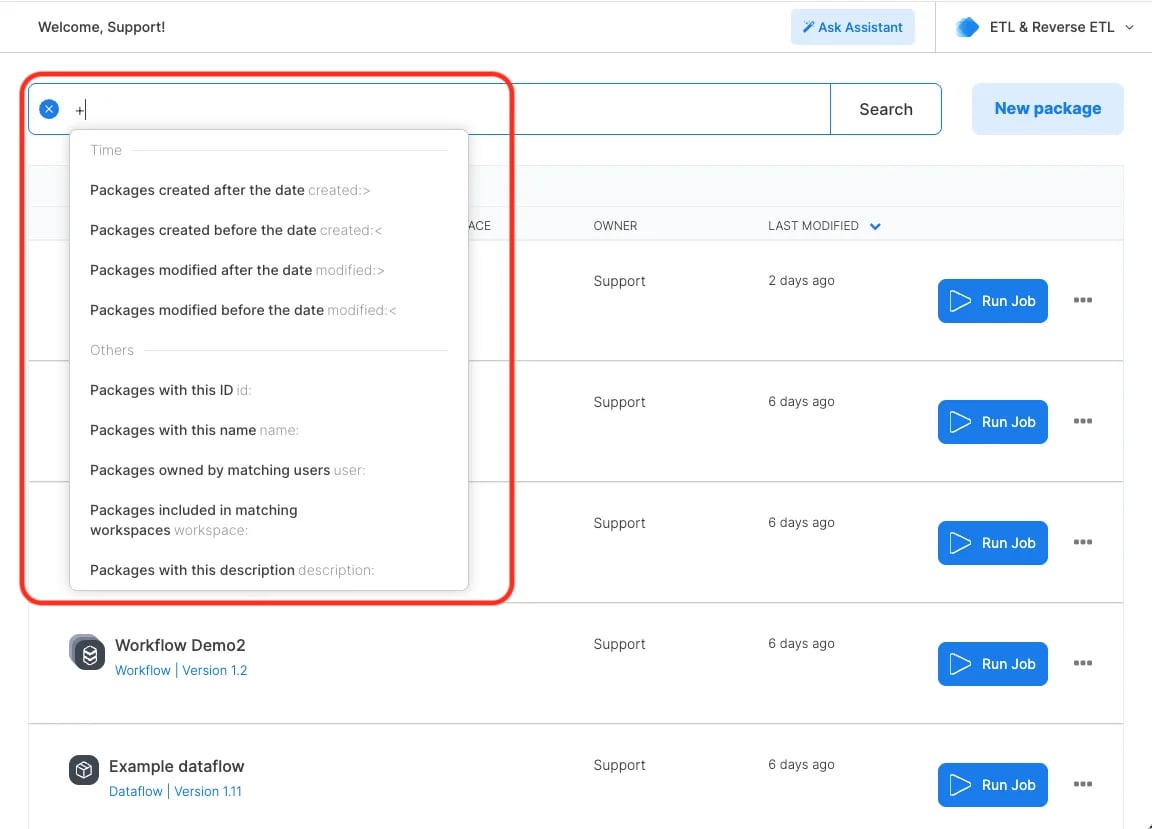
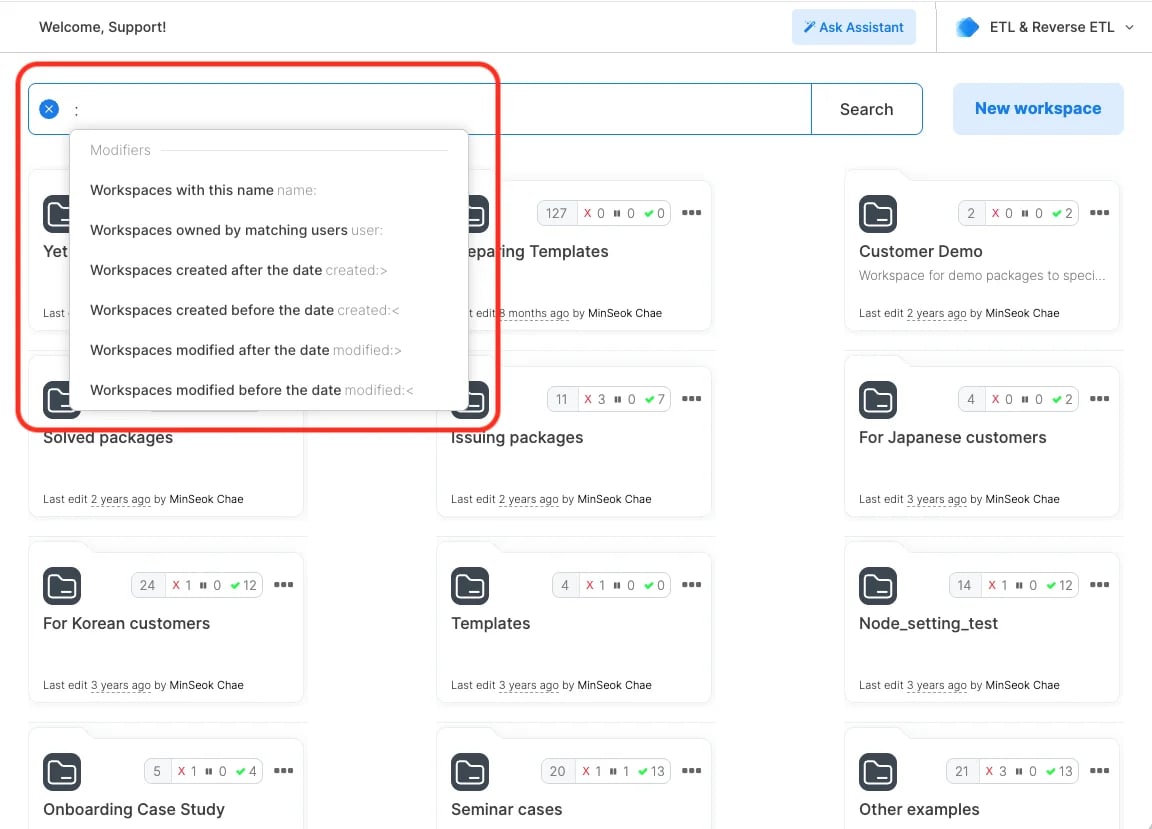
パッケージ検索に「:」または「+」 を入力すると、修飾語のフルリストが表示され、適切な検索修飾子をクリックすると、検索ボックスに自動的にセットされます。
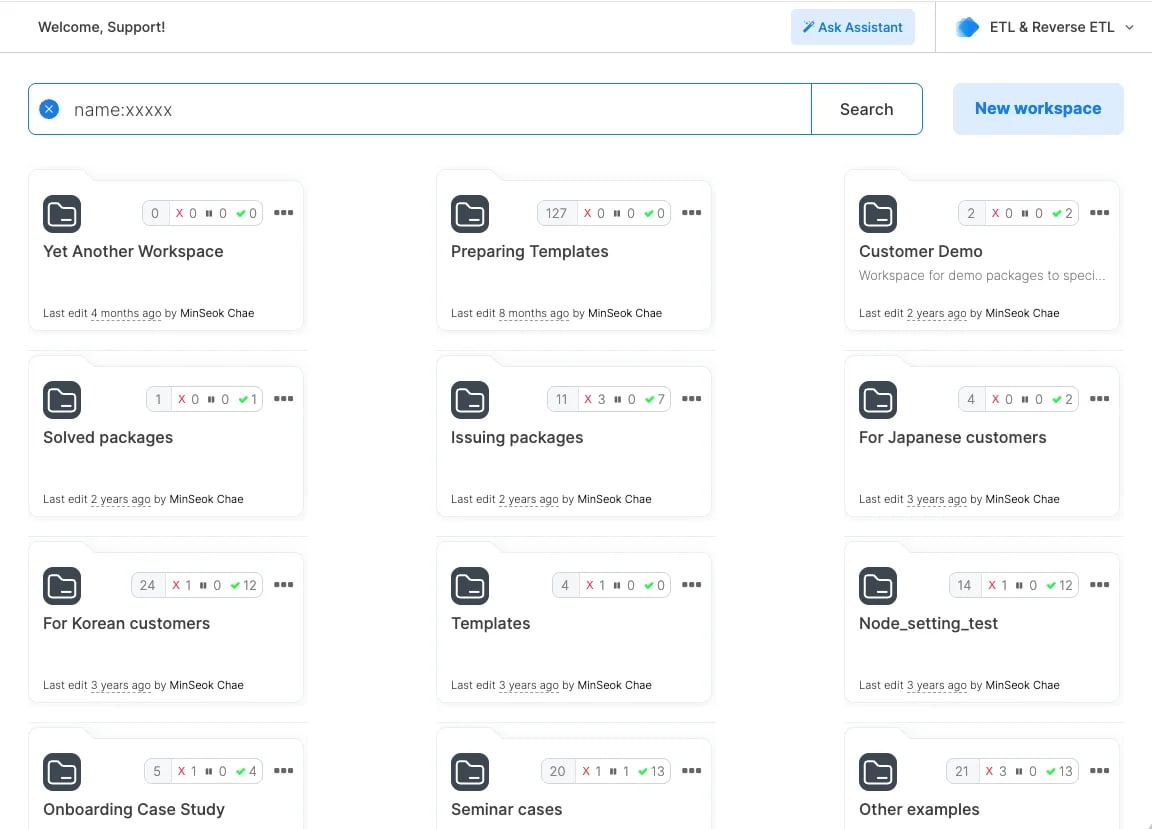
  • 名前による検索
etc-part07-jp image 1
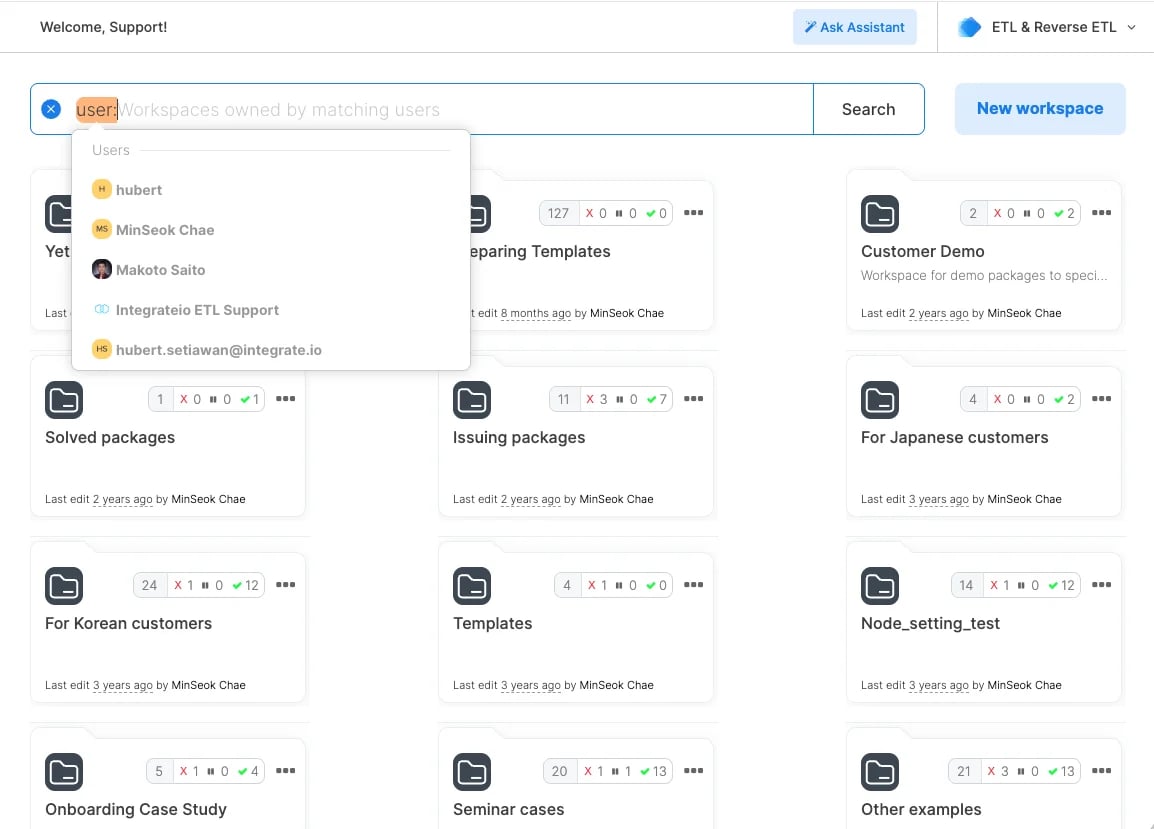
  • ユーザ名による検索
etc-part07-jp image 2
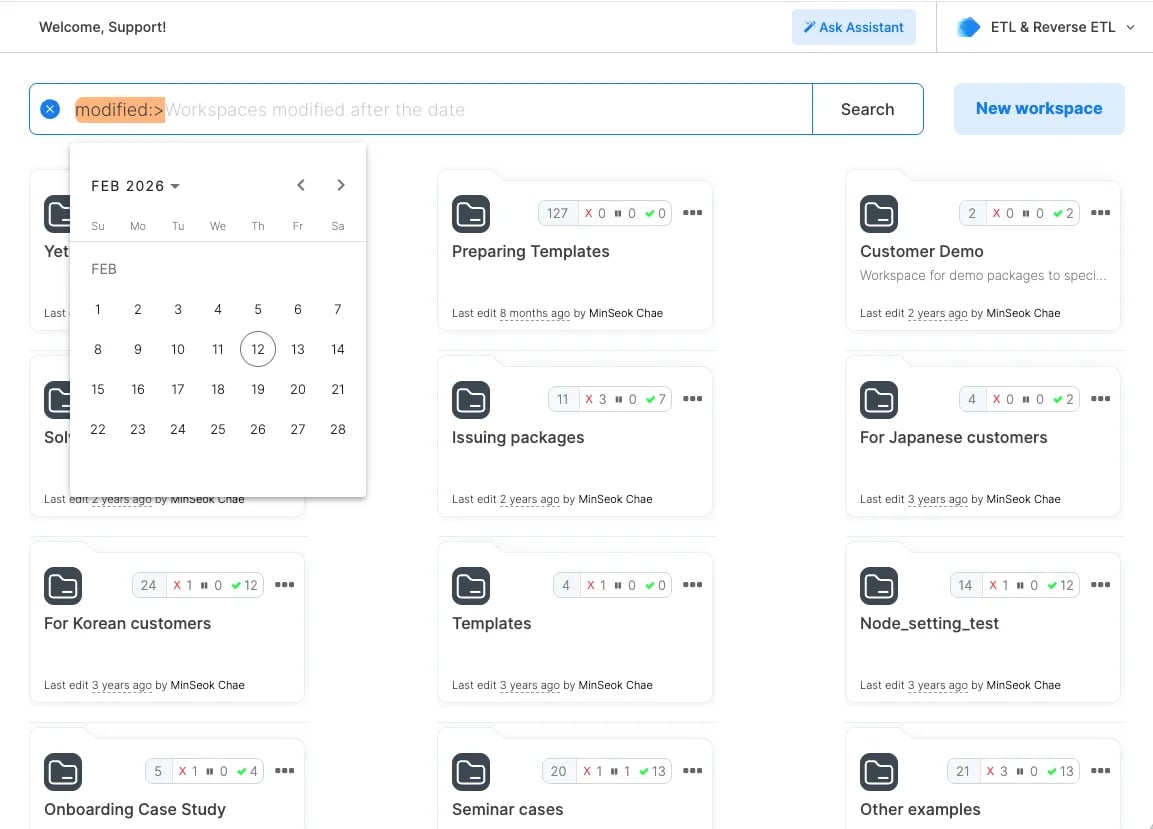
  • 日付による検索
etc-part07-jp image 3

パッケージを検索する

検索修飾子説明入力例
id:パッケージのIDで検索
name:パッケージの名称で検索スペースを含む文字列を検索する際は、以下のようにダブルクォーテーションで囲む name:“(本番)SF連携 日次”
user:パッケージを所有しているユーザーで検索
created:パッケージの作成日時で検索
modified:パッケージの修正日時で検索
etc-part07-jp image 4
etc-part07-jp image 5

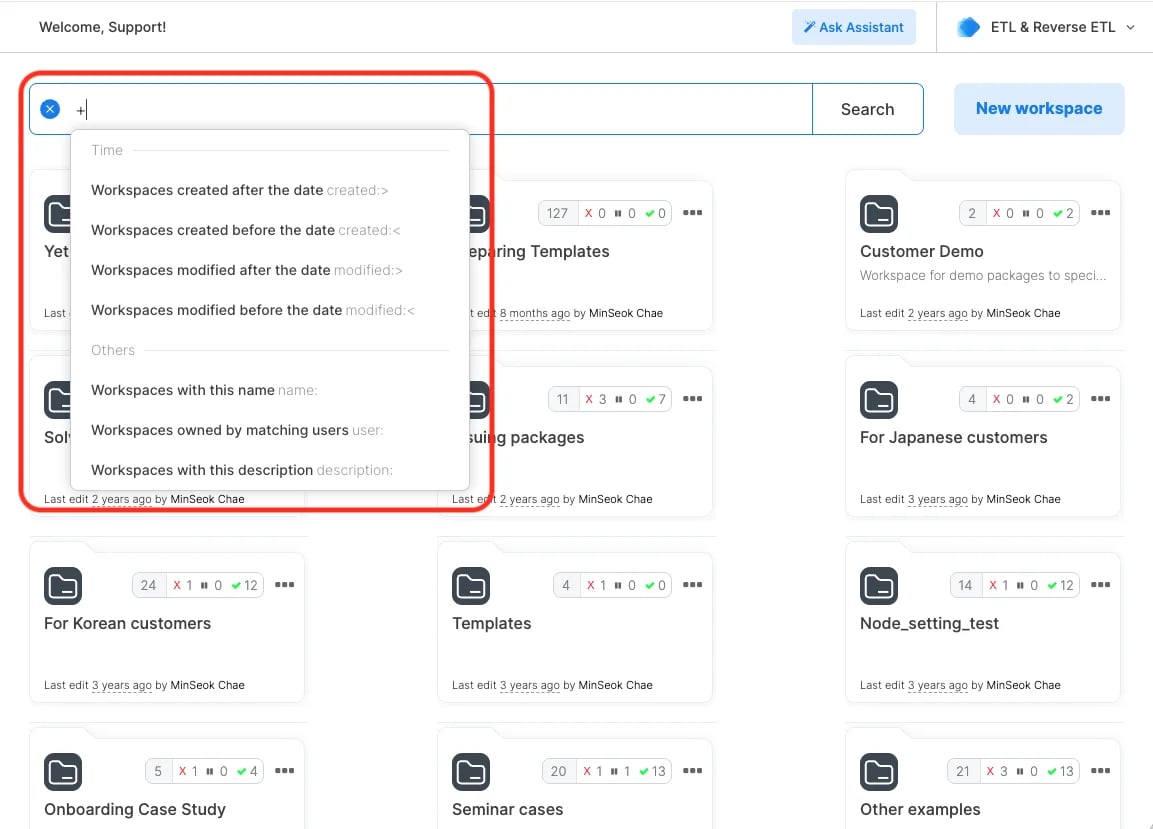
ワークスペースを検索する

検索修飾子説明
name:ワークスペースの名称で検索
user:ワークスペースを所有しているユーザーで検索
created:ワークスペースの作成日時で検索
modified:ワークスペースの修正日時で検索
etc-part07-jp image 6
etc-part07-jp image 7

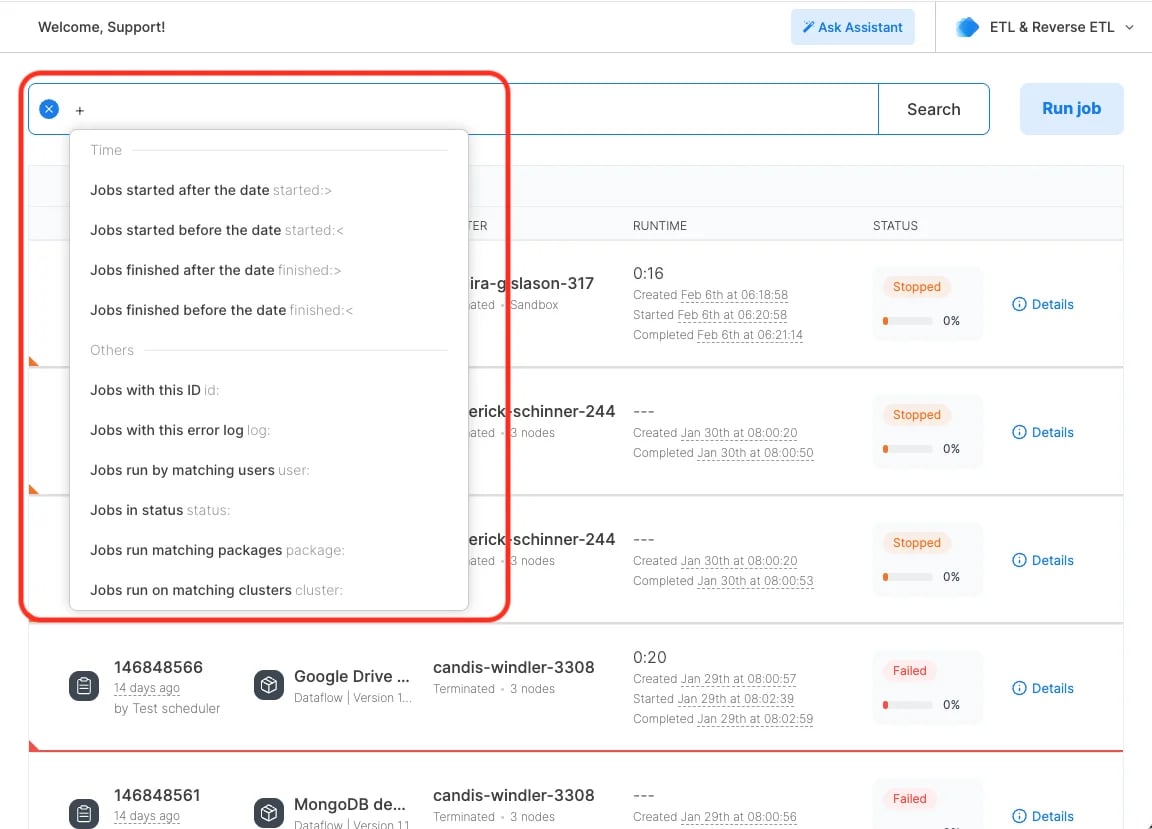
ジョブを検索する

検索修飾子説明入力例
id:パッケージのIDで検索
log:エラーログのメッセージで検索log:syntax ※検索したいエラー語句を指定
user:実行ユーザーで検索
status:ジョブの実行結果で検索 (failed, pending, stopped, running, stopping ,completed)を指定status:failed *ジョブがエラーになったものを検索
package:パッケージ名称で検索スペースを含む文字列を検索する際は、以下のようにダブルクォーテーションで囲む  package:“(本番)SF連携 日次”
cluster:ジョブ実行に使用したクラスタ名で検索
started:ジョブ開始日時で検索
finished:ジョブ完了日時で検索
duration:ジョブの実行時間が指定した秒数で検索duration:>600 *ジョブ実行時間が10分を超えるもの
schedule:スケジュール名で検索
etc-part07-jp image 8
etc-part07-jp image 9
最終更新日 2026年7月13日