はじめに
Windows O/Sの登場以来、Excelはコンピュータの使用において欠かせないアプリになりました。家庭での家計簿の整理から、オフィスの各種データの入力や整理など、その使い道は数えられないぐらいです。 多少遅れましたが、いよいよExcelデータの読み込みがXplentyでも可能になりました。様々な業務で最も活用されているExcelで作成されたデータを変換なしでそのままXplentyに取り込められる事で、Xplentyの利便性がさらに高くなりました。 今回の記事では、Excelデータの読み込み手順やXplenty上の制限事項について説明します。Excelデータの読み込み
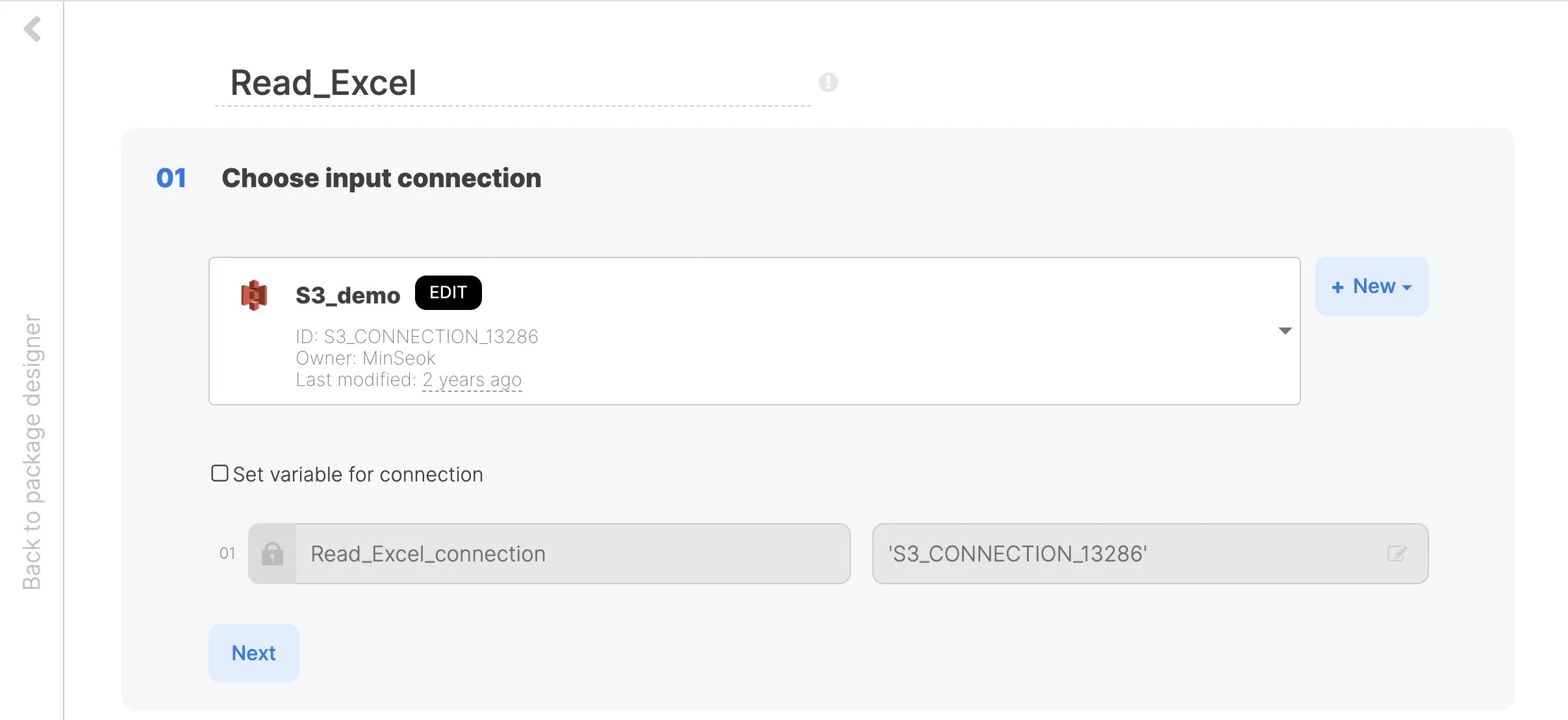
Excelデータを読み込むためにはXplentyのFileSrorageソースを使います。コンポーネントの詳細設定は次のとおりです。- Excelファイルが保存先への接続のためにコネクションを選択します。(この例ではAWSのS3になっています。)
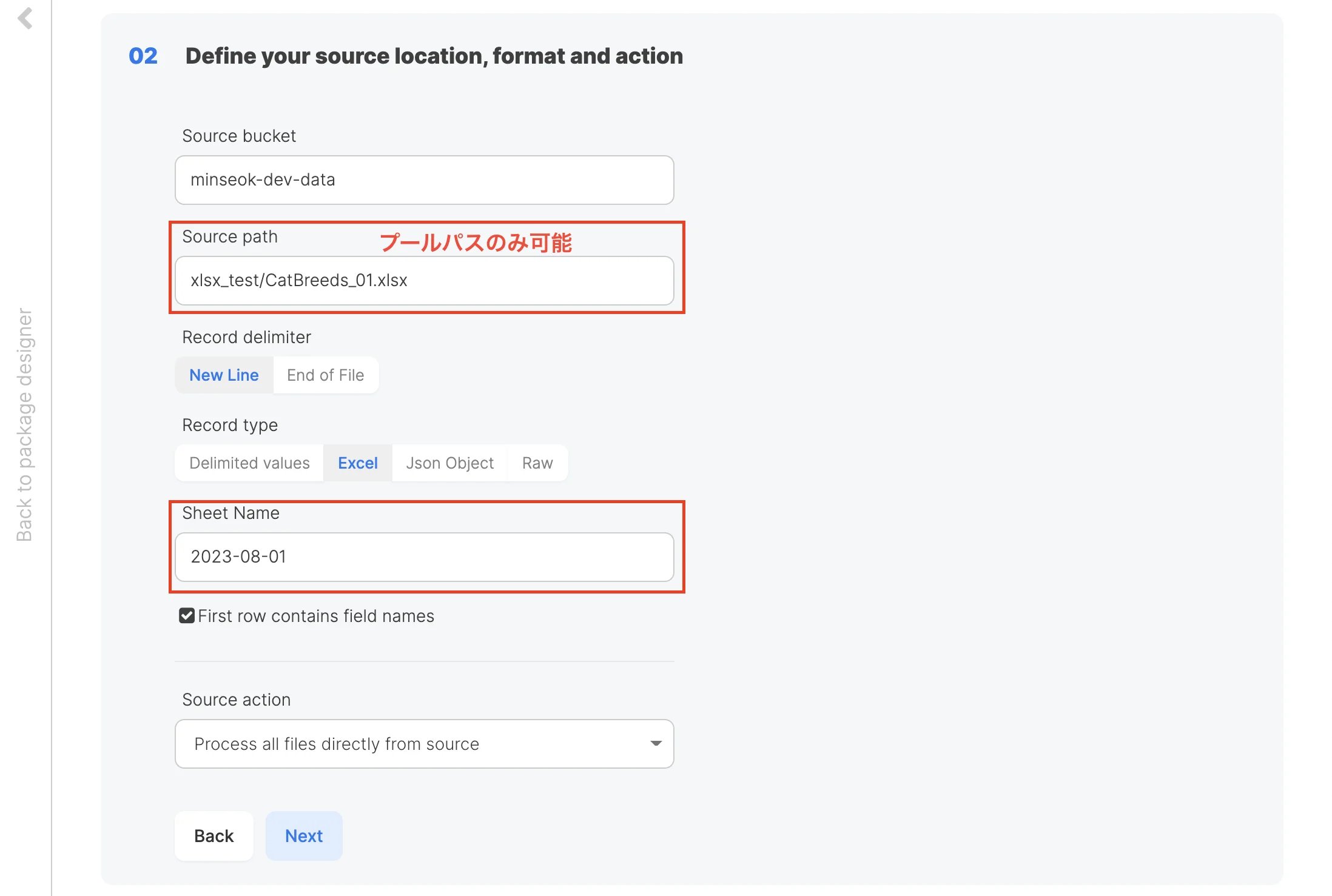
- Source pathに「Excelファイルのプールパス」を入力します。 この項目は、1つのExcelファイル名を指定しなければなりません。ユーザー変数にてExcelファイルの指定も可能ですが、いずれにせよ1つのExcelファイルのみの指定なら問題ありません。また、Excelファイルの拡張子はxlsもxlsxも指定可能で問題なく読み込めます。 従来のファイルフォーマット(CSV、JSON、平文)の指定に使うワイルドカードは、Excelファイルのパスに使うと実行時にエラーになりますのでご注意ください。
- Record delimiter は「New Line」を選択します。
- Record typeでExcelを選択し、Sheet Nameに対象のシート名を正しく入力します。 シート名もユーザー変数による代替も可能です。
- その他の内容はデフォルト設定のままで結構です。
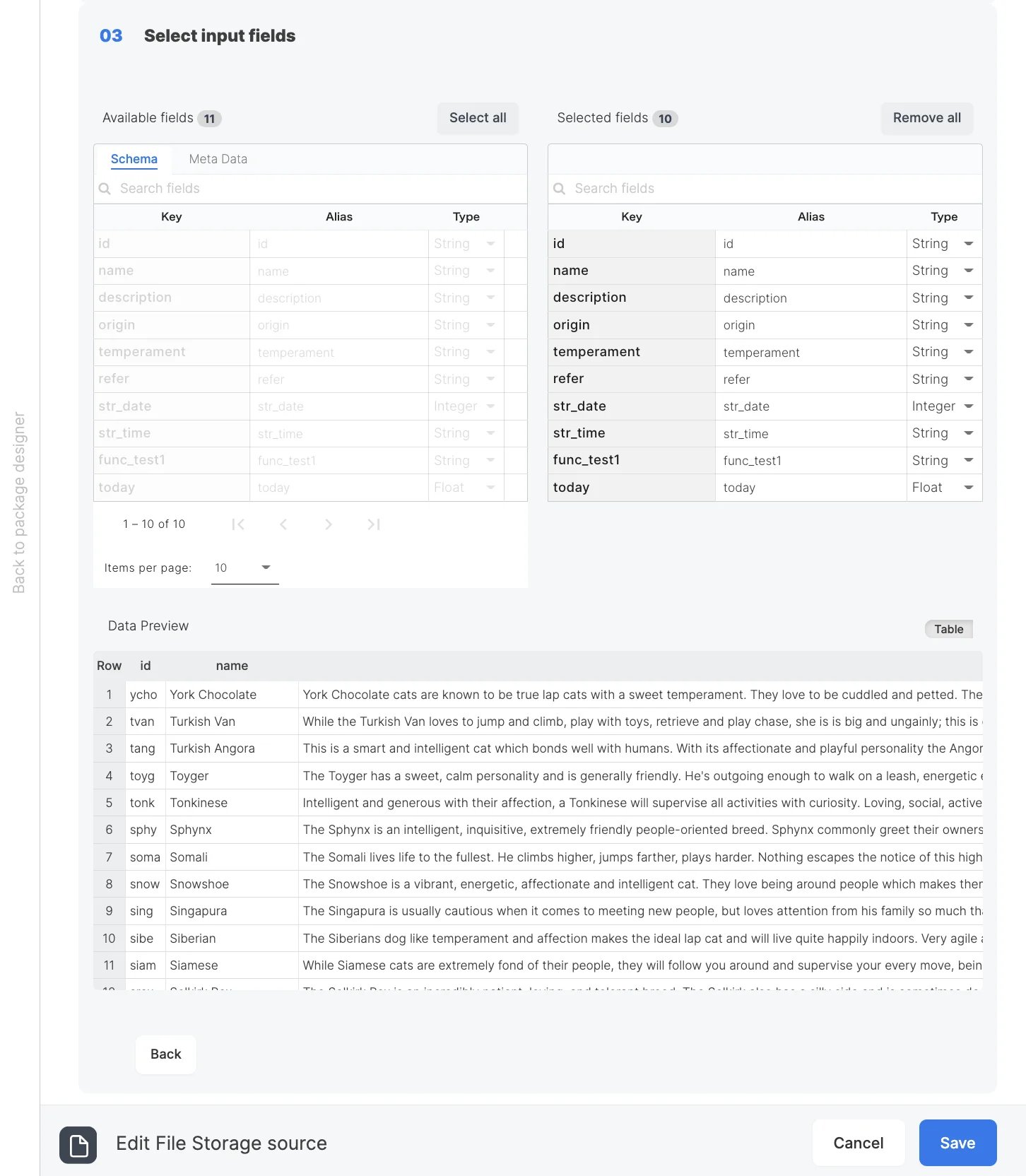
- Data Previewを通じて読み込んだデータが問題なければ、FileStorageの設定を保存します。これでExcelデータをXplentyで扱えるようになりました。TransformationやDestinationコンポーネントを使ったデータ処理を行うのみです。
注意事項
Excelデータはバイナリデータです。 テキストエディタでExcelファイルを開いても意味不明な内容が見えるだけです。 このため、XplentyでExcelデータを扱う際には、2点の注意事項を念頭に置いて頂ければと思います。- Excelファイルの容量 弊社のテストによると、正常に読み込まれるExcelファイルの容量は約4メガ程度です。データ量でより分かりやすく言うと、26個のカラムを持つレコードが4万(26×40,000 = 1,040,000)に至る量です。 また、レコードに複雑なExcel関数を多く使う場合は、その容量はより小さくなります。 Excelデータがバイナリ形式であるため、Xplentyが読み込んだ時にファイル容量より数倍に拡張されるからです。 しかし、4万件を超えるレコードというのはデータベースを使用すべきデータ量です。一般的なExcelデータなら問題なくXplentyで処理が可能でしょう。
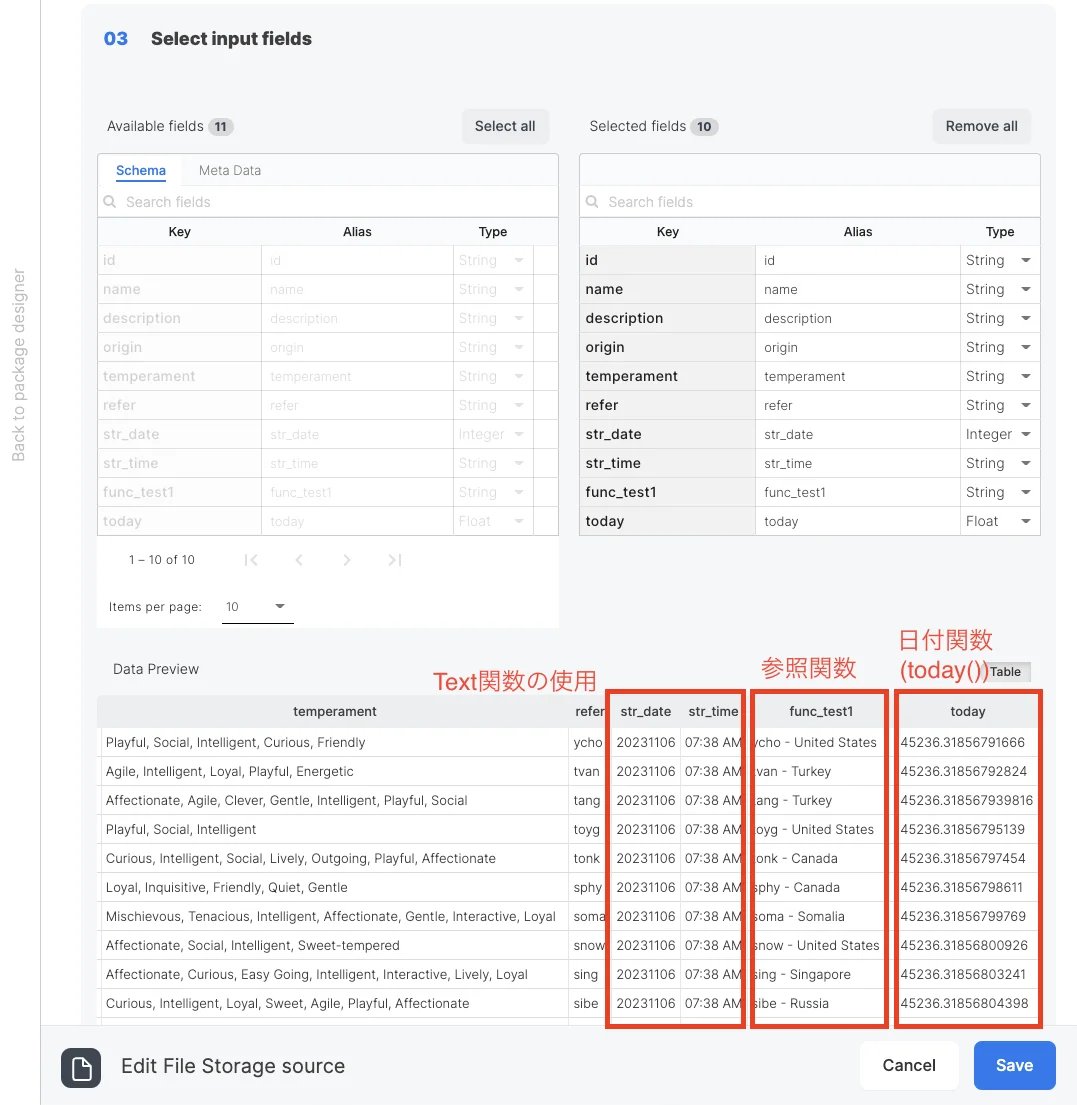
- 日時関数 Excelでよく使われる関数が日付と時刻です。 既にご存知の方もいらっしゃるかもしれませんが、これらの関数の戻り値は実際の日付や時刻ではなく数値です。 Excelがこの数値を適切に変換し、人間が解る日付や時刻のフォーマットに表示するだけです。 Xplentyでは、日付と時刻関数が直接使用されているセルは、日付や時刻に該当する元の数値として読み込みます。 数値ではなく適切な日付や時刻で読み込むには、text関数を使うと期待通りの日付や時刻で読み込めます。