Xplenty・プラットフォーム・ステータスの紹介
早速ですが、Xplentyの障害お知らせページは、Xplenty・プラットフォーム・ステータス(略してステータスページ)と呼びます。- Xplenty・プラットフォーム・ステータスのURL:https://status.xplenty.com/
Xpelnty Platform Statusの詳細機能について
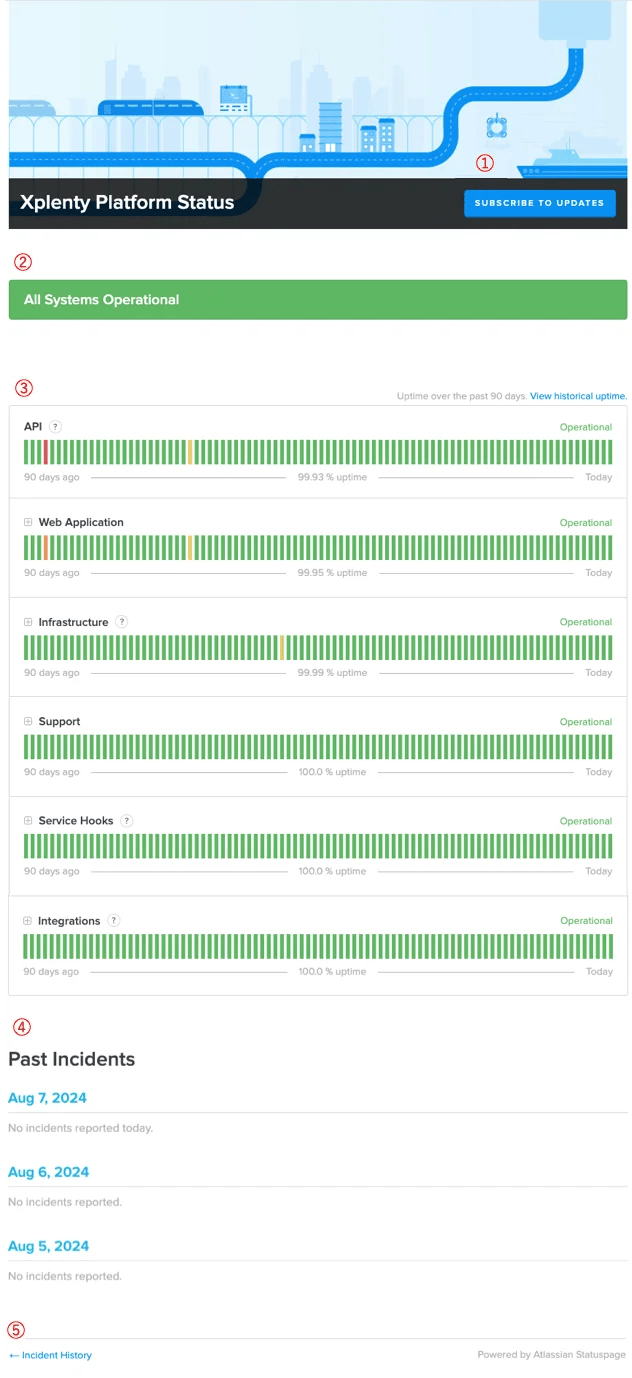
Xpelnty Platform Statusは、大きく5つの機能に分かれています。 紹介でご覧になったイメージには各々の機能に番号が割り当てているので、それに沿って説明を行います。1. 障害お知らせの通知先の登録(Subscribe To Updates)
この機能は、Xpelnty Platform Statusに障害お知らせの通知先の登録です。弊社側でXplentyに関する障害お知らせの登録が行われると、こちらの登録チャンネルにて該当お知らせが通知されます。今までXpelntyの障害を確認してから各々のクライアント様への連絡チャンネルを運用していたお客様には使い勝手が良い機能だと思います。 チャンネルの種類はご覧のように左から右へメール(推奨)、電話、Web Hook、X(旧Twitter)、Rss Feedの順でご利用できます。弊社側の推奨方法はやはりメールです。 お客様側のメーリングリストのアドレスを登録にしておくとメーリングリストの管理のみで関係者への障害お知らせの通知が完結します。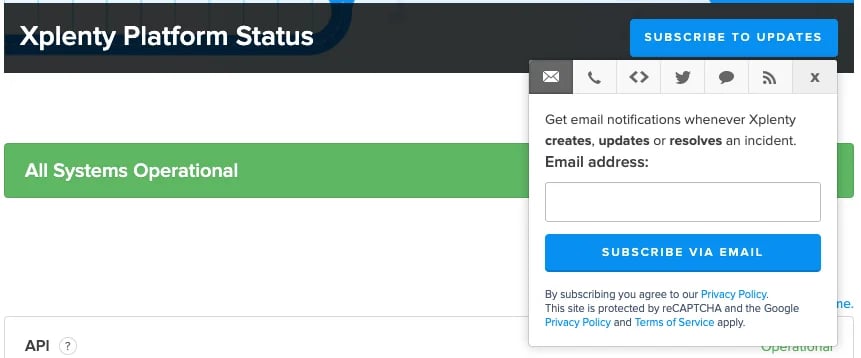
2. 障害状況のお知らせバナー
Xplentyの全体システムに異常なしだと緑色のAll Systems Operationalが表示されます。障害が登録される場合、該当障害の内容がバナーとしてこの部分に表示されます。- 正常時のバナー表示
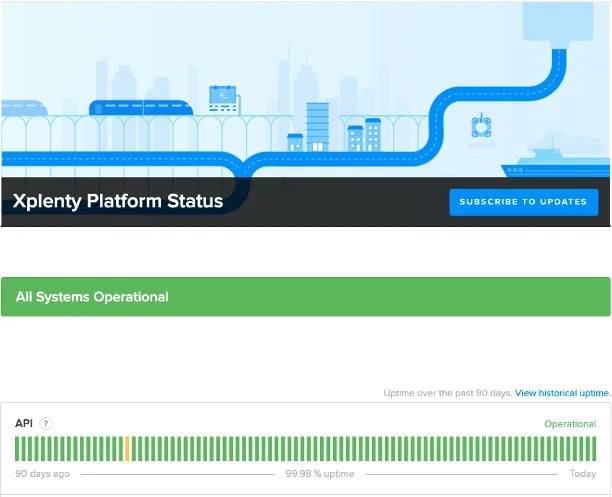
- 障害時のバナー表示
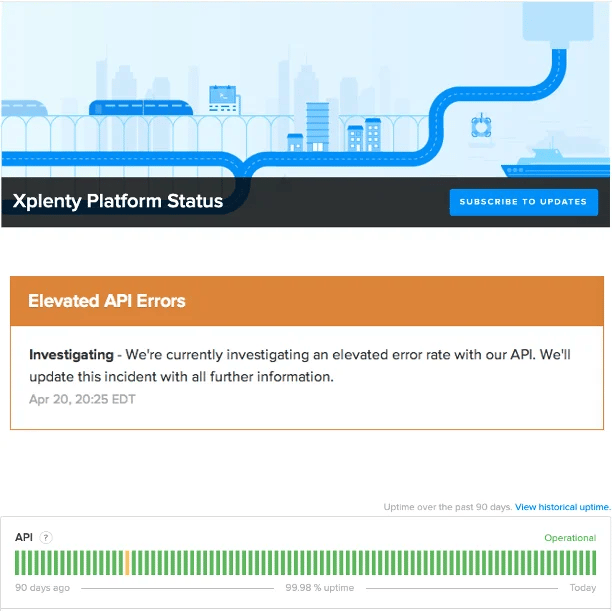
3. 各々のサブシステムについて90日間の稼働状況グラフ
API, Web Application, Infrastructure, Support, Service Hooks, Integrationsのサブシステムごとに稼働状況や障害状況を一目瞭然で分かります。 各々サブシステムを開くと下記のようにより詳細なシステムの稼働状況が分かるので、ぜひごかご活用頂ければ幸いです。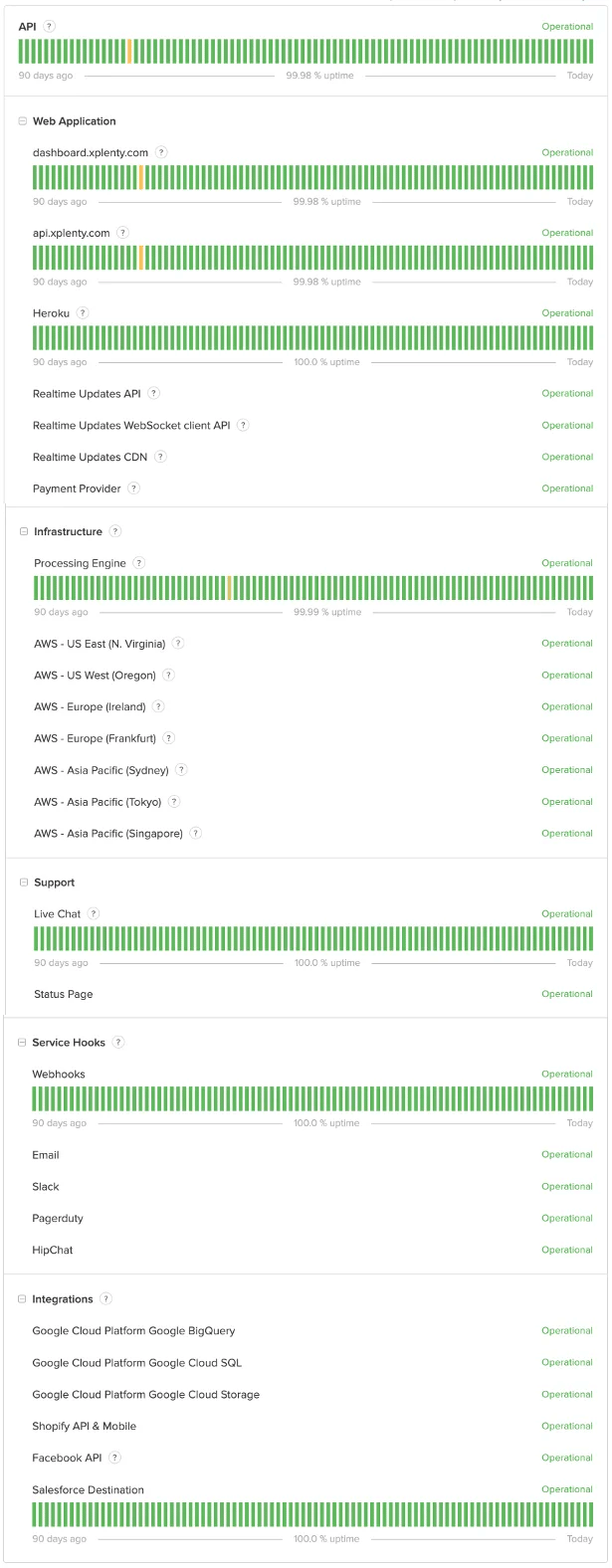
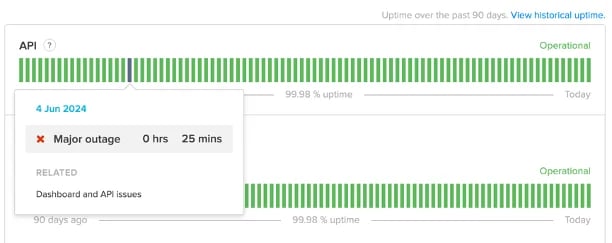
| 色 | 説 明 |
|---|---|
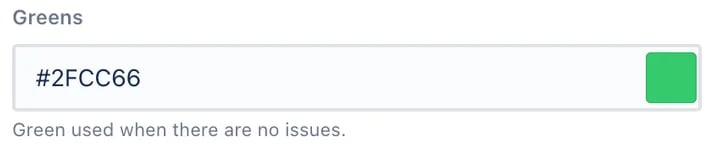 | 正常稼働、エラーなし |
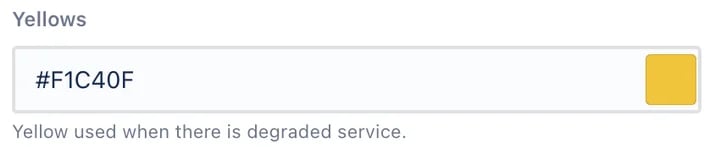 | 20分以下の異常、サービスレベル低下 |
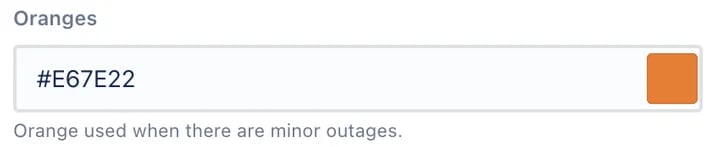 | 20~40分の異常、小規模のシステム障害 |
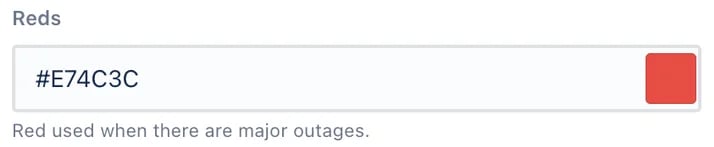 | 40分以上の異常、大規模のシステム障害 |
4. 障害対応の状況(Past Incidents)
この部分は、発生した障害に対して過去と現在の障害対応が表示されるところです。 障害なしの日には、「No incidents reported.」と表記されますが、障害の登録から状況の更新がなされた場合は、下記の図のようにその状況ごと(Investigation → [Monitoring ↔ Updated] → Resolved)のレポート内容が表示されます。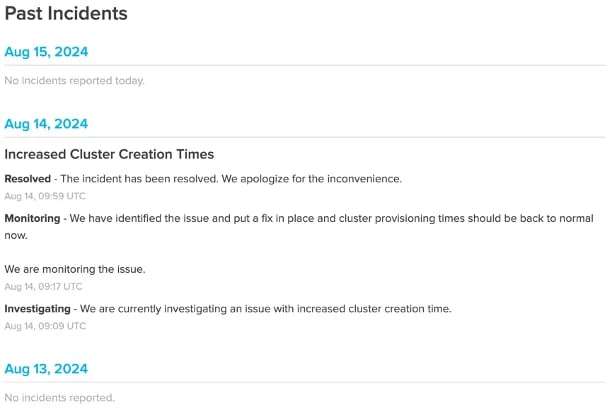
5. 障害対応の履歴(Incident History)
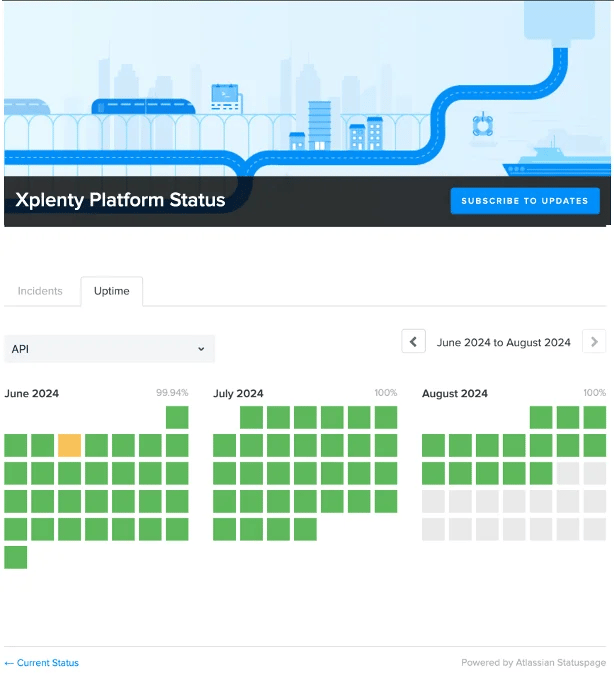
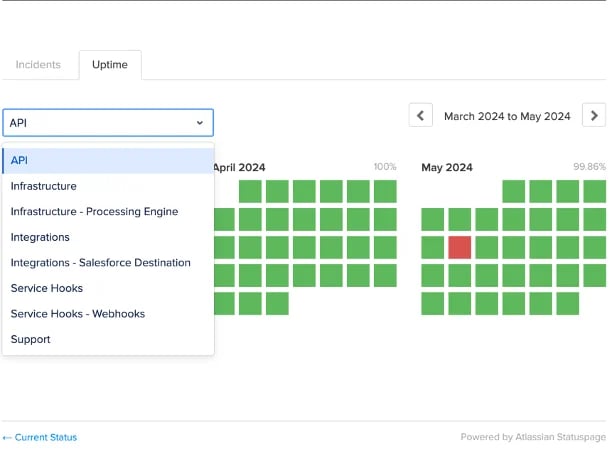
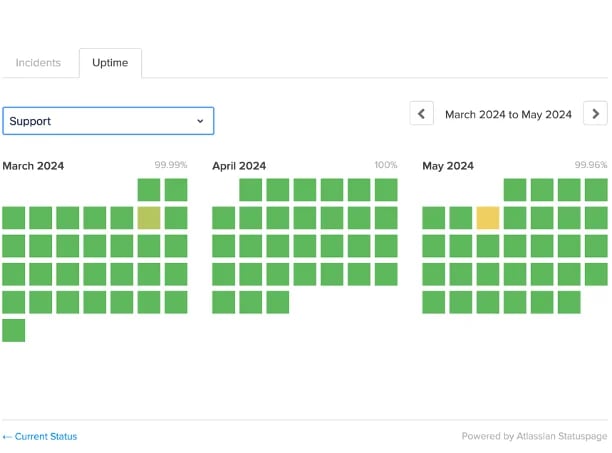
このIncident HistoryリンクをクリックするとIncidentsとUptimeという2つのタブが現れます。- Incidentsタブ 今月から3カ月ごとに発生した障害(Incidents)をまとめて見せます。右上の左右の矢印をクリックして3カ月分の障害が確認できます。
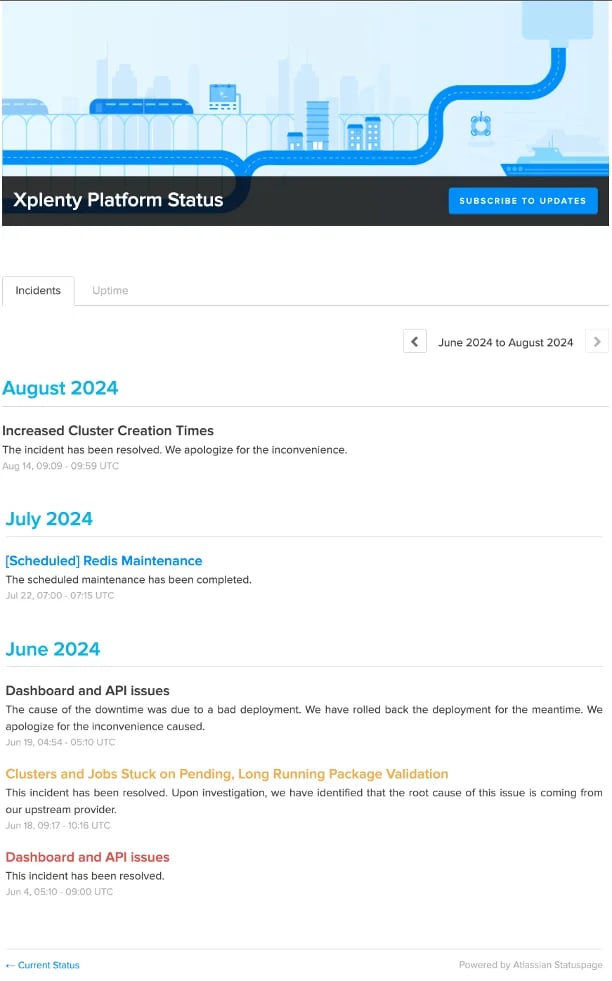
- Uptimeタブ 今月から3カ月ごとのシステムの正常稼働状況が一目瞭然に分かるタブです。このタブも右上の左右の矢印をクリックして3カ月分の稼働状況が確認できます。