メインコンテンツへスキップ
前回はXplenty: HubspotのデータをAPIで取得する方法について紹介しましたが、今回はHubspotのAPIを使用し、XplentyからHubspotのContactデータを更新する方法について解説します。 今回使用するAPIに関する参考ドキュメント:
https://legacydocs.hubspot.com/docs/methods/contacts/create_or_update

データの書き込み

今回の例では、S3に保管されているコンタクトリストのCSVファイルをHubspotに更新する方法について紹介します。

ストレージコンポーネント(ソース)を使用して、S3から今回Hubspotに更新するデータを取得します
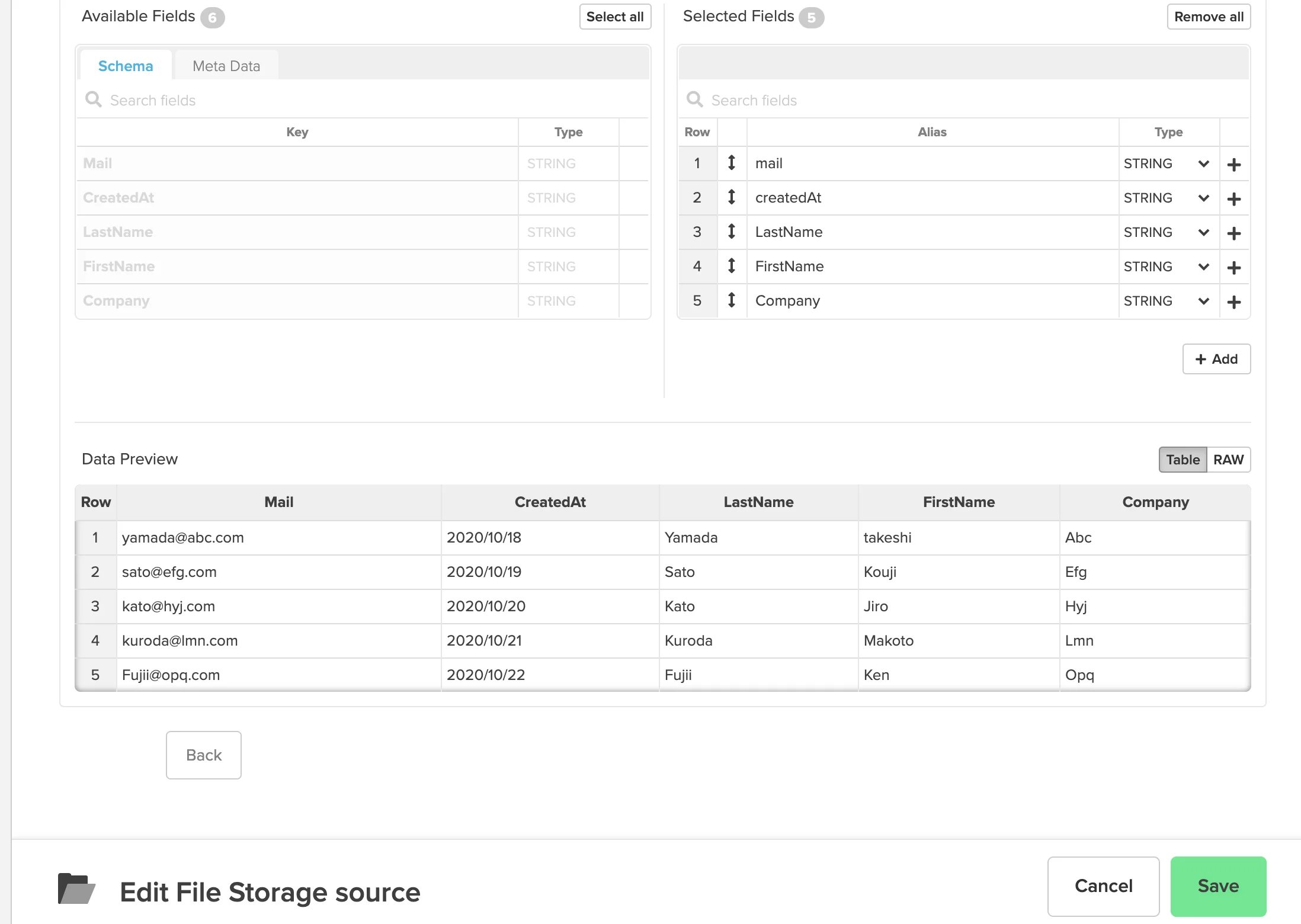
restapi-part04-jp image 1

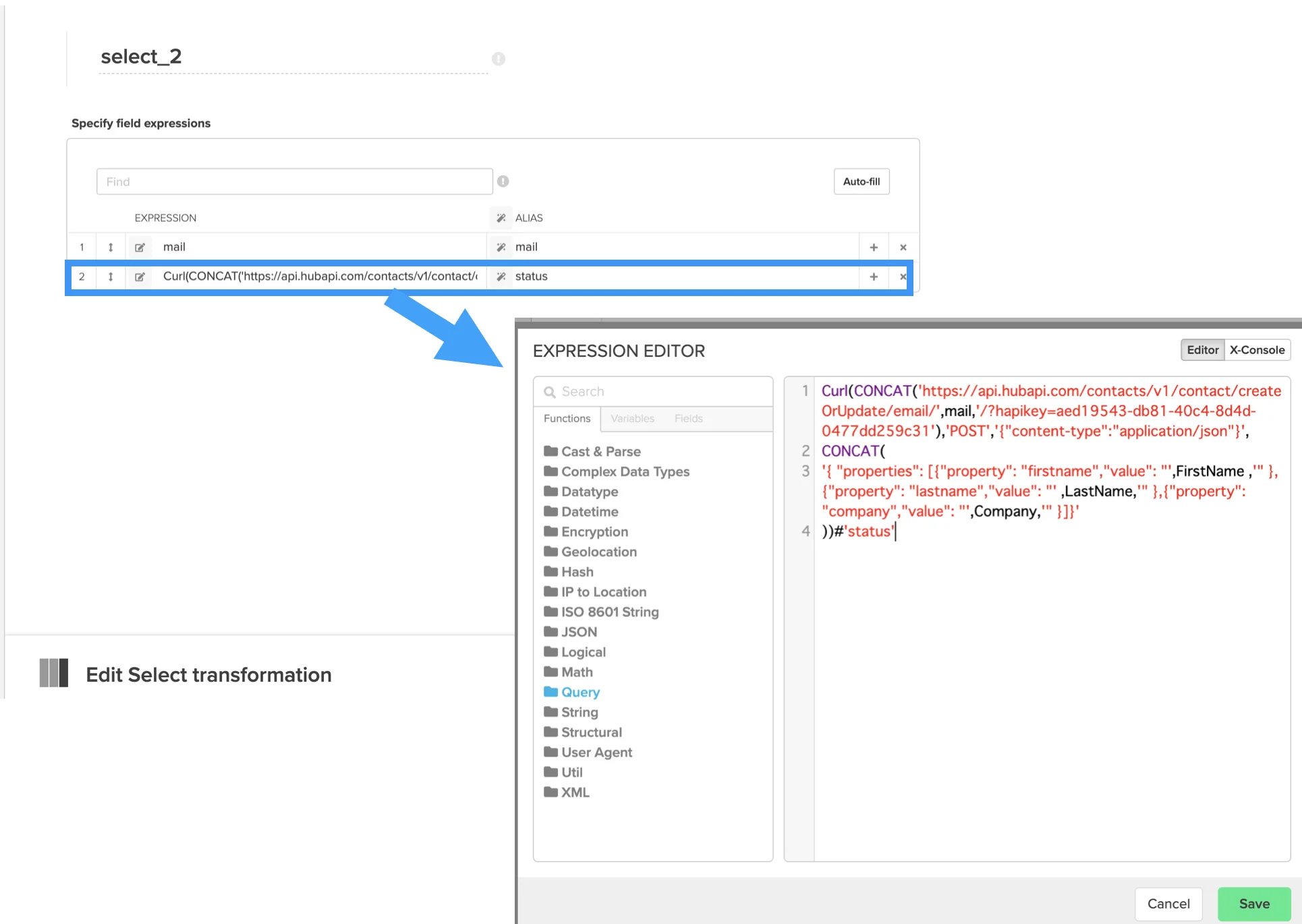
SelectコンポーネントでCurlファンクションを使用してリクエストを定義します

Select コンポーネントの設定画面
restapi-part04-jp image 2
リクエスト例:https://api.hubapi.com/contacts/v1/contact/createOrUpdate/email/メールアドレスの列名/?hapikey=APIキー リクエストBody例:
{ "properties": [ { "property": "firstname", "value": "firstnameの列名" }, { "property": "lastname", "value": "lastnameの列名" }, { "property": "company", "value": "企業名の列名" } ] }
上記を参考にXplentyでのCurlファンクションを使用し、関数式にする
Curl(CONCAT('https://api.hubapi.com/contacts/v1/contact/createOrUpdate/email/',mail,'/?hapikey=APIキー'),'POST','{"content-type":"application/json"}', CONCAT( '{ "properties": [{"property": "firstname","value": "',FirstName ,'" }, {"property": "lastname","value": "' ,LastName,'" },{"property": "company","value": "',Company,'" }]}' ))#'status'
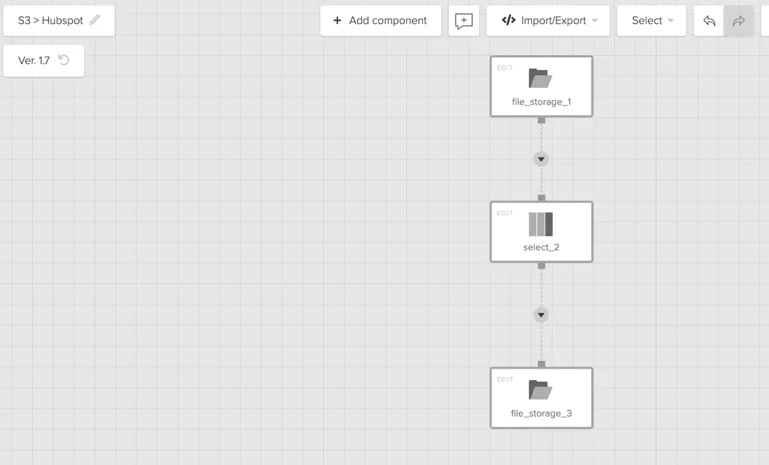
最終的なパッケージは以下のようになります。
restapi-part04-jp image 3

Xplentyでジョブ実行結果を確認する

ジョブが正しく実行され、各メールアドレスに対するリクエストが成功(ステータス:200)していることが分かります。
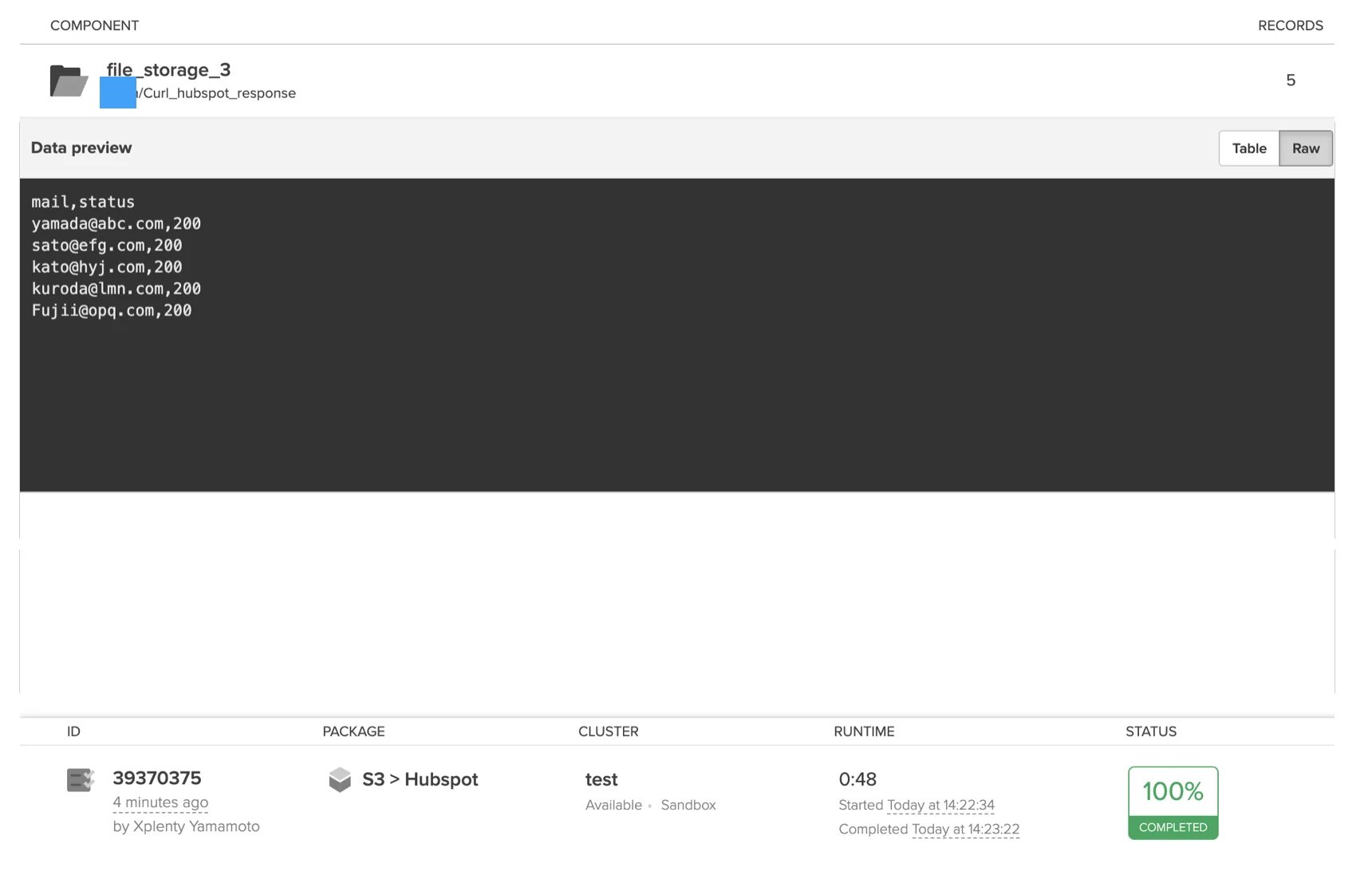
restapi-part04-jp image 4
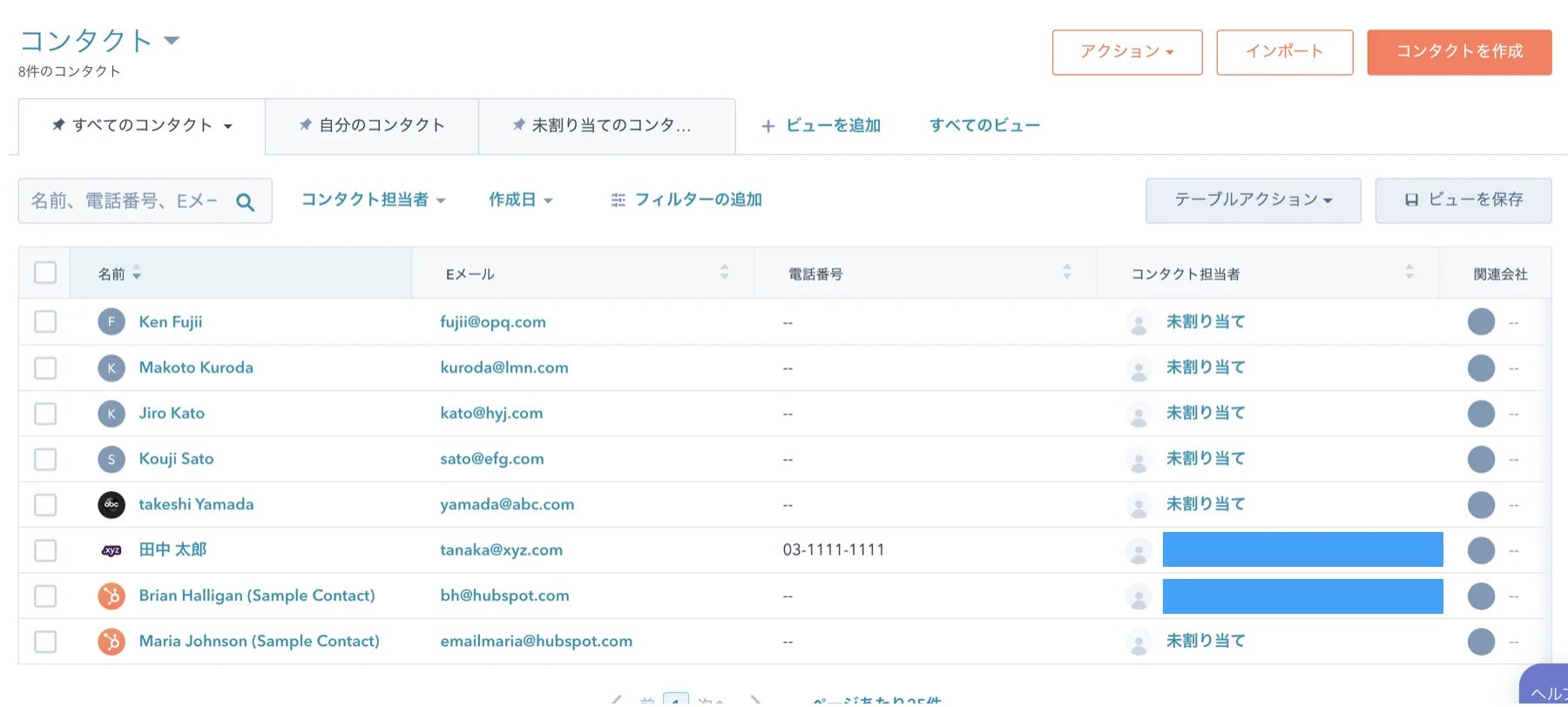
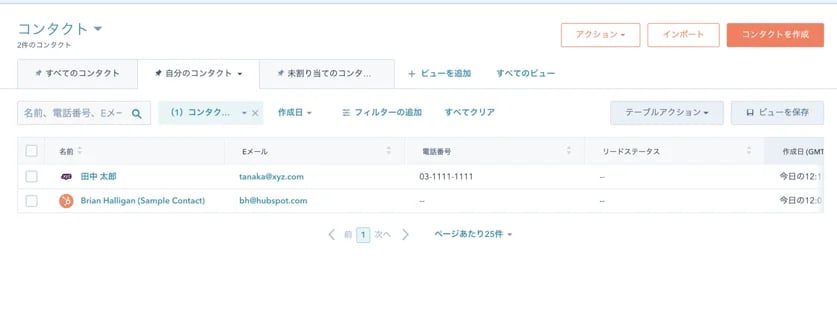
実際のHubspot側の画面で確認すると、ジョブ実行前の画面に対して、正しく追加、更新されていることが確認できます。 ジョブ実行前:
restapi-part04-jp image 5
ジョブ実行後:
restapi-part04-jp image 6
変数をうまく利用する 今回は分かりやすいようにAPI KeyやURLについて固定値でセットする方法で紹介しましたが、変数を利用することで
最終更新日 2026年7月13日