メインコンテンツへスキップ

ODataとは?

こちらのブログに詳細が分かりやすくまとまってますので、こちらを参照ください。 https://qiita.com/tami/items/411a226d1ea6bb25b5f1

SAP API Business Hubでリクエストに必要な情報を取得する

今回はSandboxにあるSales OrderのODataサービスに接続します まず、SAP API Business Hubにアクセスします。 1.条件を指定し、Sales Order (A2X)を選択します。(同期 OData API)
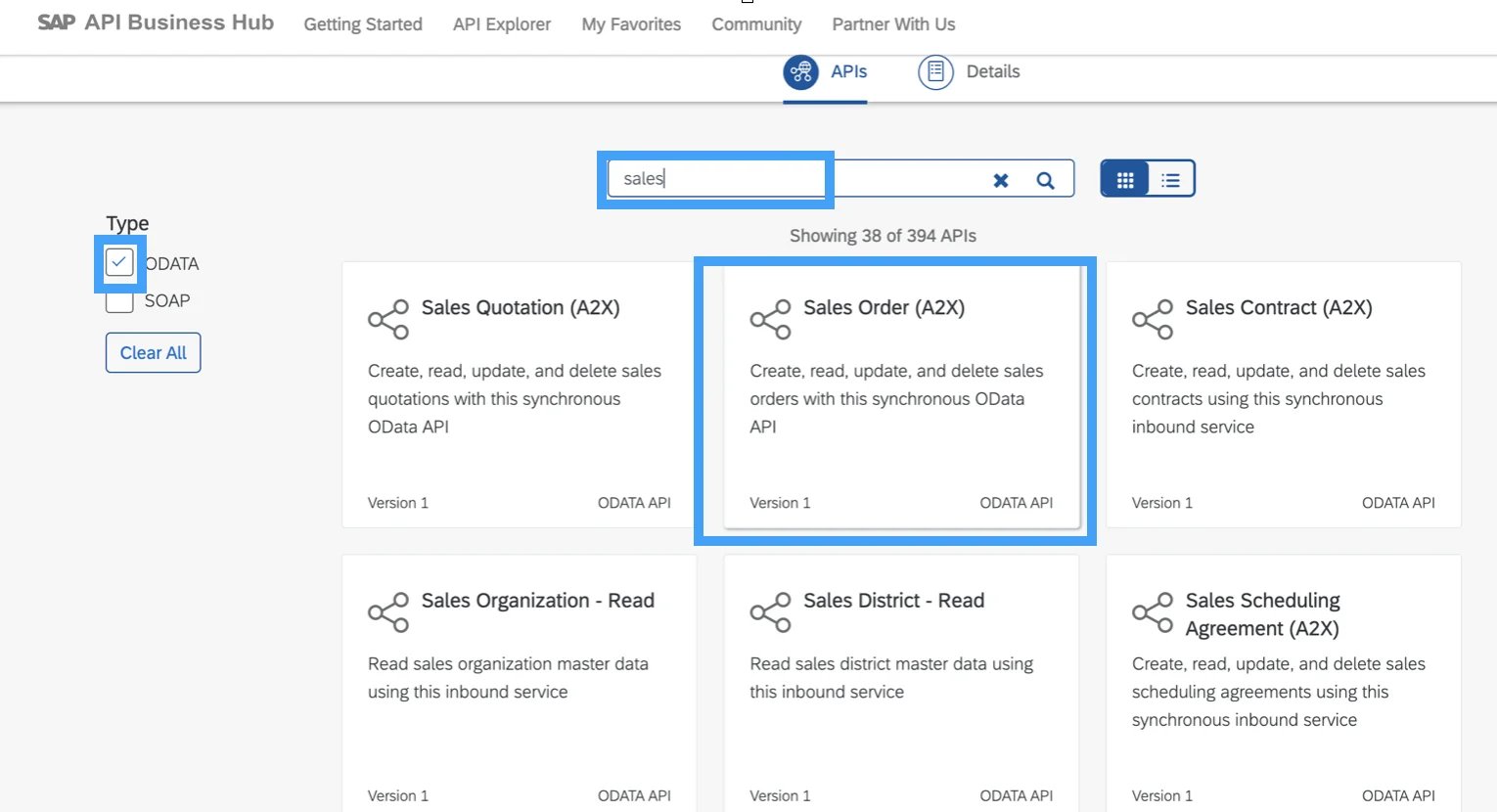
restapi-part01-jp image 1
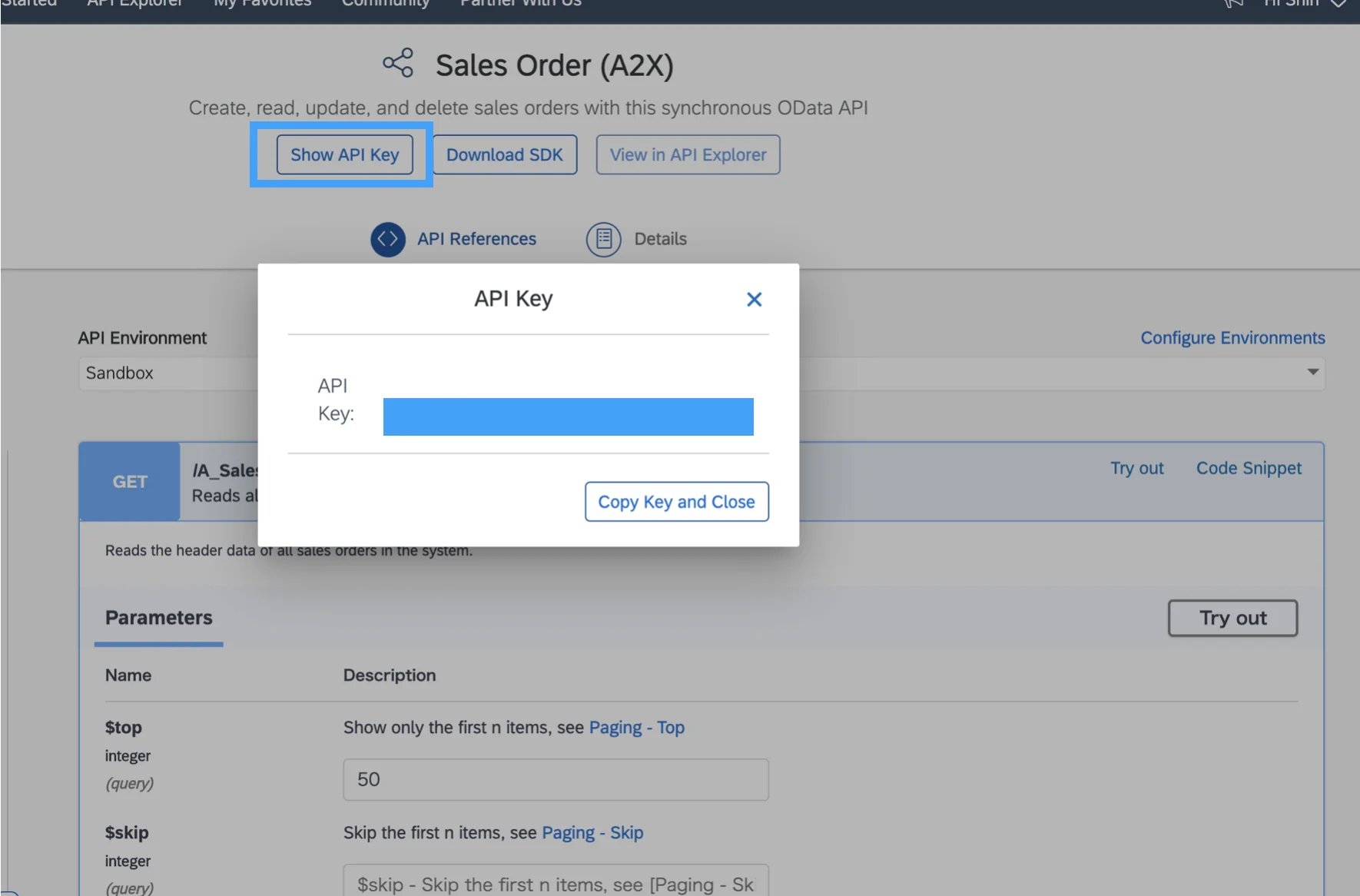
2.ログインし、Show API keyクリックすると、API keyを取得することができます。ここで表示されたAPI Keyをメモしておきます。(Basic認証でアクセスが必要なODataサービスの場合、ユーザー、パスワードをメモします)
restapi-part01-jp image 2
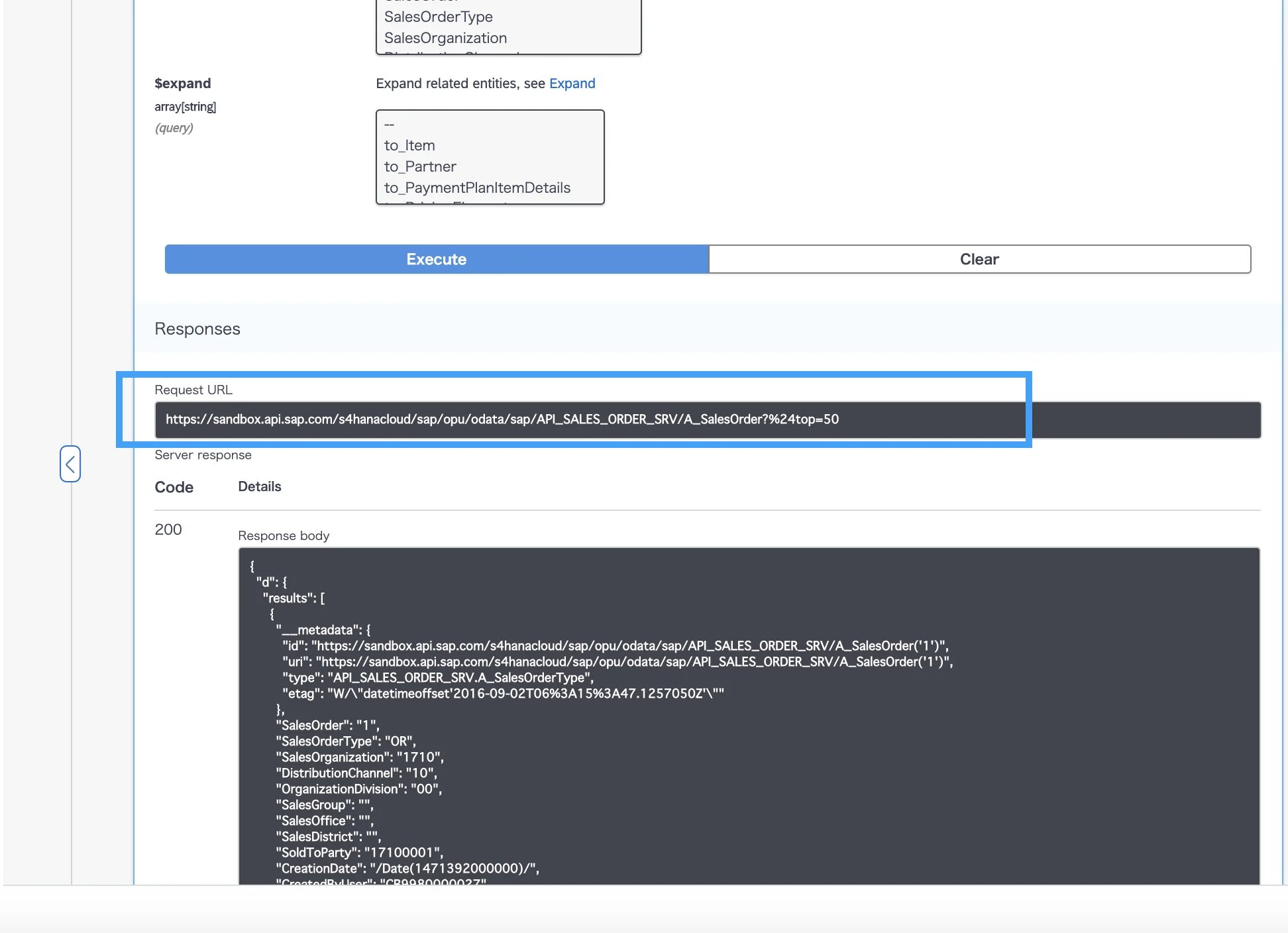
3.Sandbox環境に対してリクエストを実行すると、実行時の条件に応じて設定されたURLを確認できます。
restapi-part01-jp image 3
URLは以下のとおりです。 https://sandbox.api.sap.com/s4hanacloud/sap/opu/odata/sap/API_SALES_ORDER_SRV/A_SalesOrder?%24top=50

XplentyでSAP HANA CloudにOData経由で接続しデータを取得する

1. Xplenty データソース接続

1.パッケージ作成画面で「REST API」コンポーネントを選択する。
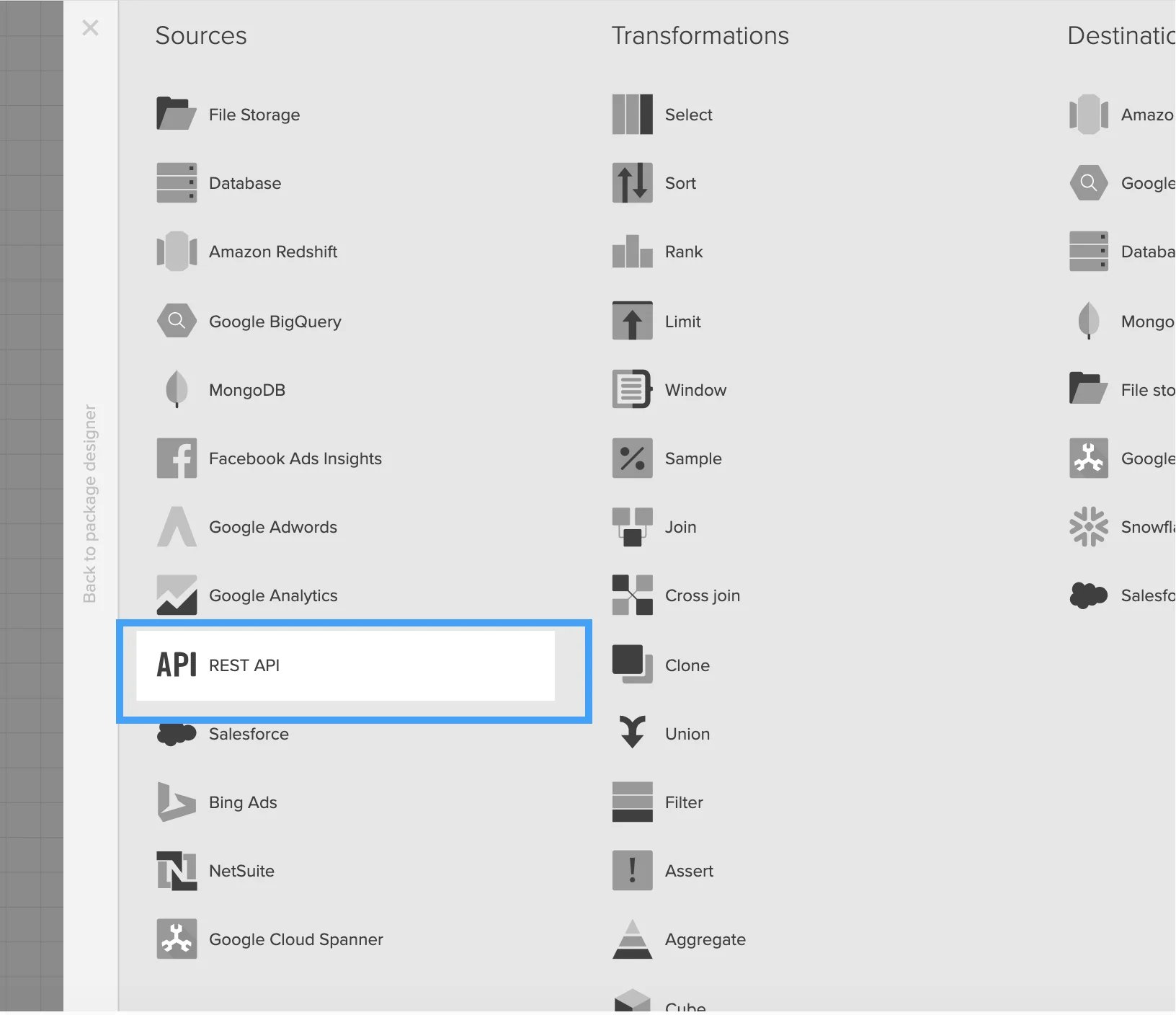
restapi-part01-jp image 4
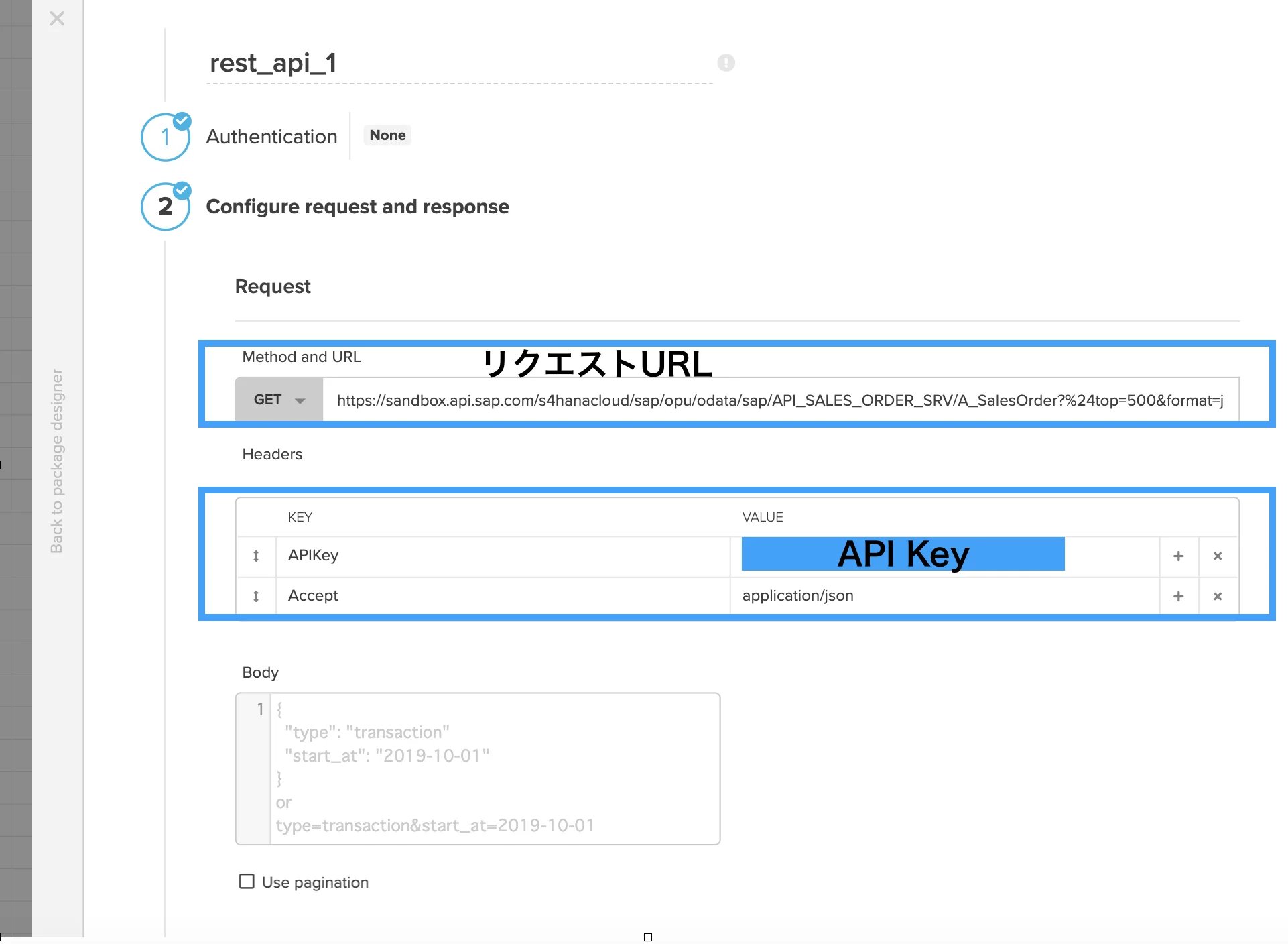
2.認証およびリクエストURLの設定 API Keyによるアクセスの場合 前の章の手順2と3でメモしたAPI KeyとURLをそれぞれ、以下のようにセットする。
restapi-part01-jp image 5
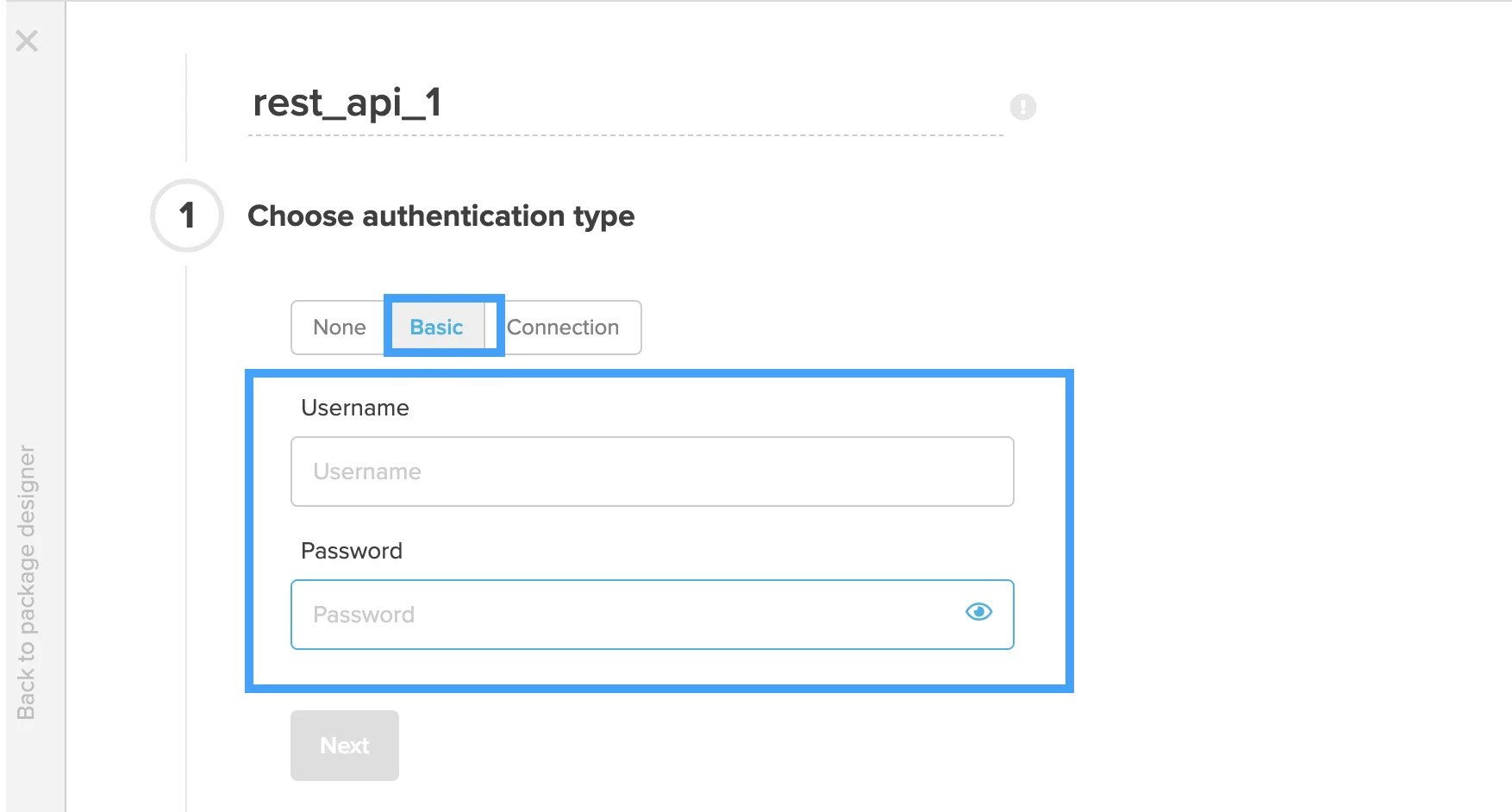
(注)Basic認証によるアクセスの場合は以下を参照ください。 AuthenticationでBasicを選択し、ログインユーザーとパスワードをセットした後、手順3でメモしたURLを入力します。
restapi-part01-jp image 6
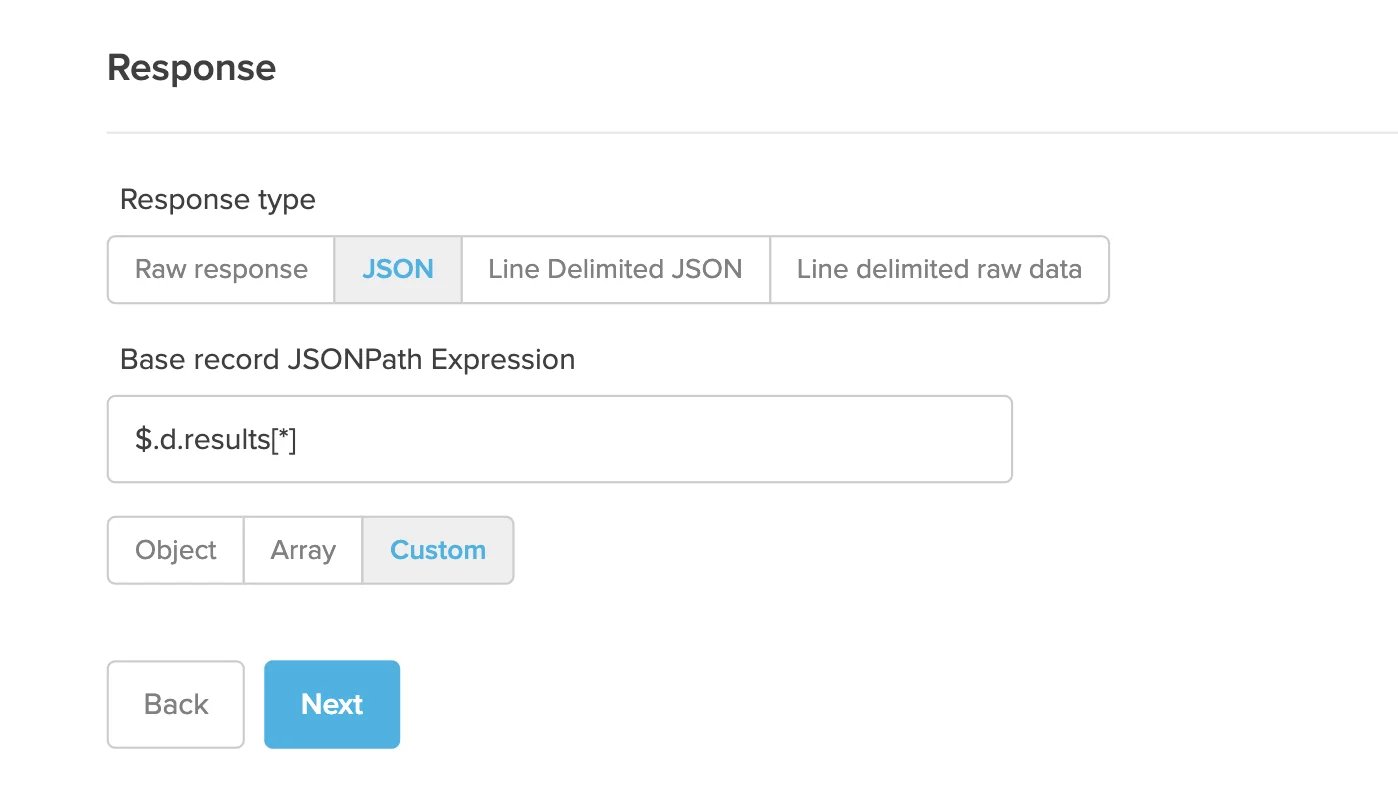
3.レスポンスのJSONのパスをセットする。
restapi-part01-jp image 7
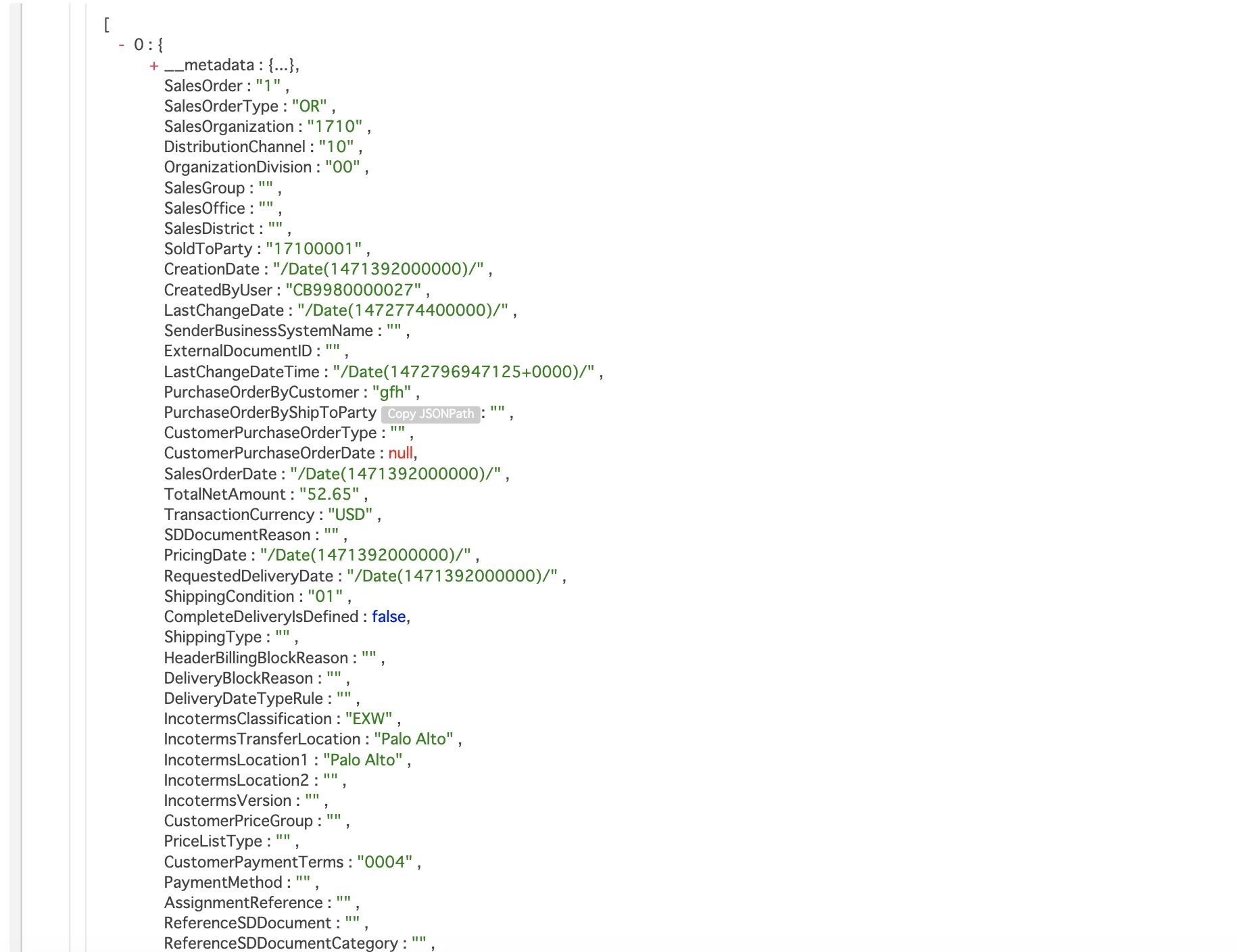
4.取得した結果を確認 実際に取得したデータをプレビューすると非常にシンプルなJSONデータです。
restapi-part01-jp image 8
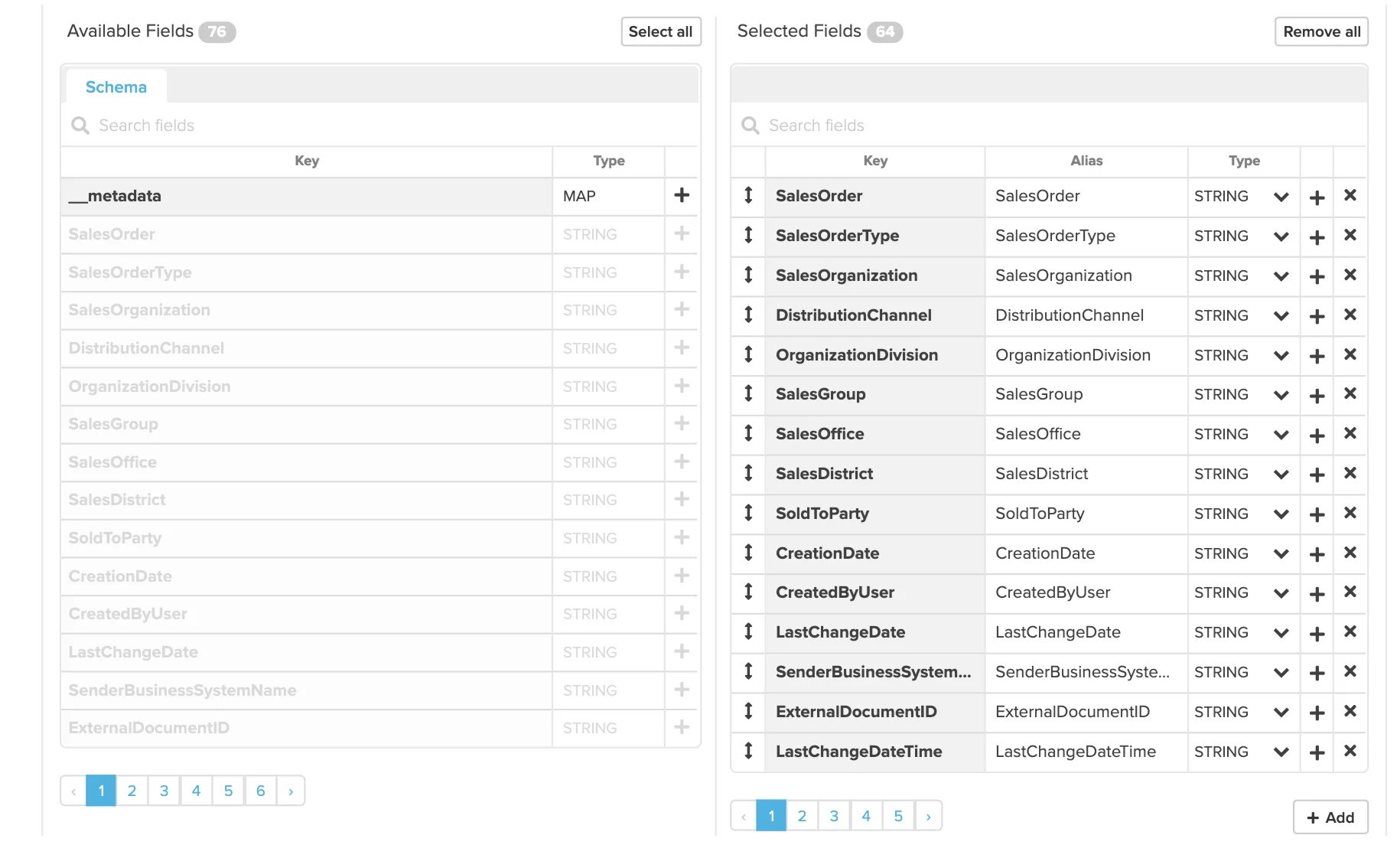
全ての列を選択します。
restapi-part01-jp image 9

Xplenty データ加工

1.JSONデータの一部でデータの加工が必要なため、Selectコンポーネントで加工を行う。 変換処理その1:日時データの変換 取得されたJSONをみると日付データが以下のように取得されます。
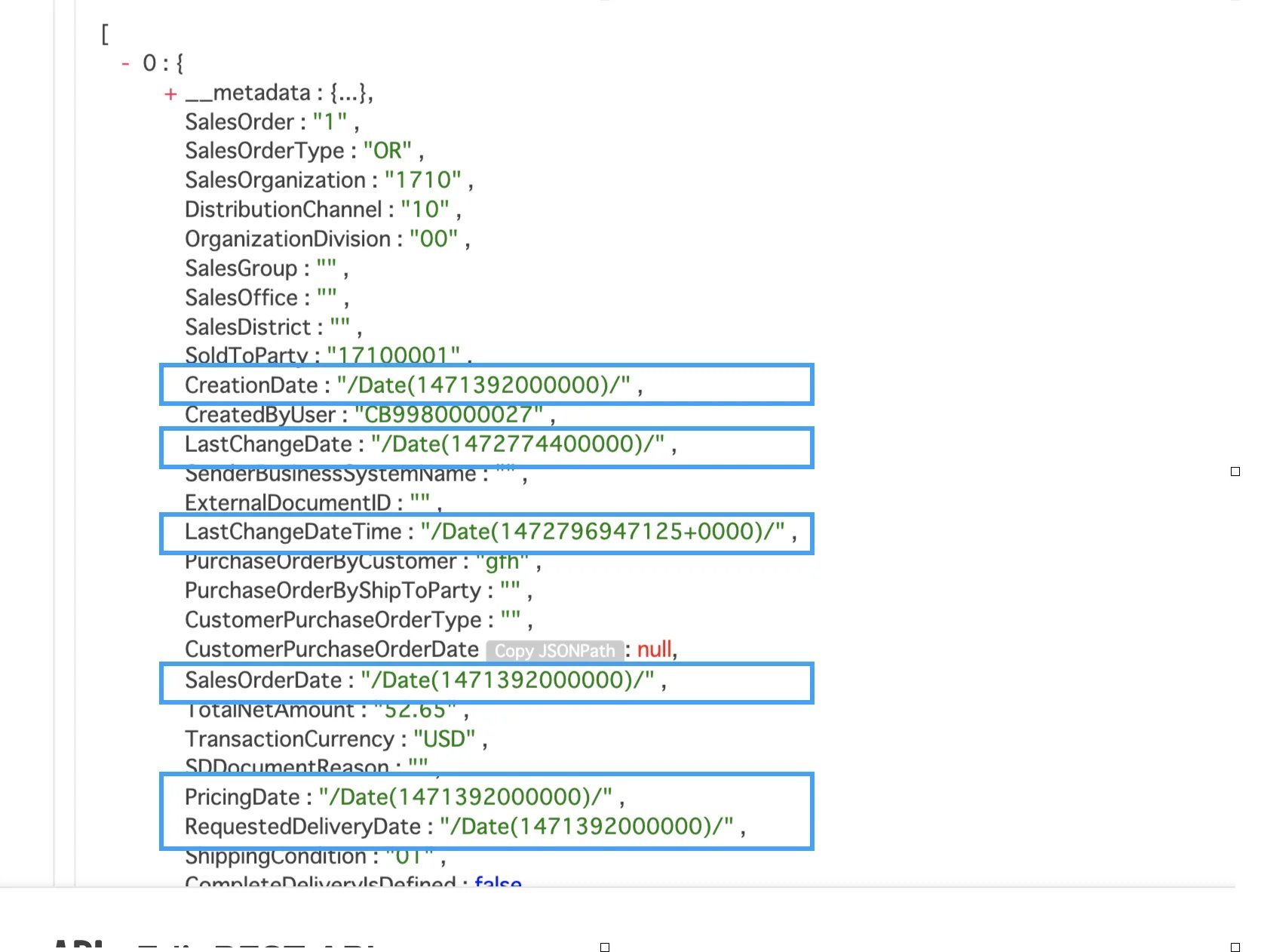
restapi-part01-jp image 10
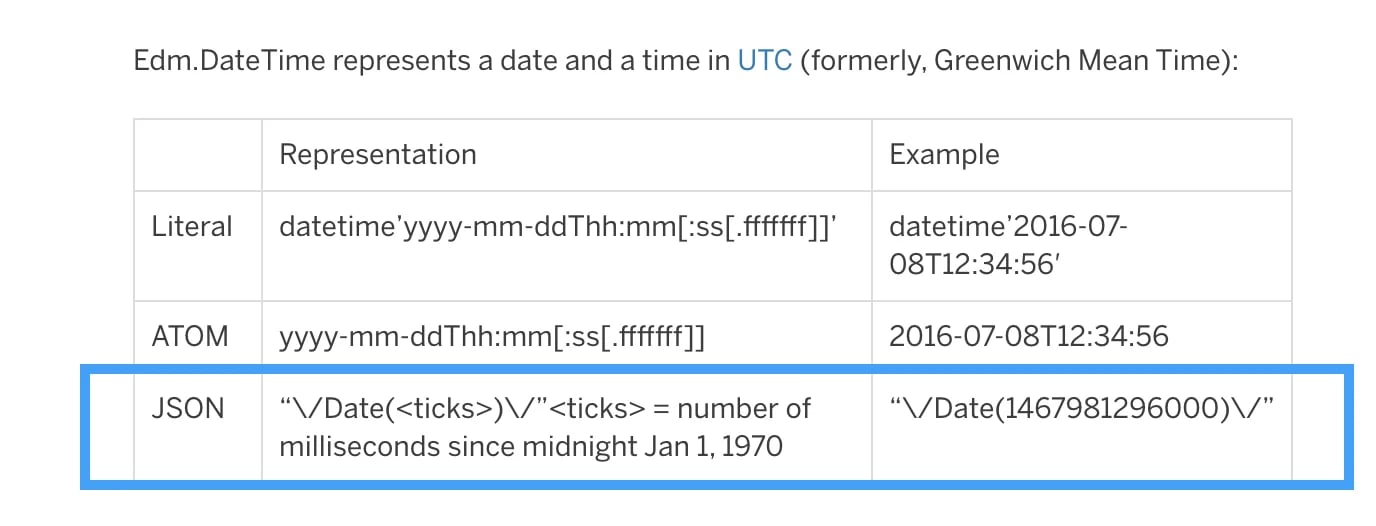
こちらの投稿によると、以下のようなルールがあるようです。
restapi-part01-jp image 11
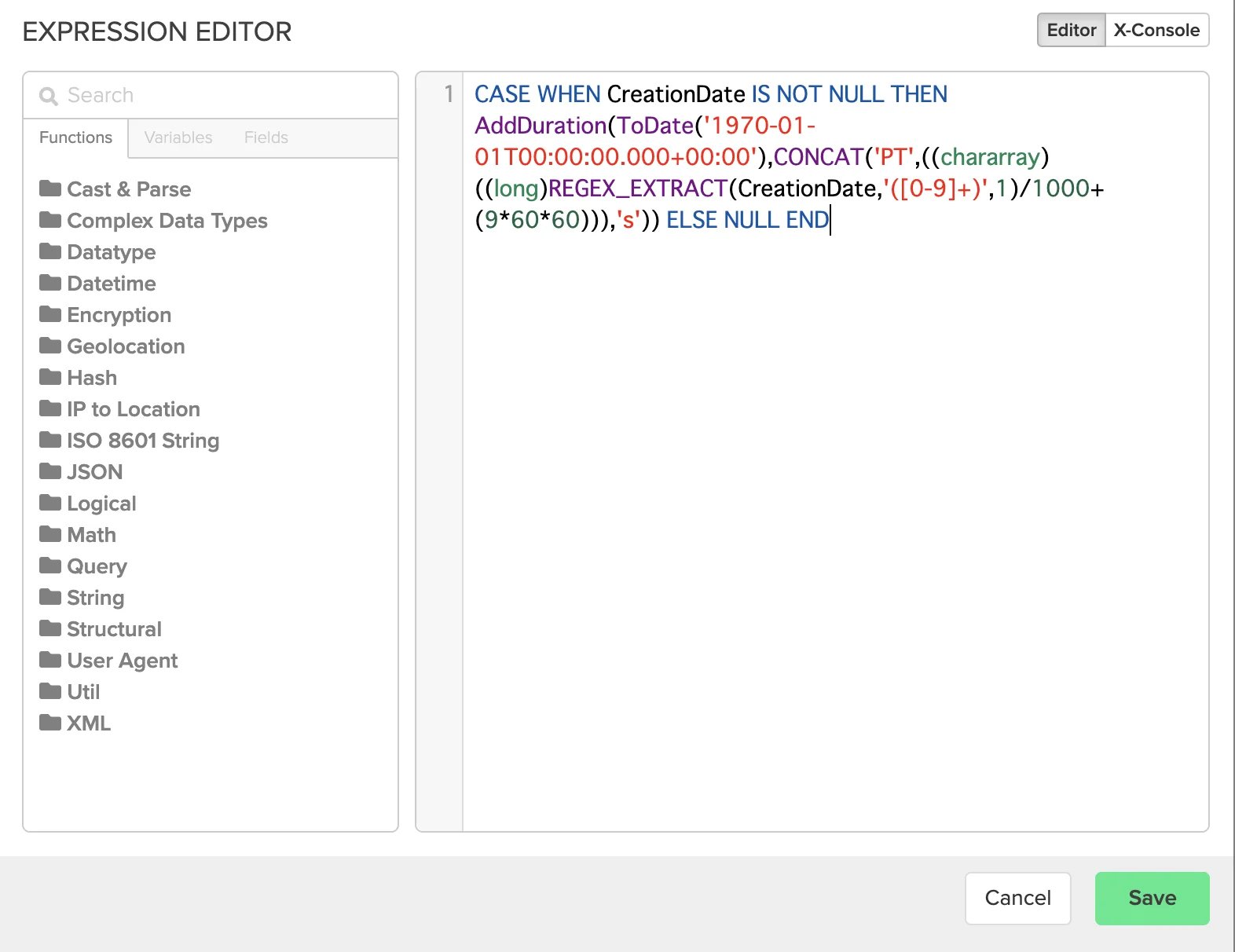
JSONでは1970年1月1日午前0時からのミリ秒で時間が表されているため、通常の日時フォーマットに変換するには、以下の加工を行う必要がある。 REGEX_EXTRACT関数を使用した数値部分のみの取得例: REGEX_EXTRACT('/Date(1467981296000)/','([0-9]+)',1) 上記の式をもとに日時フィールドを変換する 例)時間はUTCから日本時間(+9時間)に変更 AddDuration(ToDate('1970-01-01T00:00:00.000Z'),CONCAT('PT',((chararray)((long)REGEX_EXTRACT(CreationDate,'([0-9]+)',1)/1000+(9*60*60))),'s'))
restapi-part01-jp image 12
上記関数式の説明: ToDate:DateTime型へ変換 (long):long型への変換 >>注意:ここでDouble型を指定した場合は、Round関数を使用し少数点のけた数を3桁までに調整する必要がある) (chararray):文字列型への変換 /1000AddDuration関数が秒単位でしか加算できないため(ただし、0.003のように小数点でミリ秒を表現することは可能です)、ミリ秒の単位の数値を秒単位に変換 9*60*60:9時間を秒数に変換 CASE文使用時の注意点 CASE文を使用する場合、必ずELSE条件も明記する必要がある 変換処理その2: ネストされたJSONから必要な値を抽出
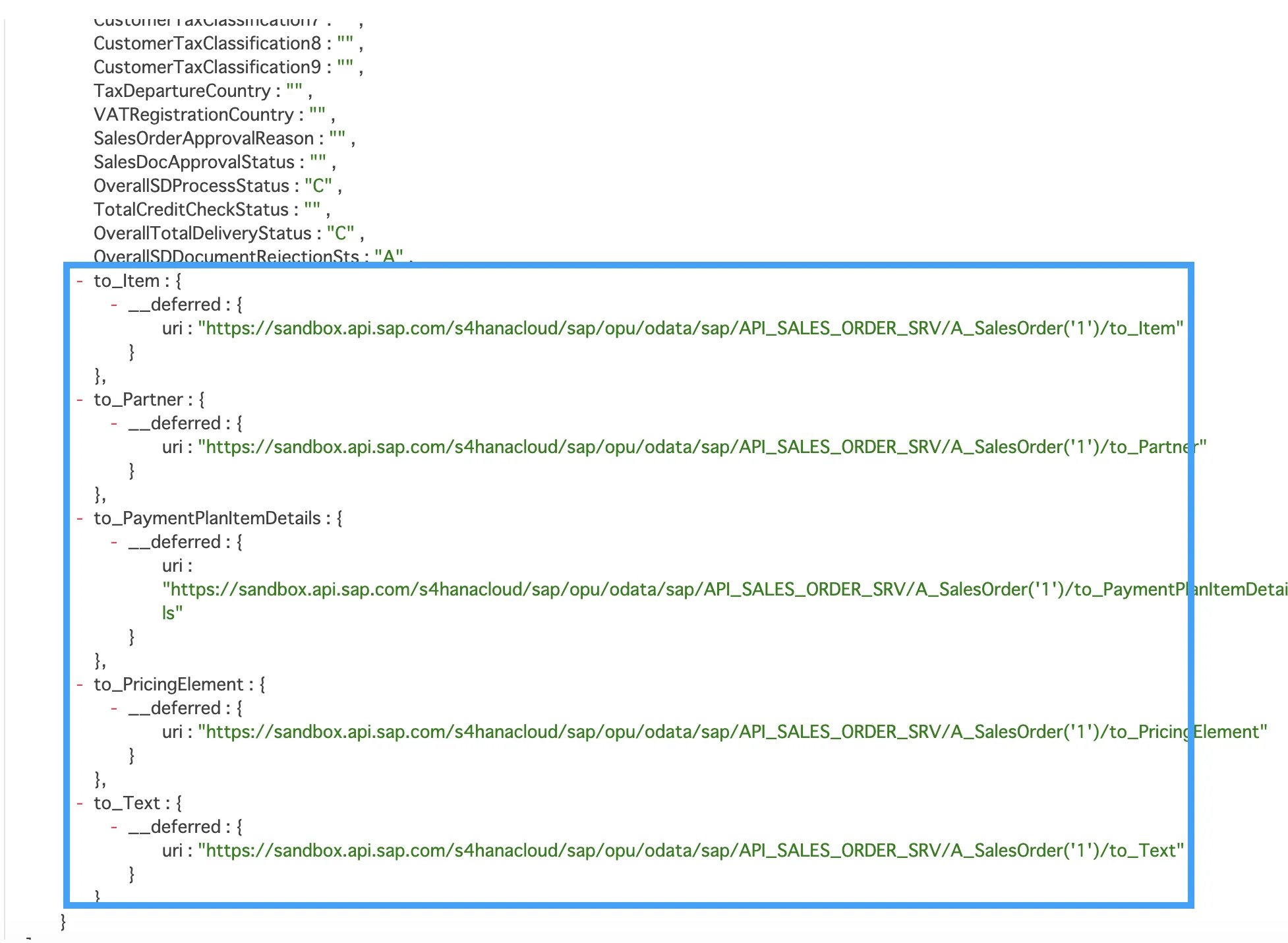
restapi-part01-jp image 13
上記JSON部分をJsonStringToMap関数を使用し、Selectコンポーネントで変換する。 例)JsonStringToMap(to_Item#'__deferred')#'uri'
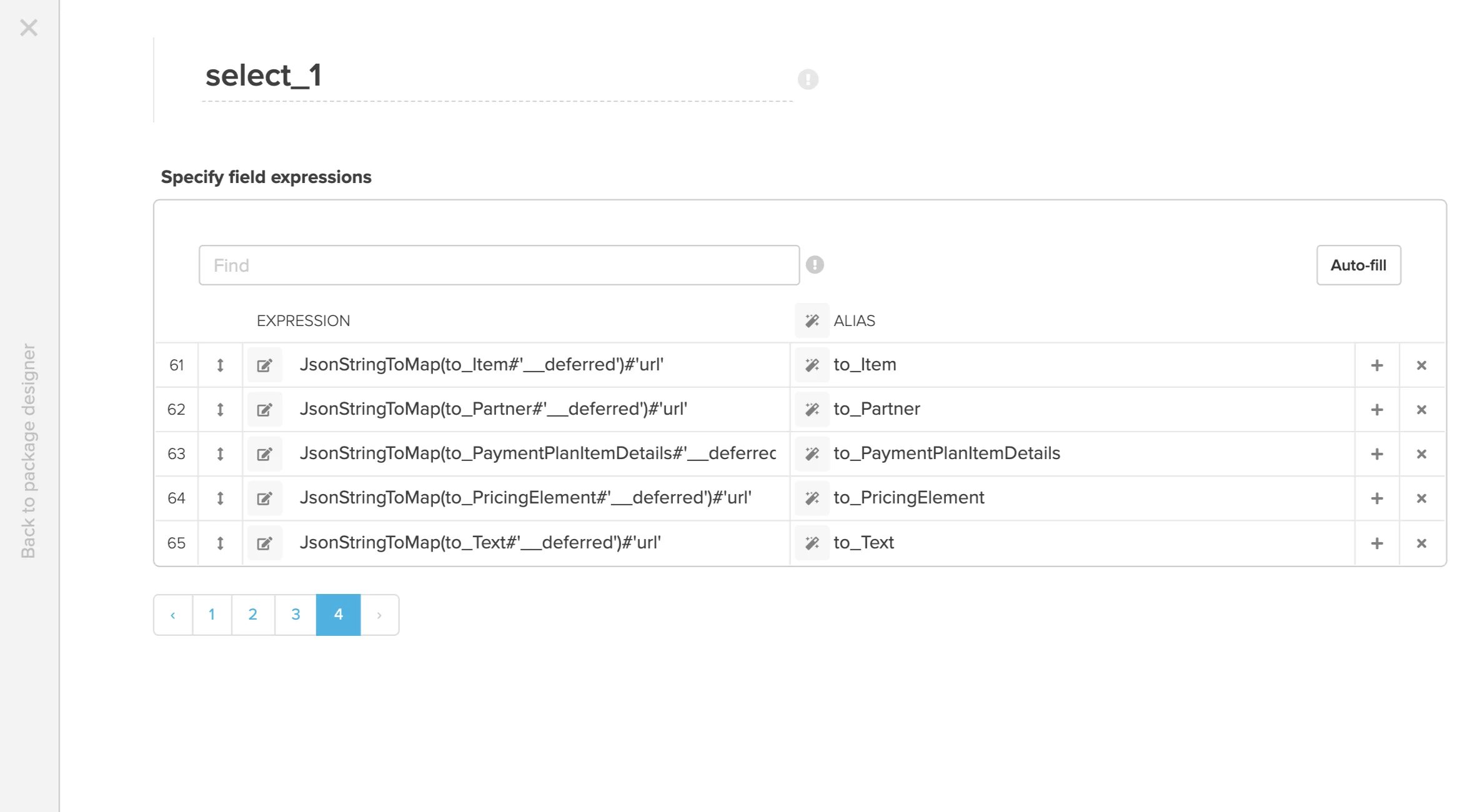
restapi-part01-jp image 14

Xplenty データロード先の設定およびジョブ実行

1.ロード先のデータベースを指定 データベースコンポーネントをDestinationに配置し、ロード先として設定します。
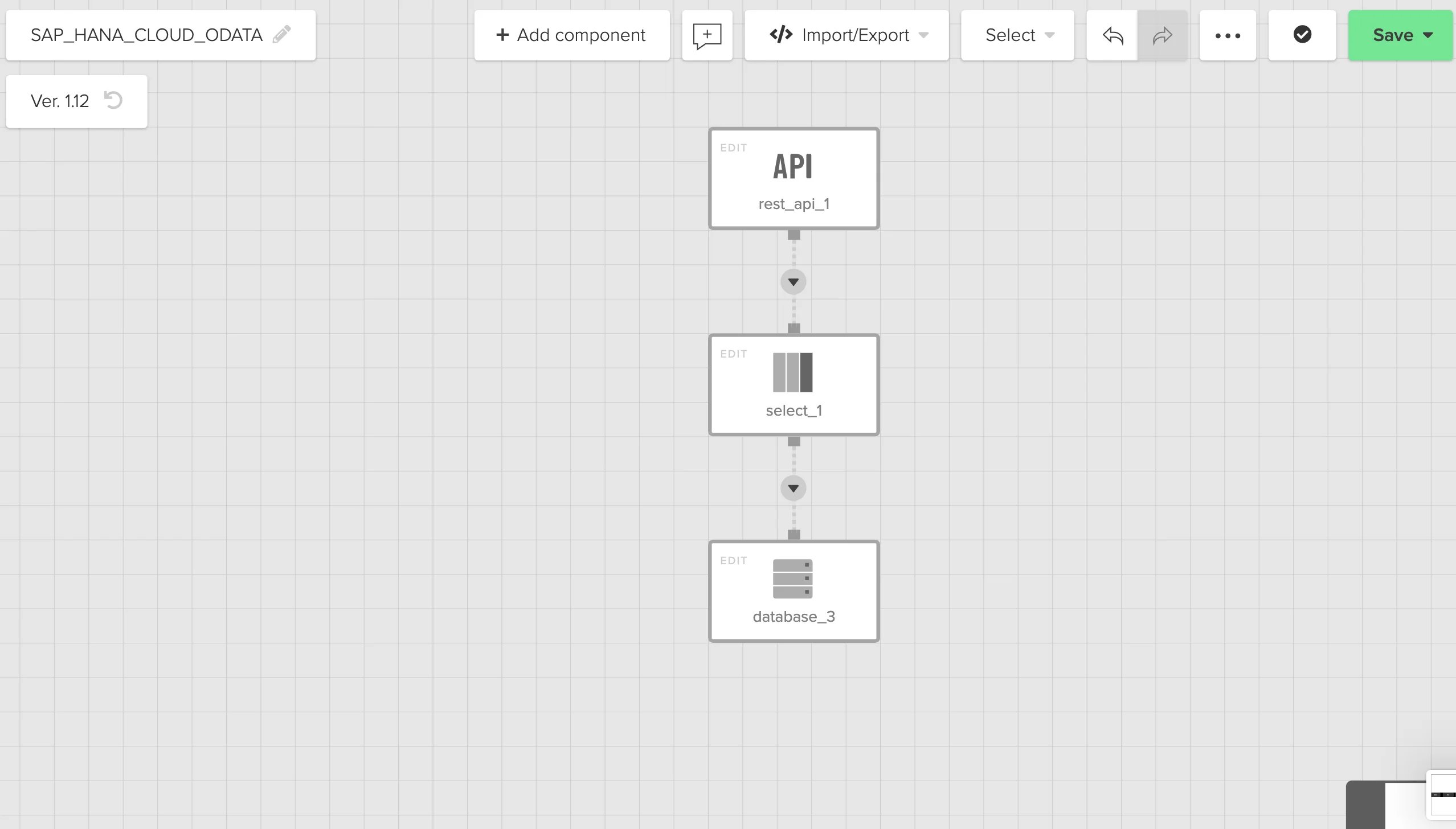
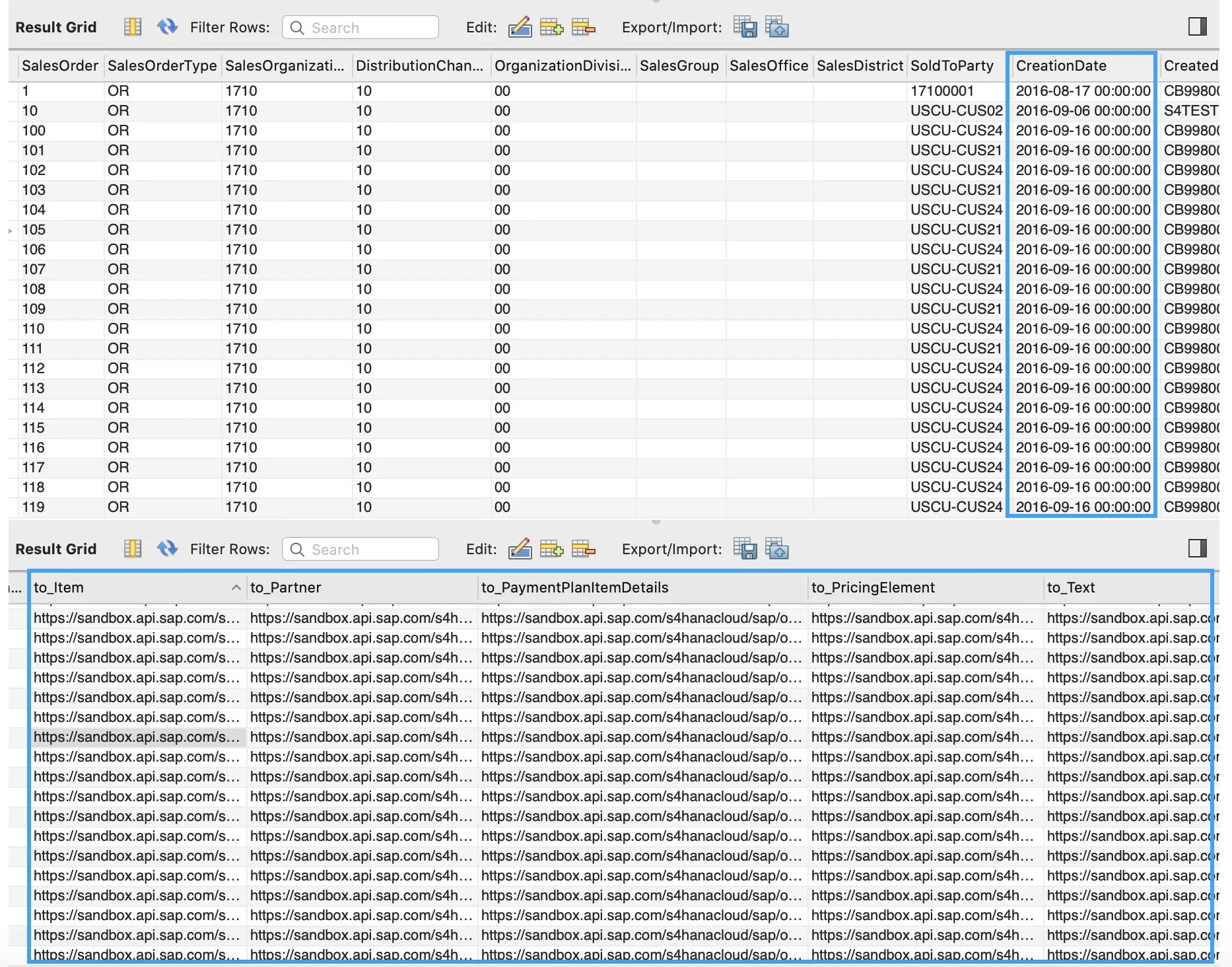
restapi-part01-jp image 15
2.ジョブを実行し、結果を確認する 先ほどのSELECTコンポーネントで実装したDatetimeの変換処理およびJsonStringToMapでデータが正しく変換、取得されていることをロード先のデータベース(MySQL)で確認します。
restapi-part01-jp image 16

最後に

今回はSAPの受注(Sales Order)データをODataサービス経由で取得しました。これ以外にも、購買発注(Purchase Order)や出荷(Outbound Delivery)、入庫(Inbound Delivery)などのデータも同様に取得することが可能です。また、HANA側で分析用のテーブルやビューを作成し、ODataサービスを介してデータを取得することも可能です。 実際に実戦で使う場合は、APIのPaginationの設定についてXplenty側で対応する必要があります。もし、ご興味のある方は、XplentyのHPからチャットもしくは「オンライン相談」でご相談ください。
最終更新日 2026年7月13日