1. コネクションを作成する
DBのコネクションを作成する
ConnectionのメニューからMySQLを選択し、必要な情報を入力します。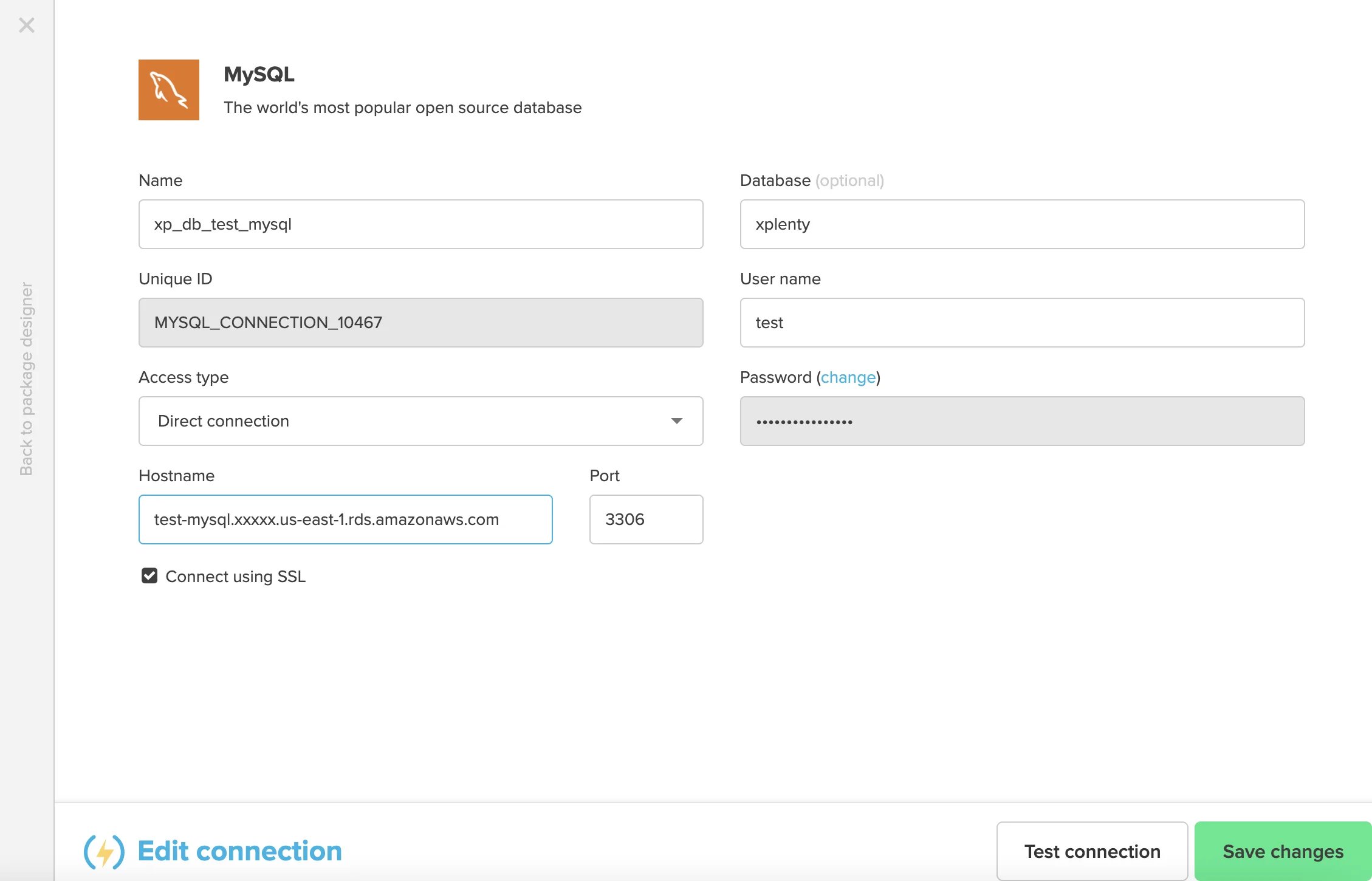
Shopifyのコネクションを作成する
ConnectionのメニューからShopifyを選択し、Shop addressを入力します。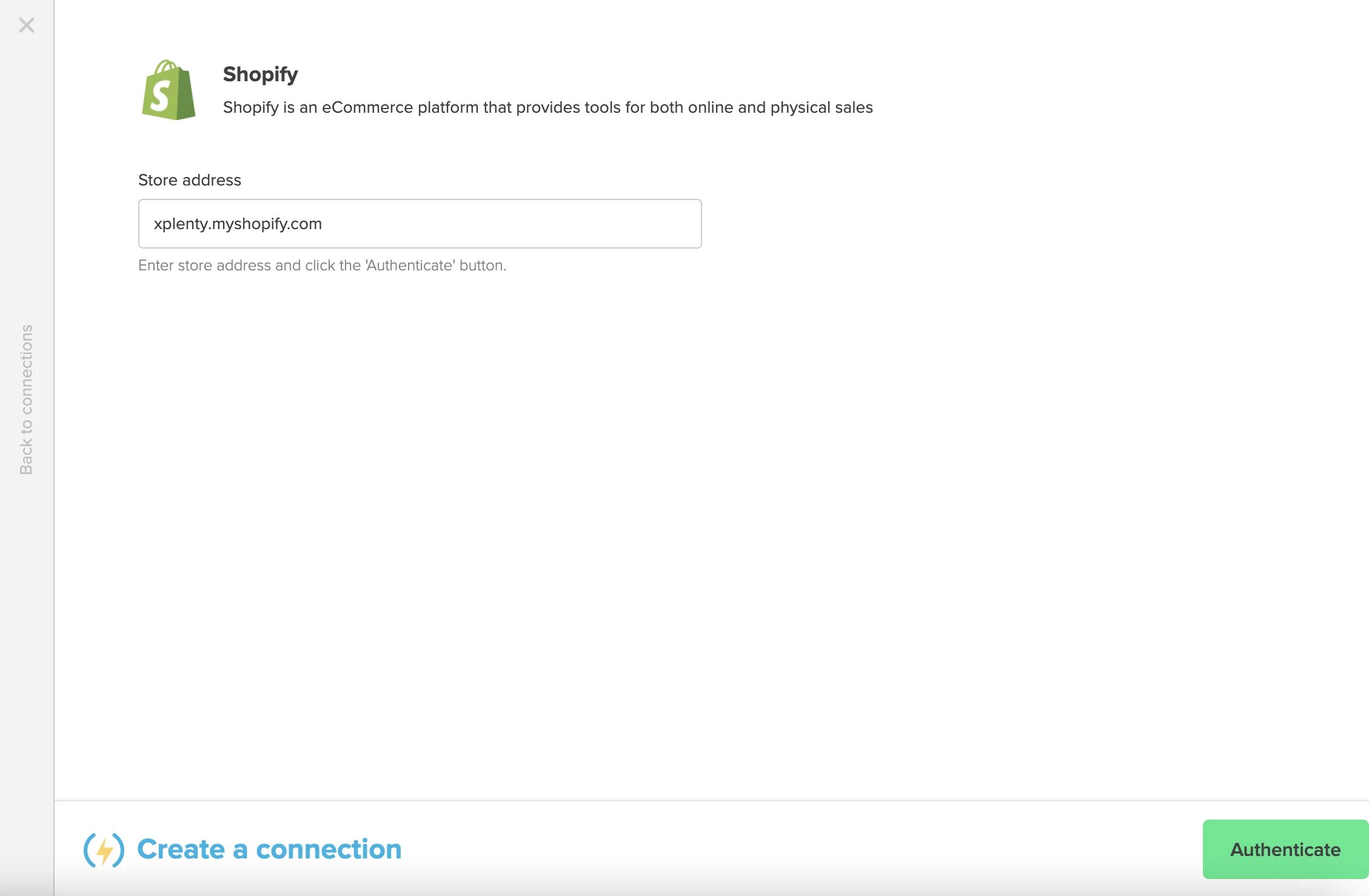
2. パイプラインを作成する
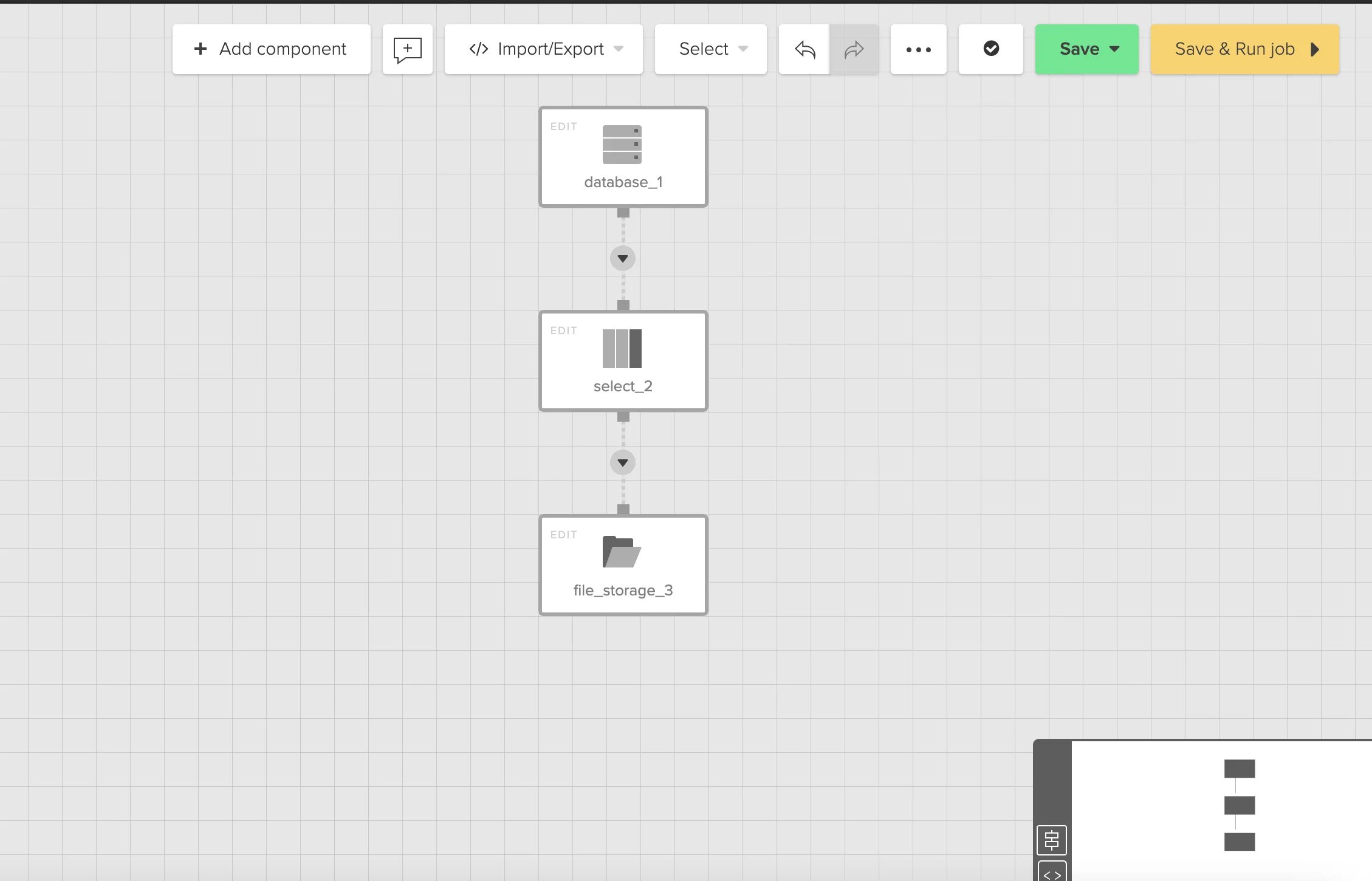
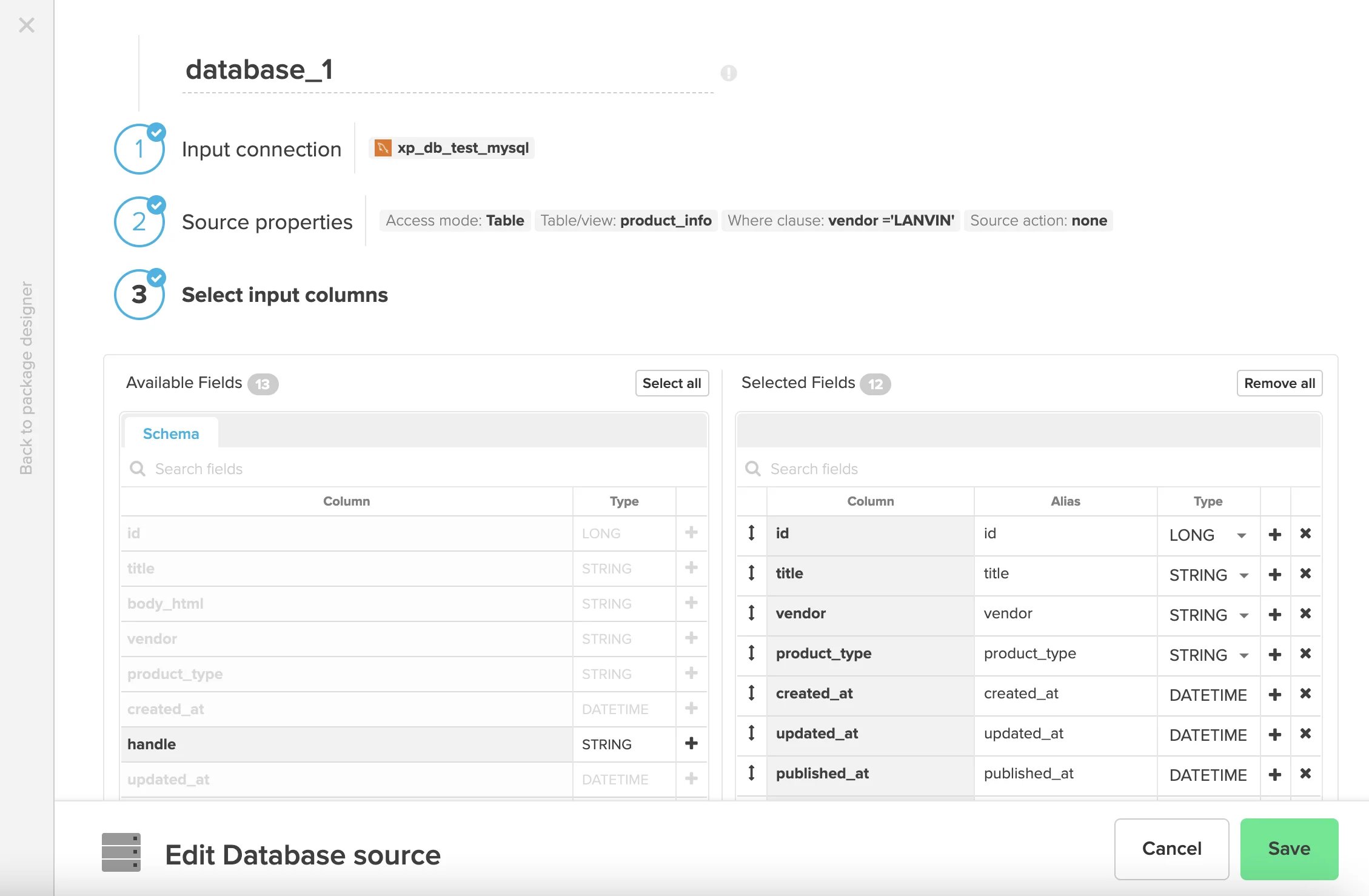
MySQLとShopifyのコネクションが作成できたら、Packageメニューに移動し、新しくパイプラインを作成していきます。データベースコンポーネントの設定
Selectコンポーネントの設定
Selectコンポーネントを追加し、式エディタで設定します。CCurl関数を使うことで、すでにXplentyで作成済みのコネクションを使用してアクセスすることが可能です。CCurl(param1,param2,param3,param4,param5)
パラメータの説明
- param1: APIリクエスト先のURL
- param2: HTTPメソッドを指定。データを新規作成する場合、「POST」をセット、更新する場合は「PUT」をセット
- param3: HTTPヘッダー情報をセット
- param4: HTTPリクエストBody情報をセット
- param5: Xplentyでコネクション生成時に付与されるConnection IDをセット(コネクション画面で確認できます。)
リクエスト例1: Productを新規作成する
CCurl(CONCAT('https://','xpjp2.myshopify.com','/admin/api/2021-04/products.json'),'POST','{"Content-Type":"application/json" }',CONCAT('{"product": {"title":"',title,'","body_html":"',body_html,'","vendor":"',vendor,'","product_type": "',product_type,'","status":"','draft','","tags":["',vendor,'"]}}'),'SHOPIFY_CONNECTION_12250')
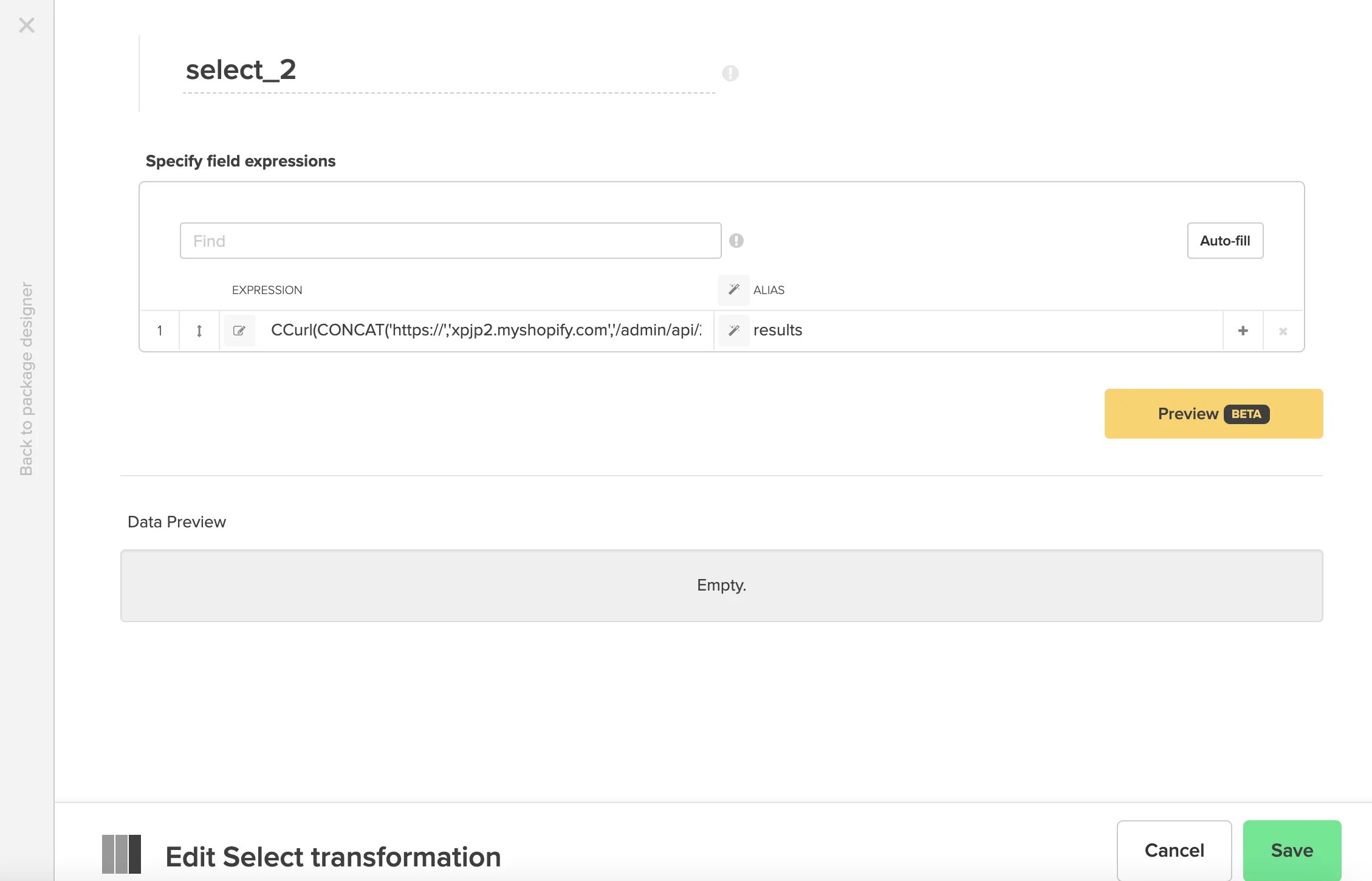
リクエスト例2: Productを更新する
CCurl(CONCAT('https://','xpjp2.myshopify.com','/admin/api/2021-04/products.json'),'PUT','{"Content-Type":"application/json" }',CONCAT('{"product": {"id":"',id,'","title":"',title,'"}'),'SHOPIFY_CONNECTION_12250')
パイプライン
Curl関数を使用する場合もXplentyではDestinationコンポーネントをパイプラインに含める必要があります。今回の例では、Curl関数を実行した際に取得されるHTTP Responseの結果ステータスなどの情報をストアするために、S3などのFile Storageを追加します。