Hubspot APIを使うには?
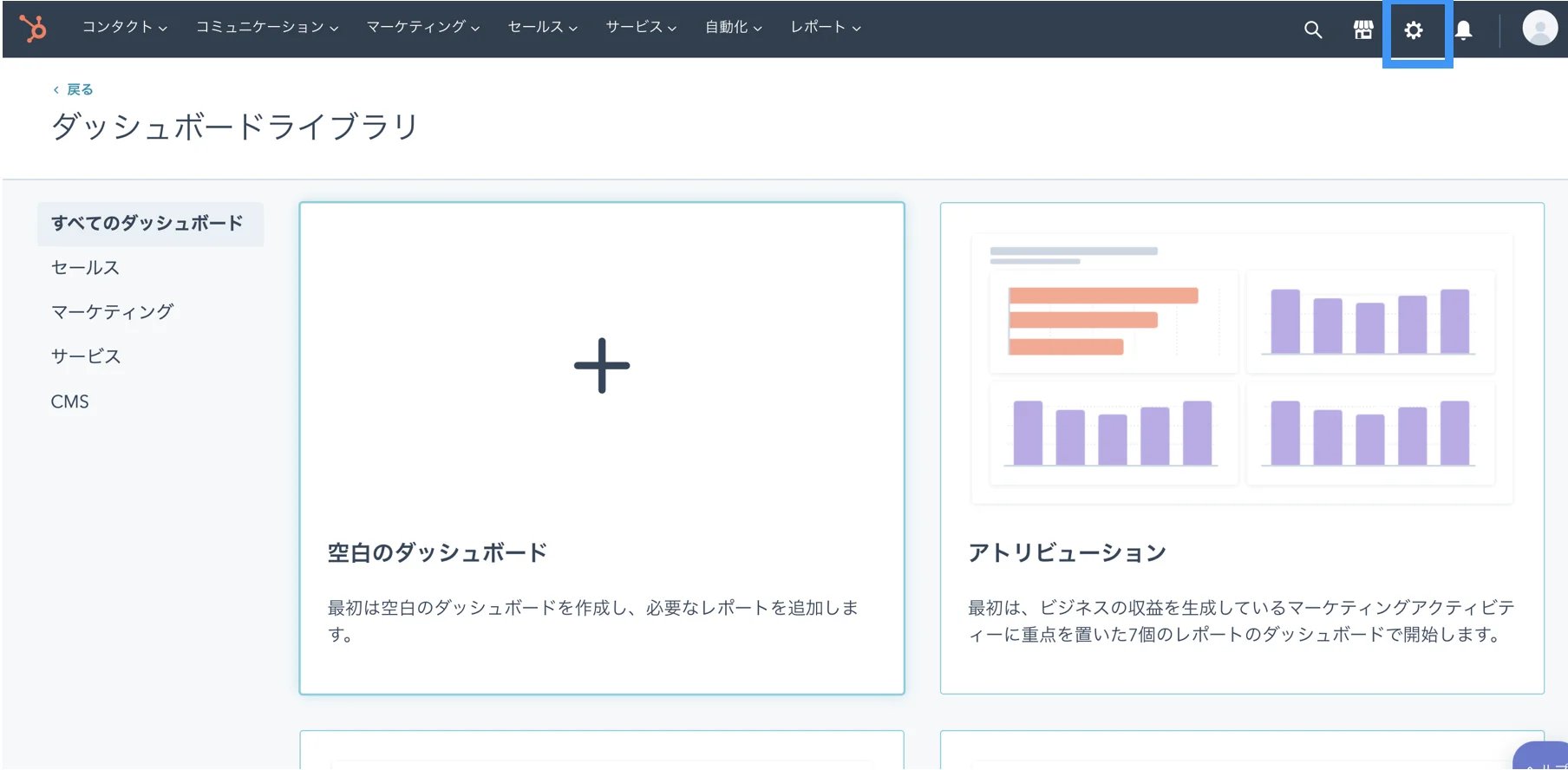
- ダッシュボード画面右上に配置された「設定」ボタンをクリック
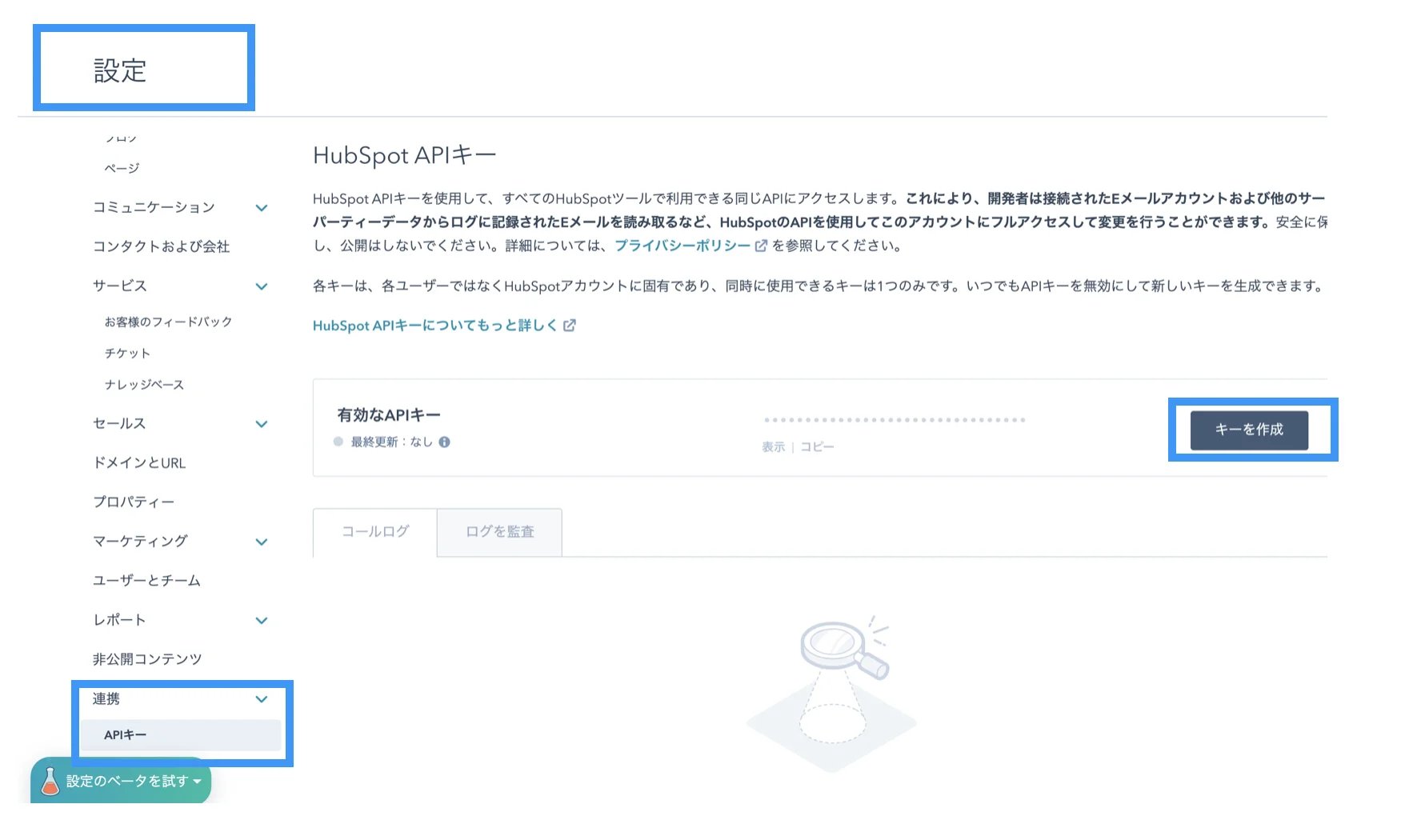
- 連携の「APIキー」のメニューからAPIキーを生成します
データの読み込み
パッケージの作成
今回はテンプレートを利用してパッケージを作成します。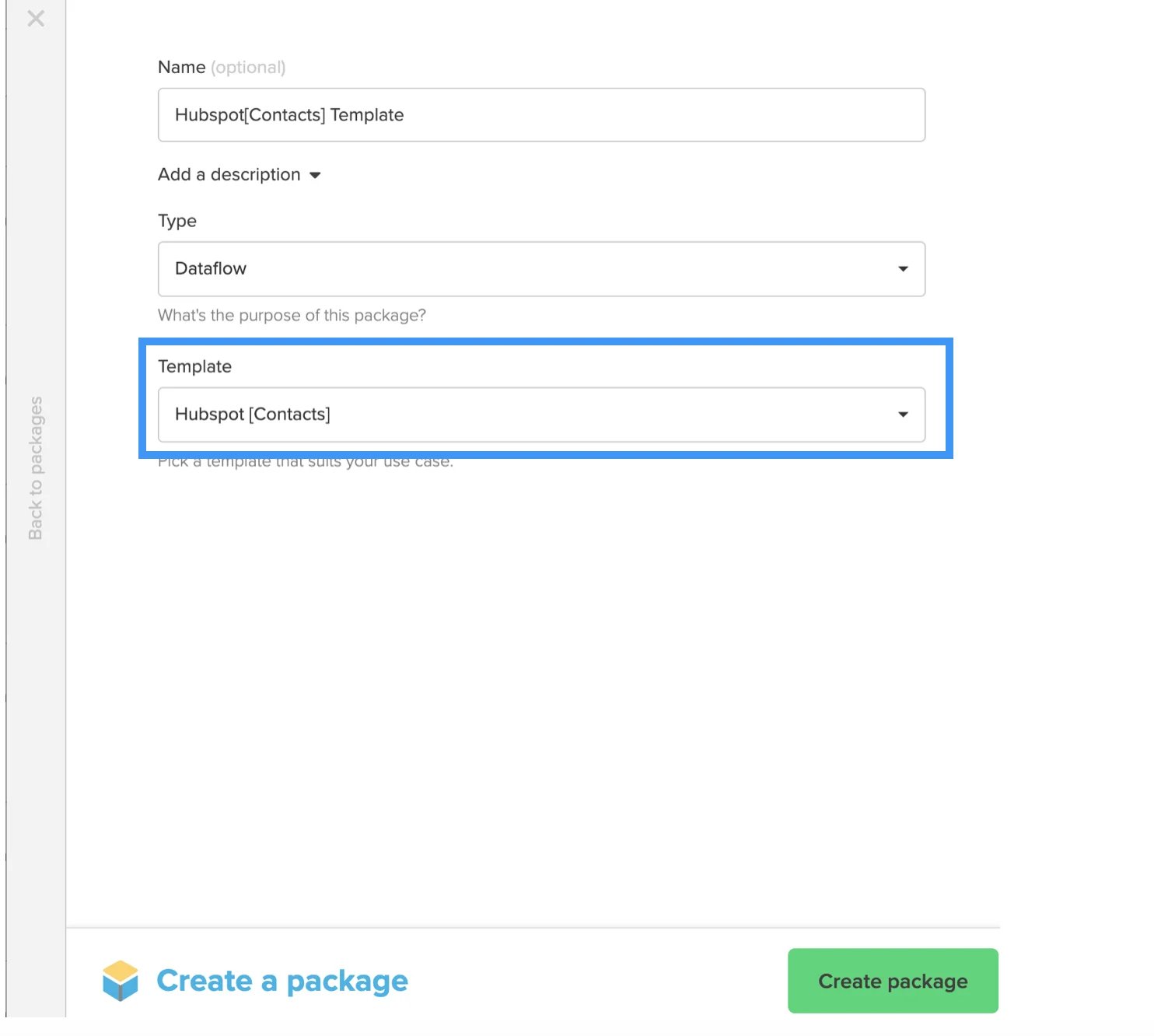
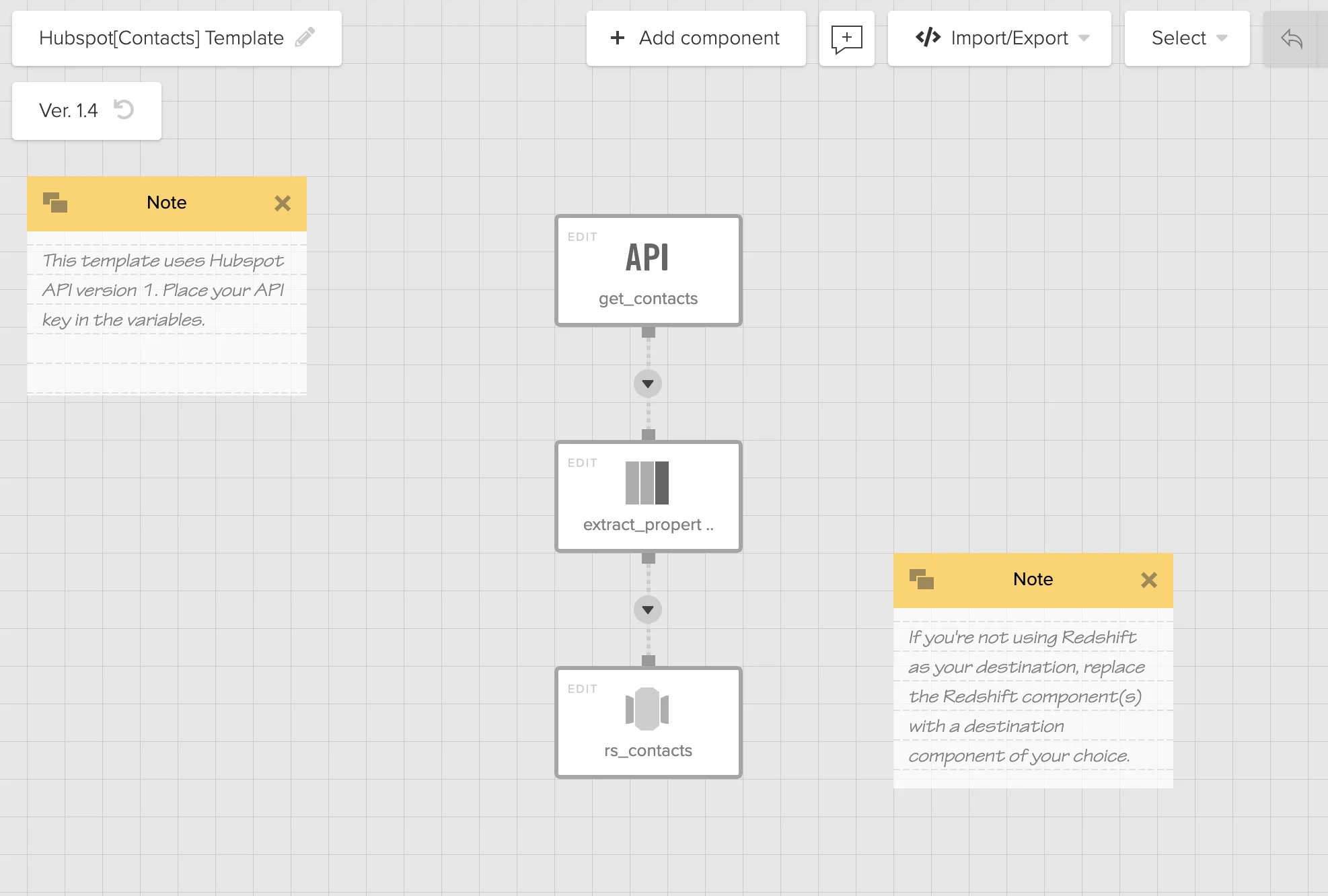
接続URLの変更
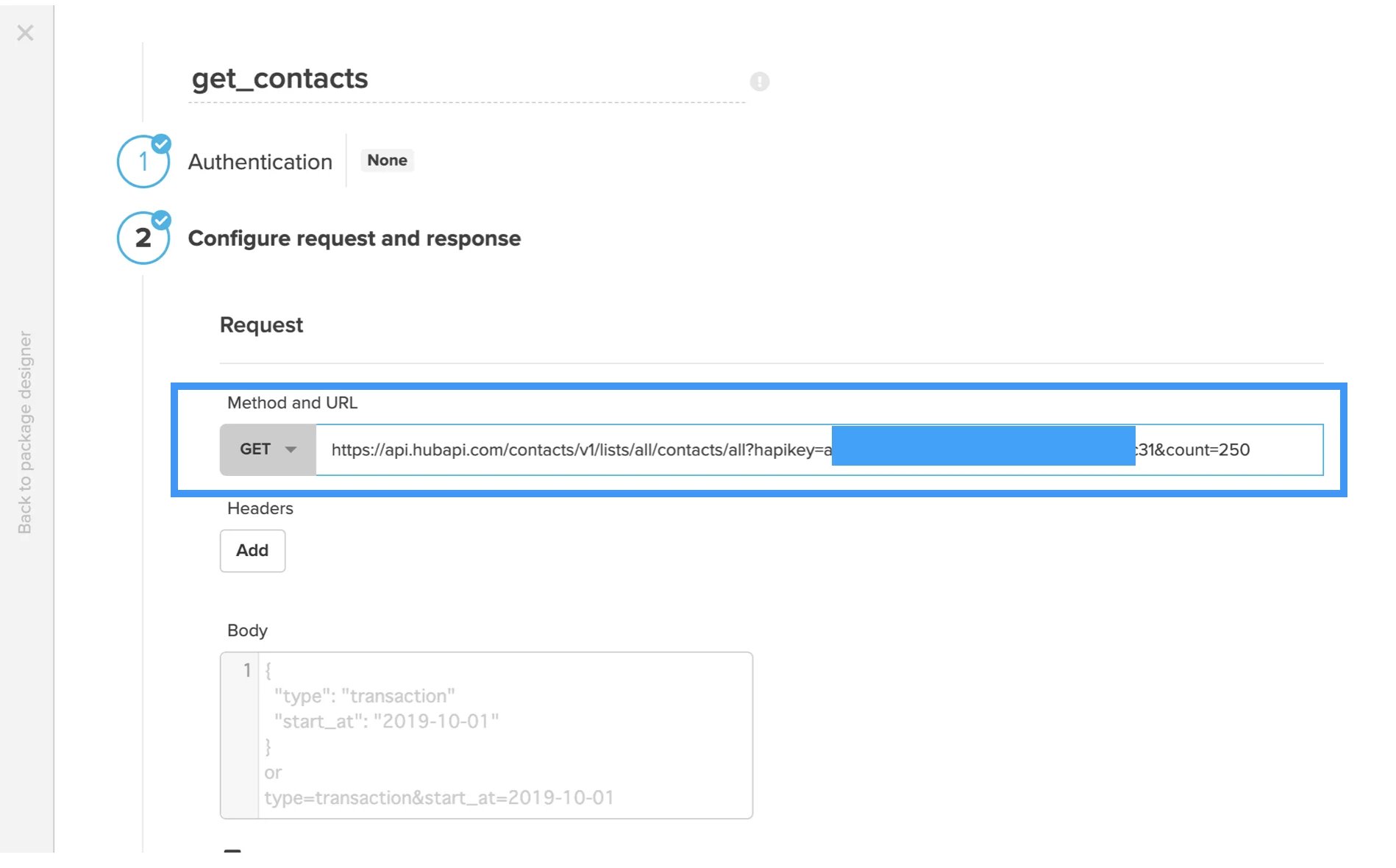
接続時のURLをテンプレートで設定された変数を使用したURLではなく、変数部分を明示的に固定値に変更するだけで、コンタクト情報を取得することが可能です。 元URL:$url?hapikey=$api_key&count=250
変更後: https://api.hubapi.com/contacts/v1/lists/all/contacts/all?hapikey=<APIキー>&count=250
変換
メールアドレスを1つの列として独立して取得する方法
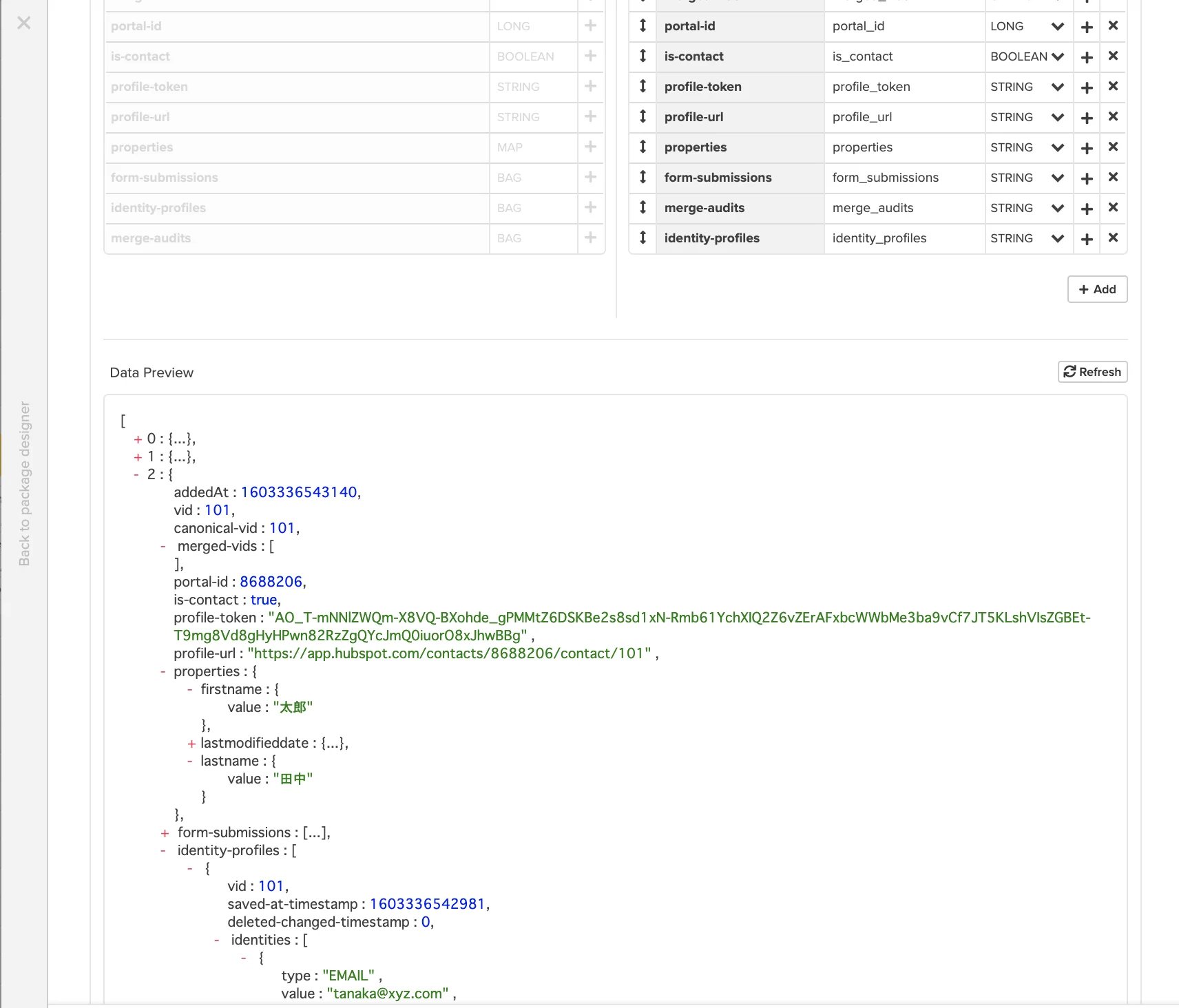
- データプレビューにもどって、メールアドレスが格納されているJSONパスを取得します。
JSONパス:
$.[2].identity-profiles.[0].identities.[0].value
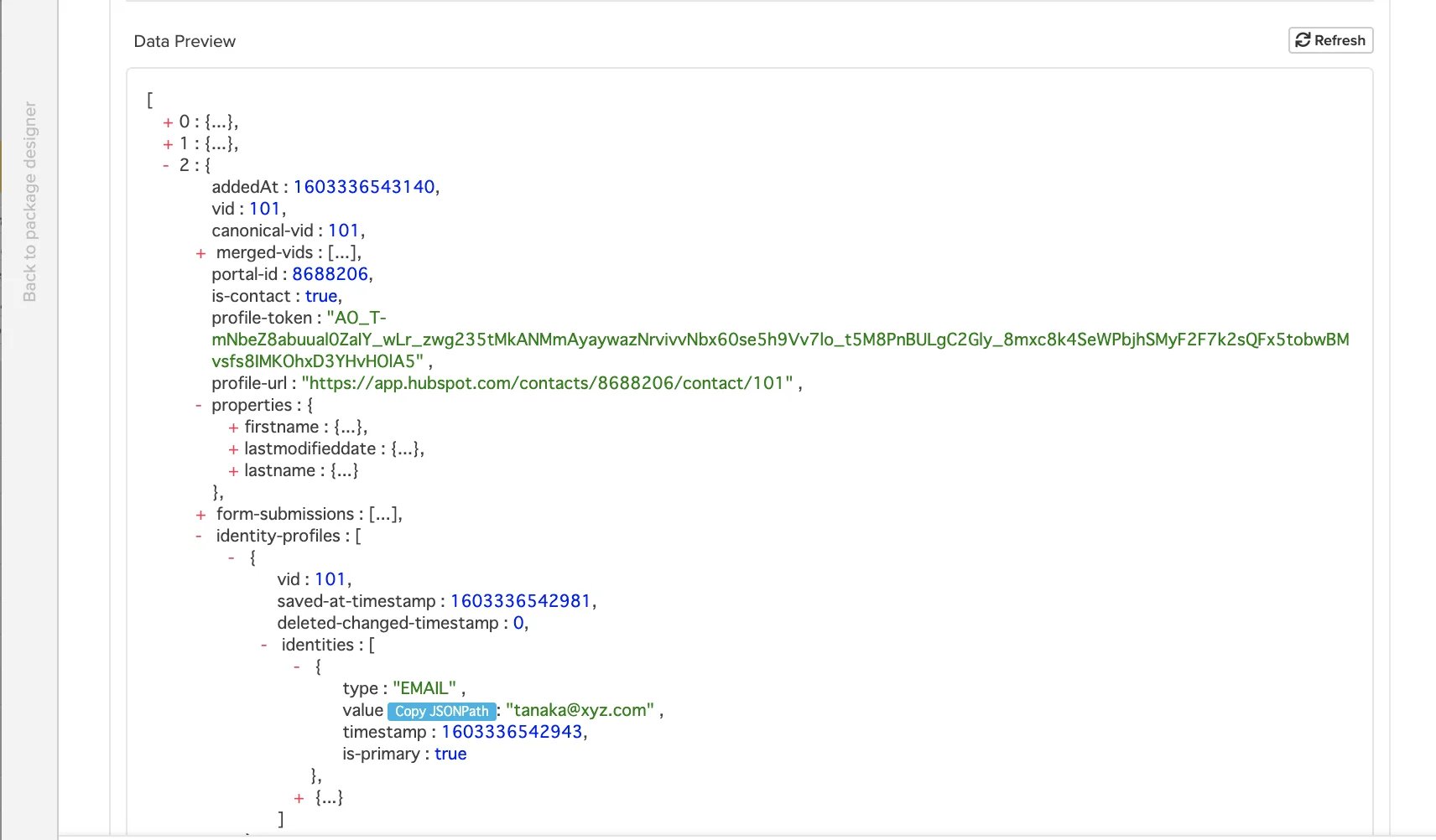
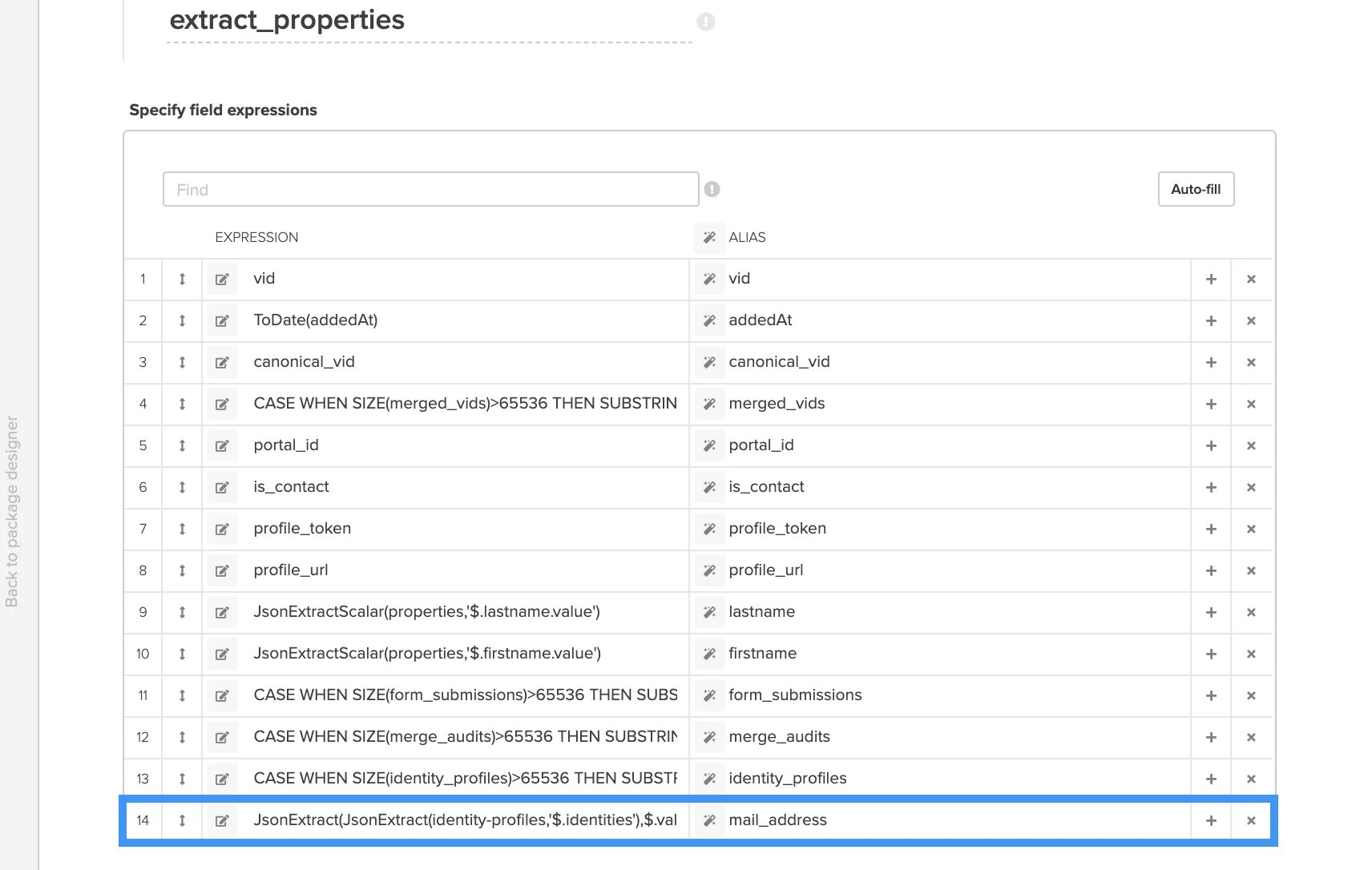
- 上記のJSONパスを元に変換式を定義します。
JsonExtractScalar(identity_profiles,'$.[0].identities.[0].value')注)「identity-profiles」がXplentyにより「identity_profiles」と自動的にカラム名が変更されている点に注意していください。
- JsonExtractScalar: 関数。
使い方:
JsonExtractScalar(引数1,引数2)引数1: String型のJSON文字列が格納されたフィールドや変数引数2: JSONパスをシングルクォートで囲み指定する返り値: String型
identity_profiles: フィールド名。JSON文字列が格納されている(String型)
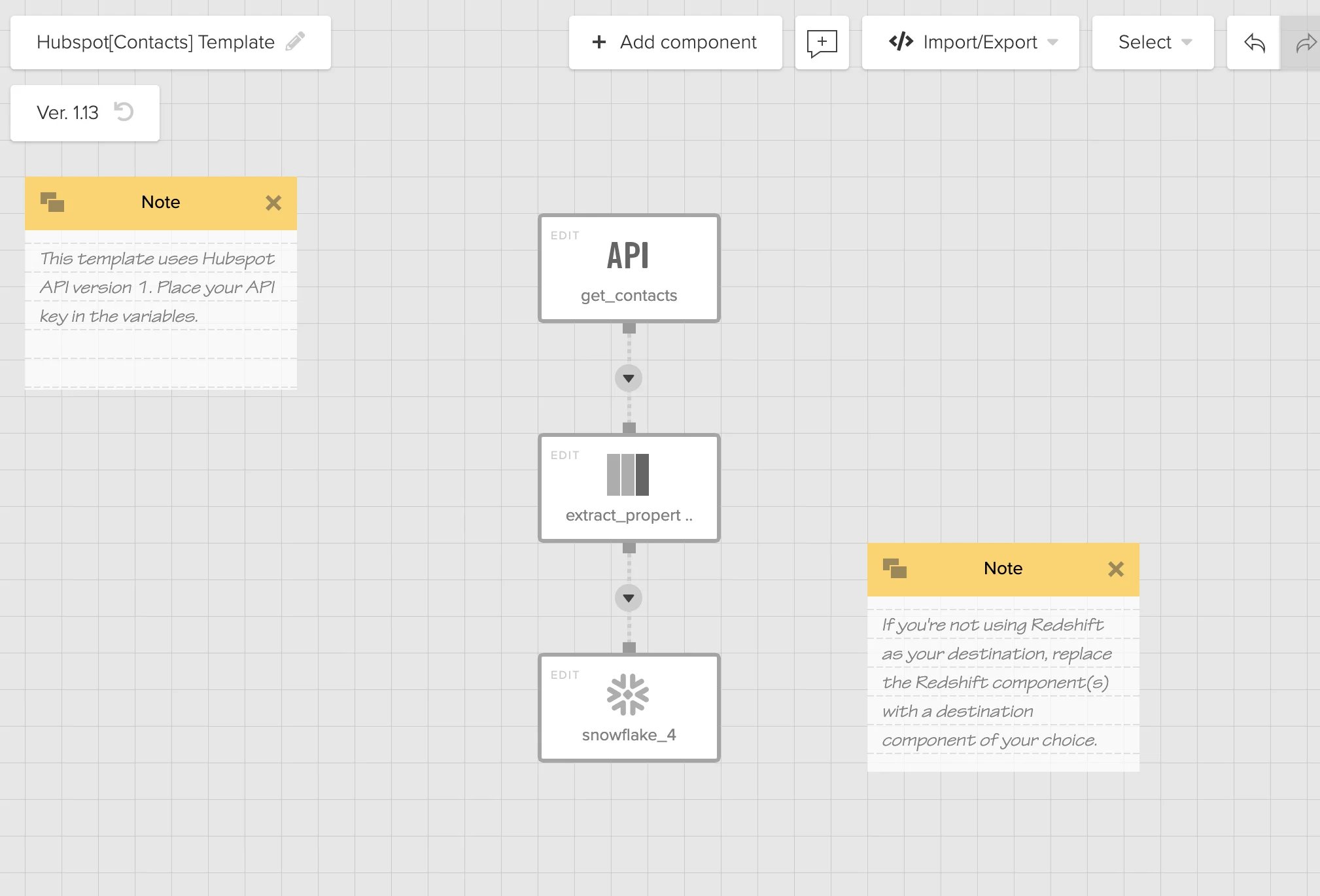
- データ送信先は、デフォルトのRedshiftを削除し、Snowflakeに送信するように変更します。
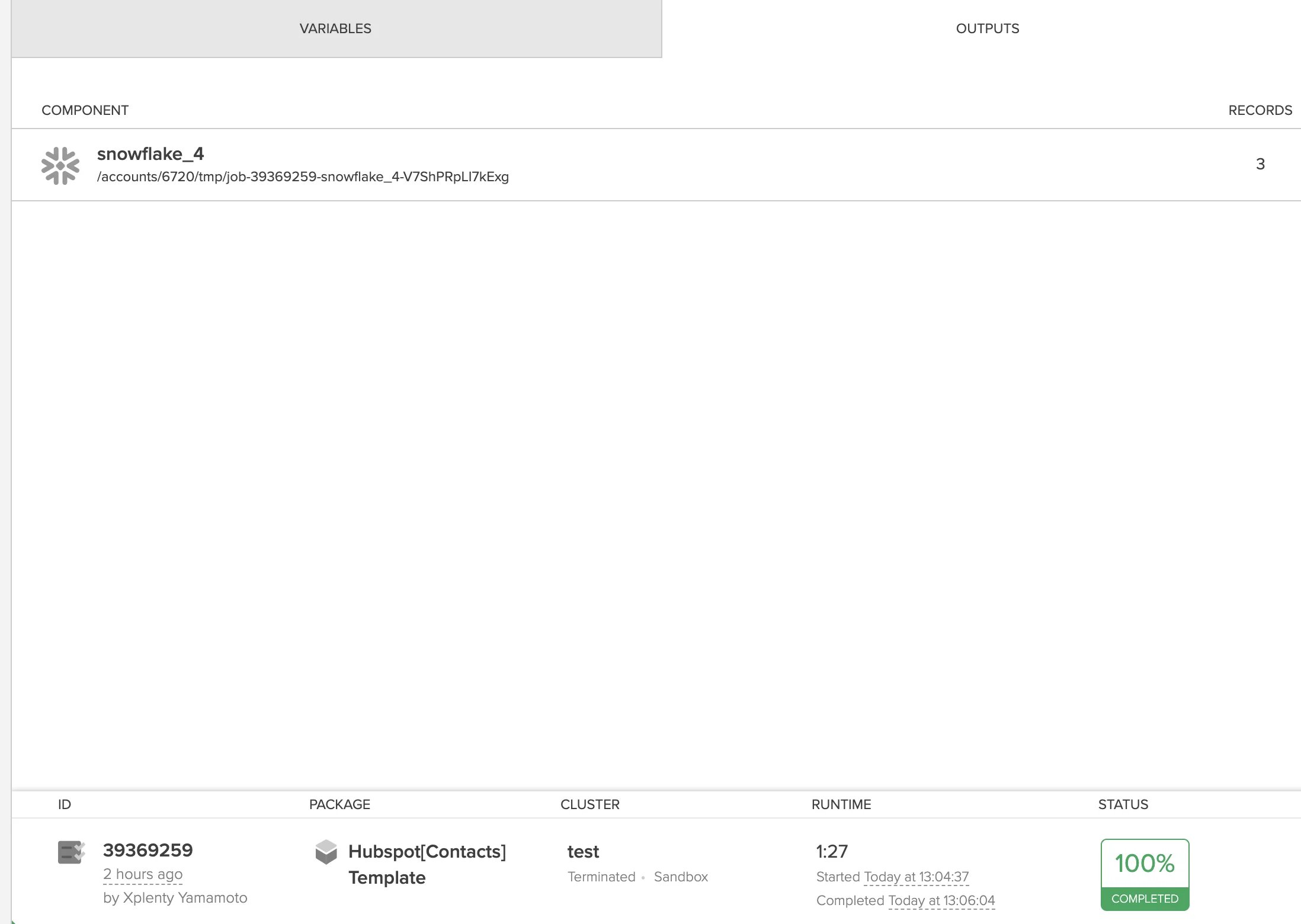
Xplentyでジョブ実行結果を確認する
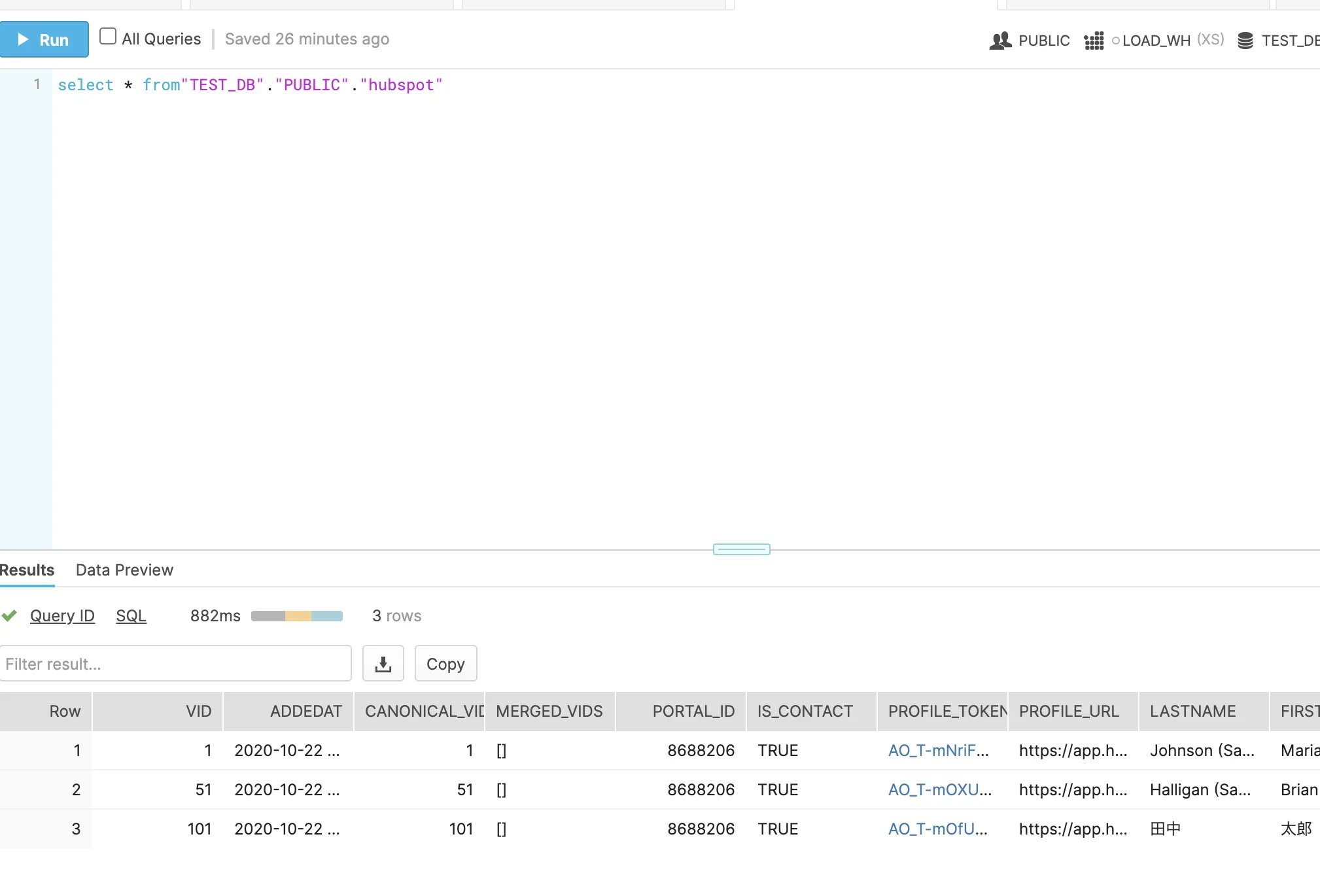
Hubspotより3件のレコードが更新されていることを確認できました。