メインコンテンツへスキップ
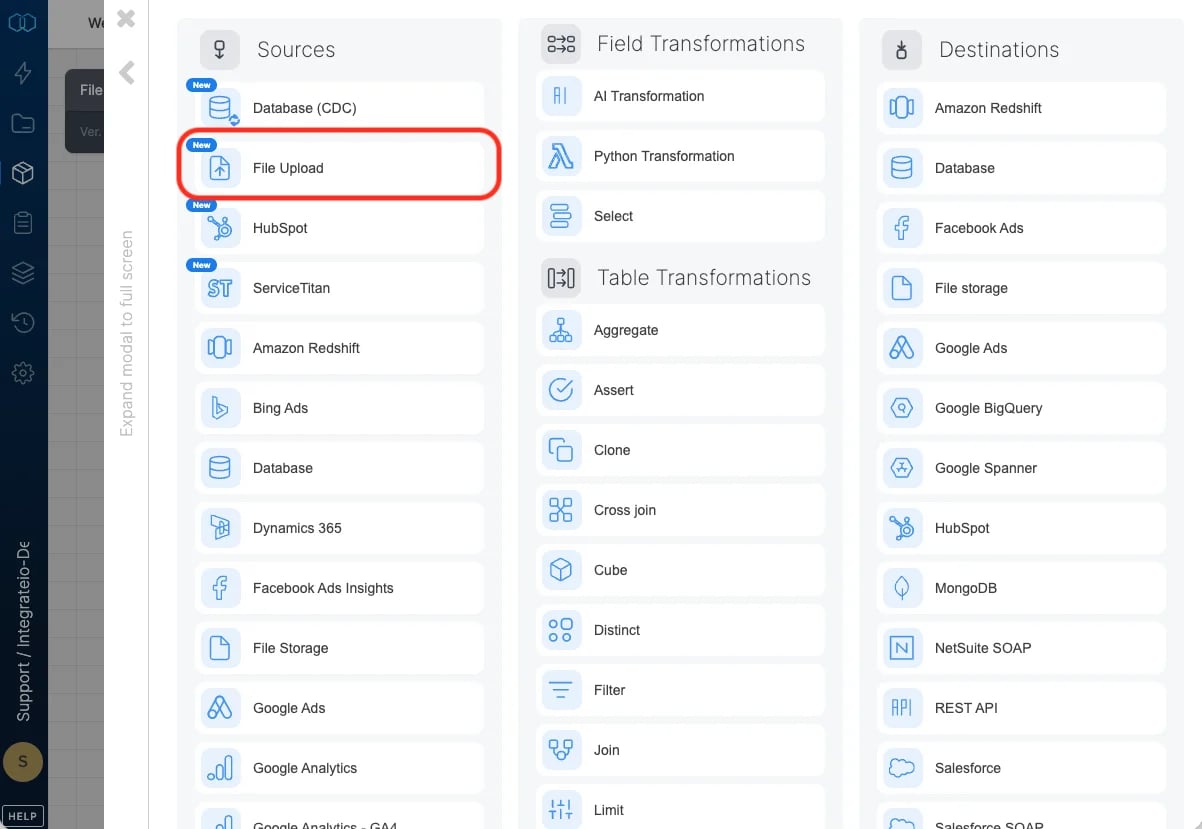
はじめに Xplentyでは、これまで「データの読込み先と書込み先は、顧客が所有しているリソースにある」というポリシーを維持してきました。このポリシー自体は現在も変わりませんが、一方で「データパイプライン(パッケージ)の構築時に新しい試みがしづらい」というご意見もいただいていました。 そこで 2026年1月にリリースされたFile Upload・ソース は、まさにこの課題を解決する機能です。本記事では、File Upload・ソースの概要・使い方・制限事項について詳しく解説します。 File Upload・ソースとは? File Upload・ソースを一言で表すと、Xplentyが提供する読み込み専用のスペースです。 通常のFile Storage・ソースはクラウドストレージ等の外部コネクターへの接続が必要ですが、File Upload・ソースはコネクターの設定が不要で、手元のファイルを直接アップロードするだけでパッケージのテストが行えます。 アップロードされたファイルはXplentyが用意した領域に保存され、File Upload・ソースが使用される都度読み込まれます。
filestorage-part05-jp image 1
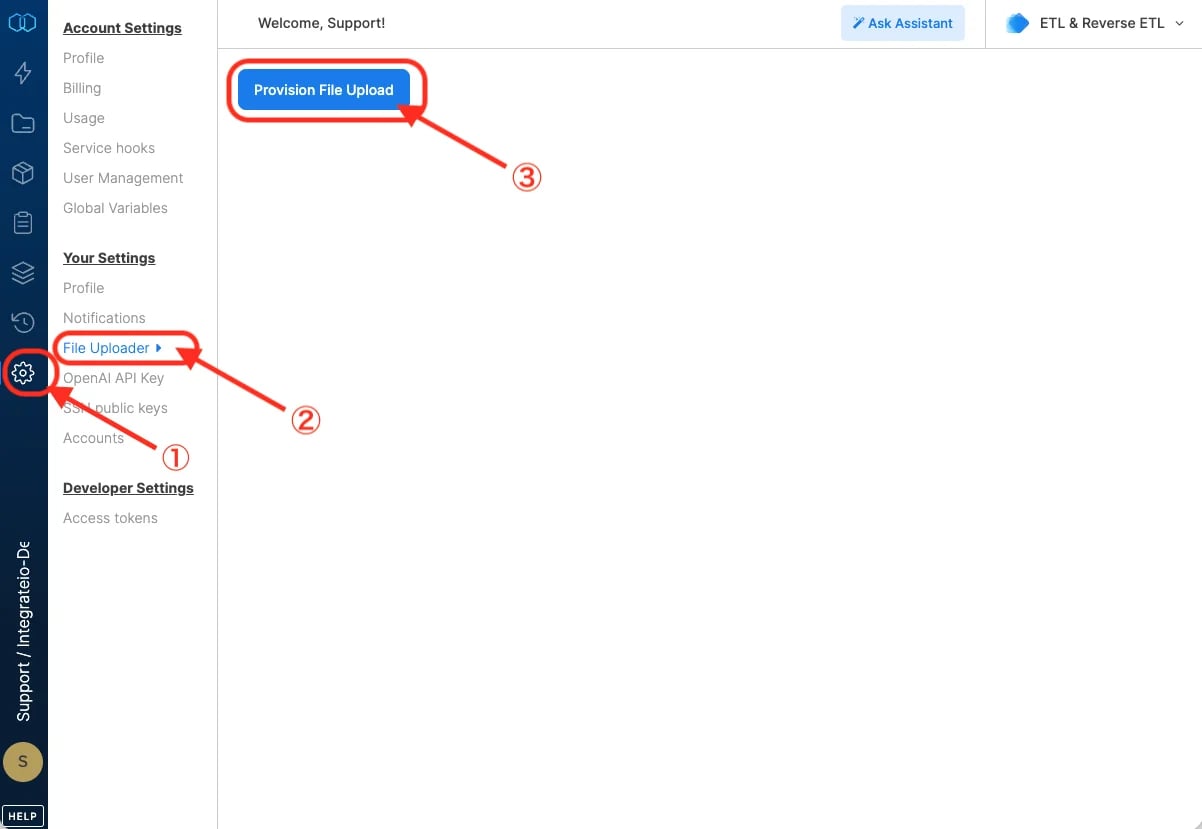
事前準備:機能を有効化する File Upload・ソースを利用するには、まずFile Uploader画面で該当機能をアクティブに切り替える必要があります。
  • Xplentyの管理画面から Settings - File Uploader を開く
  • Provision File Uploadのボタンをクリック
filestorage-part05-jp image 2
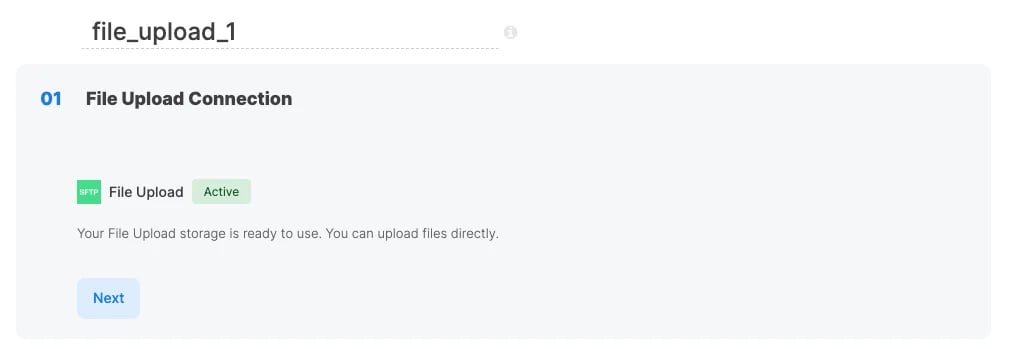
  • 画面にStatus:ActiveとCreated Dateの日付が現れると設定完了
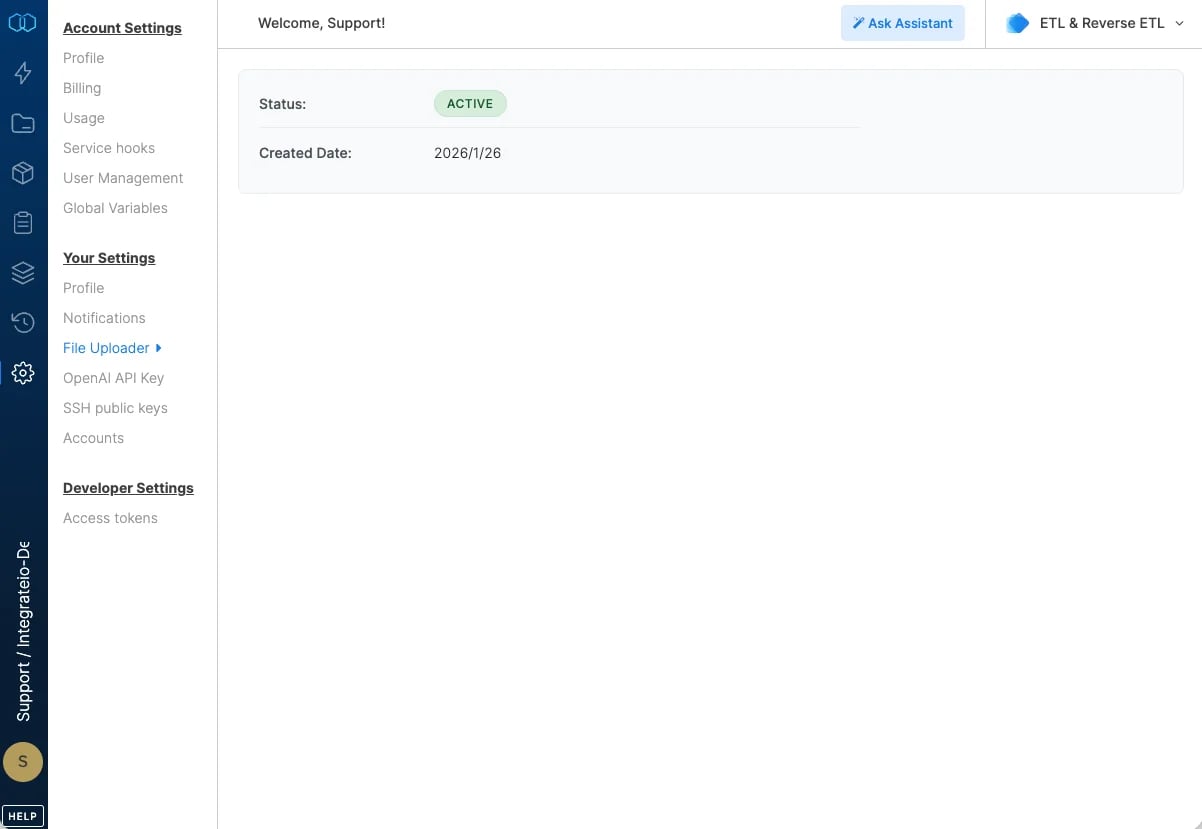
filestorage-part05-jp image 3
  • File Upload機能が非アクティブの場合、File Upload・ソースの表示は下記の図の通りです。「Configure File Uploader」ボタンをクリックしたら上記に説明したSettings - File Uploaderに移ります。
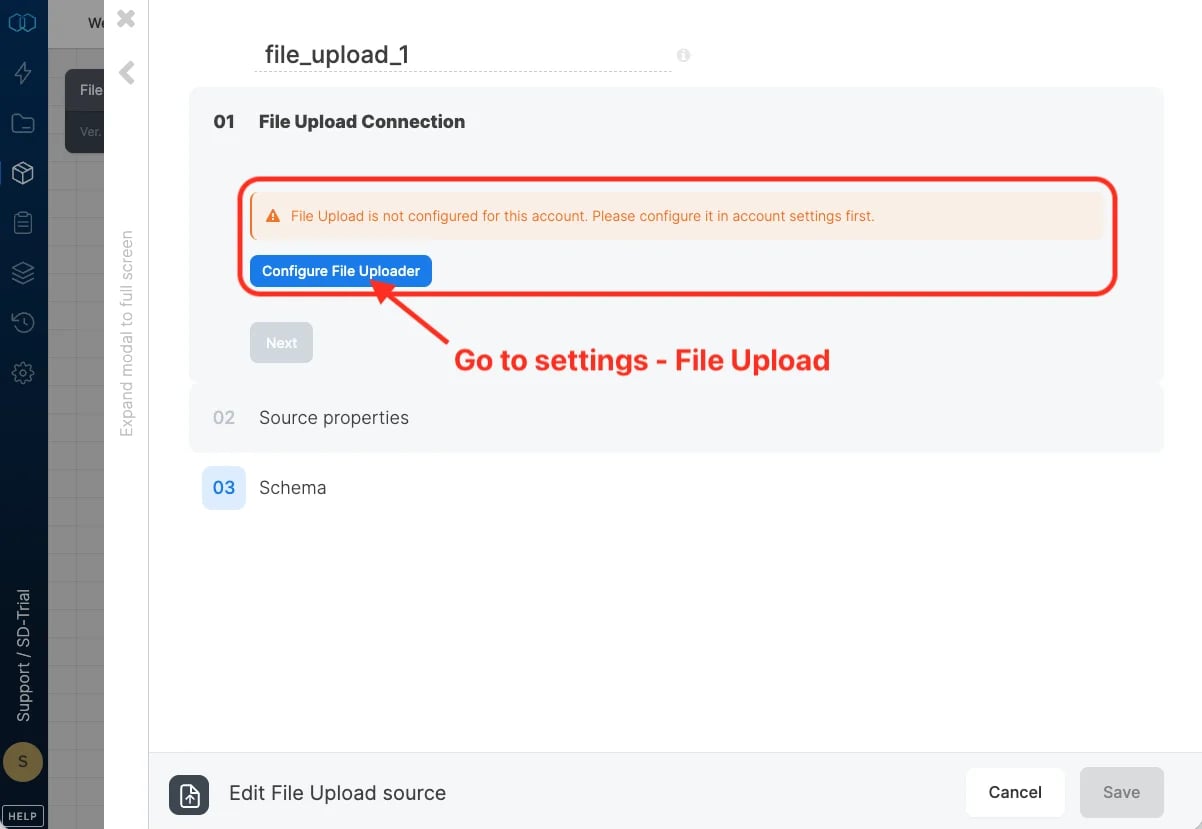
filestorage-part05-jp image 4
File Upload・ソースの仕様 File Upload・ソースの画面構成や仕様は、ほぼFile Storage・ソースと同様です。主な対応形式は以下のとおりです。
  • ステップ1 - Connectionの指定
  • File Uploaderのアクティブすることで設定不要
filestorage-part05-jp image 5
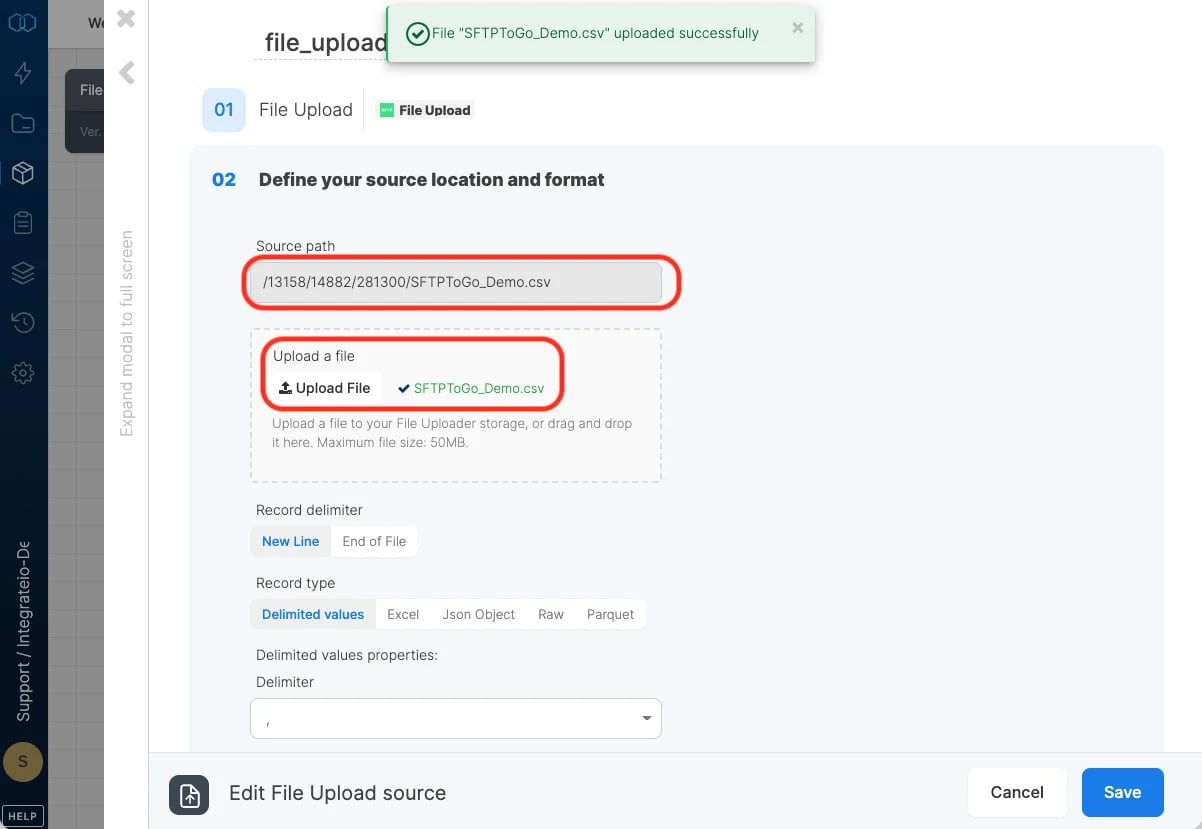
  • ステップ2 - ソースファイルとフォーマットの指定
  • Source path - ローカルのファイルをドラグアンドロップで簡単に指定可能(「Upload File」ボタンにてファイル選択ボックスも使用可能)
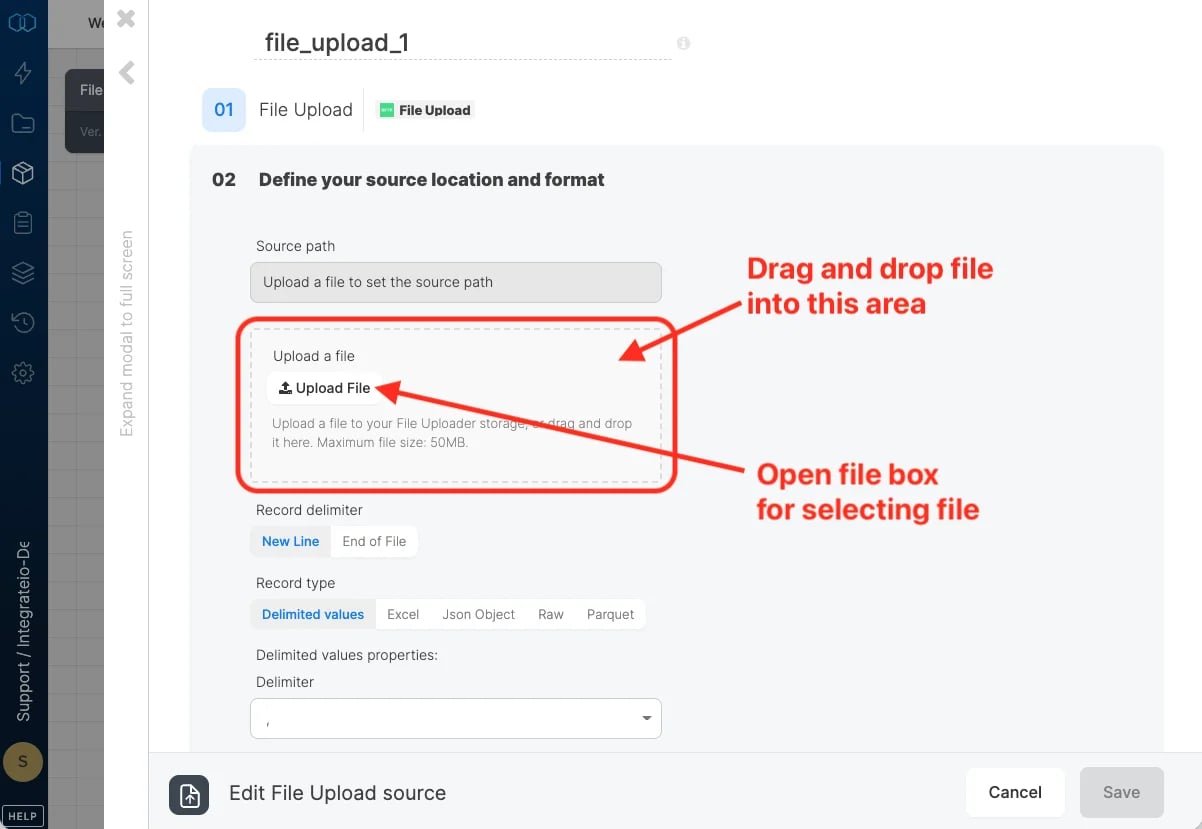
filestorage-part05-jp image 6
filestorage-part05-jp image 7
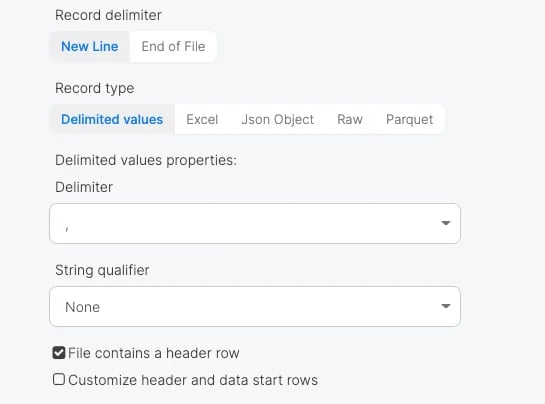
  • Record delimiter & Record type - FileStorageと同様にCSV / Excel / Json / Parquet / Raw形式のファイルが指定可能です。
  • CSV
filestorage-part05-jp image 8
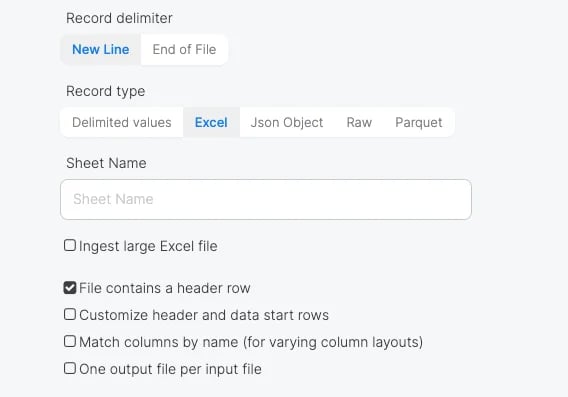
  • Excel(xls / xlsx)
filestorage-part05-jp image 9
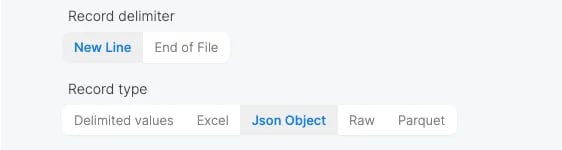
  • JSON / Raw / Parquet
filestorage-part05-jp image 10
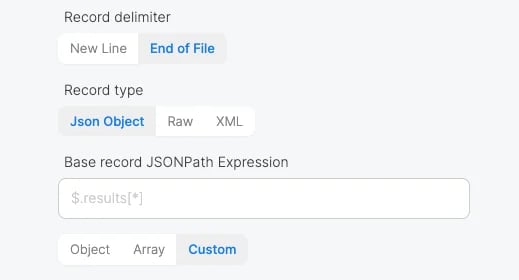
  • JSON(End of File)
filestorage-part05-jp image 11
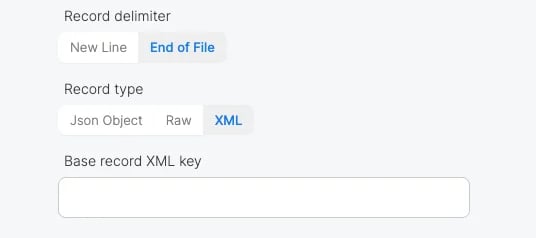
  • XML(End of File)
filestorage-part05-jp image 12
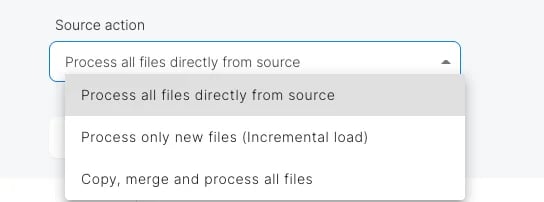
  • Source action - 読み込み対象になったファイルの扱い方について指定
filestorage-part05-jp image 13
  • Process all files directly from source - 基本的な振る舞い
  • Copy, merge and process all files - 読み込みファイルのエンコード指定が必要な場合に選択
  • ステップ3 - 取り込み項目の確認
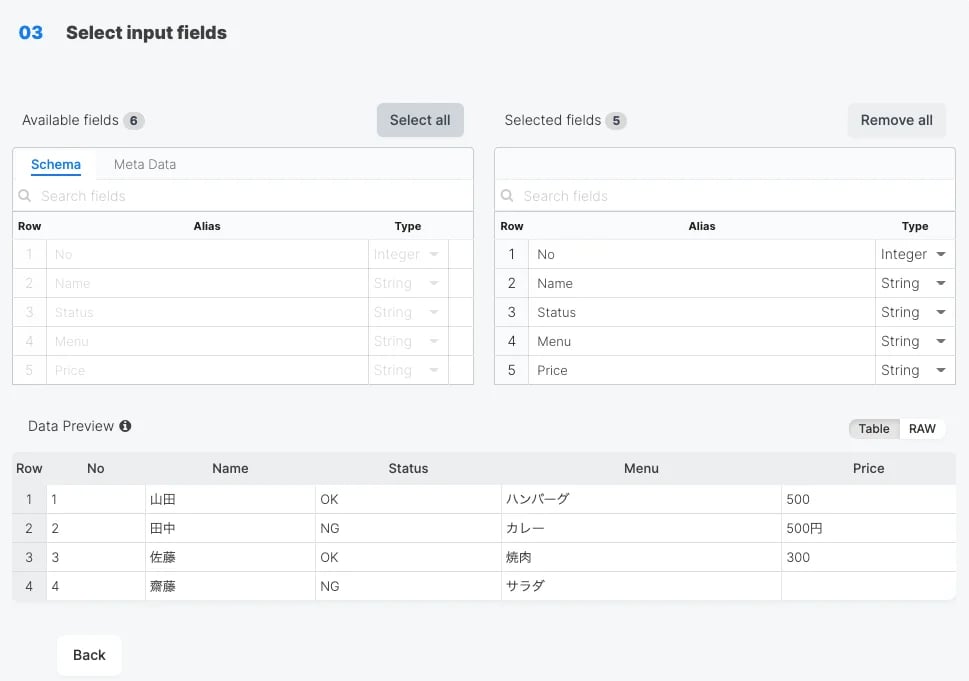
  • 取り込み項目、及びデータの確認(50件)
filestorage-part05-jp image 14
このようにFile Uploadの構成と仕様は、File Storage・ソースとほぼ変わりがないため、File Storage・ソースの使い方に慣れている方はすぐ使える。 こんな用途に最適 Xplentyが想定しているFile Upload・ソースの用途は次の3つぐらいが取り上げられます。けれども応用出来る使い方はお客様のアイディア次第です。

1. 手元にあるサンプルデータで、事前確認

ローカルにあるデータでXplentyの変換・転送の挙動を事前に確認したい場合、このFile Uploadは有効です。

2. 少量のデータを複数のパイプラインで手軽に扱いたい

一回作成、多目的利用という通りに特定のファイルをアップロードが出来たFile Uploadを複数のデータフローへコピペーで何度も使えます。1個のファイルの制限容量さえ守れば、File Upload・ソースの生成個数は制限がありません。

3. マイグレーションに一時参照用のデータが必要

マイグレーションは、旧システムのデータをそのままに転送もあれば新しいフォーマットに合わせたデータ変更もしばしばあります。このデータ変換に一時的に使うマスタデータの扱いが課題になります。 データ登録やマイグレーション後の削除等のメンテ作業を考えるとデータベースという選択肢は面倒なところが多いです。 この時にFile Uploadの選択はメンテがほぼ入らない選択肢です。 マイグレーションに使えることはもちろん、アップロードされたファイルは保存期間後に自動削除されるため、マイグレーションに使われたデータフローを削除さえすればメンテ作業はほぼ入らないです。 このようにFile Upload・ソースの生成数に上限はないため、複数の小規模データを並行して扱う用途にも適しています。 制限事項 便利なFile Upload・ソースですが、以下の3点の制限事項があります。事前にご確認ください。

1. アップロード可能なファイルサイズは最大50MB

1つのFile Upload・ソースにアップロードできるファイルのサイズは 50MBまで です。ソースの生成個数に制限はありませんが、個々のファイルサイズにはご注意ください。なお、これはIntegrate.ioのリソースを無償で提供しているための制限となっています。

2. 認識されるのは最後にアップロードしたファイルのみ

1つのFile Upload・ソースに対して複数のファイルをアップロードすることは可能ですが、実際に読み込まれるのは最後にアップロードしたファイル1つのみです。また、あるFile Upload・ソースにアップロードされたファイルは、他のFile Upload・ソースからは参照できません。

3. ファイルの保存期間は30日間

アップロードしたファイルの保存期間は、アップロード時点から30日間です。期間を過ぎたファイルは自動的に削除されます。 File Upload・ソースはあくまでテスト・一時利用を目的とした機能であり、長期的なファイル保存には対応していません。継続して利用する場合は、定期的なファイルの再アップロードが必要です。 📌 制限事項の変更をご希望の方は、弊社サポートまでお問い合わせください。 まとめ File Upload・ソースは、「外部ストレージの準備なしにすぐXplentyのデータフローを試せる」、非常に手軽な機能です。「まずは手元のデータで動作を確認したい」という方に特におすすめです。 ぜひIntegrate.ioでFile Upload・ソースをお試し頂ければと思います。ご不明な点がございましたら、サポートチームまでお気軽にお問い合わください。
最終更新日 2026年7月13日