

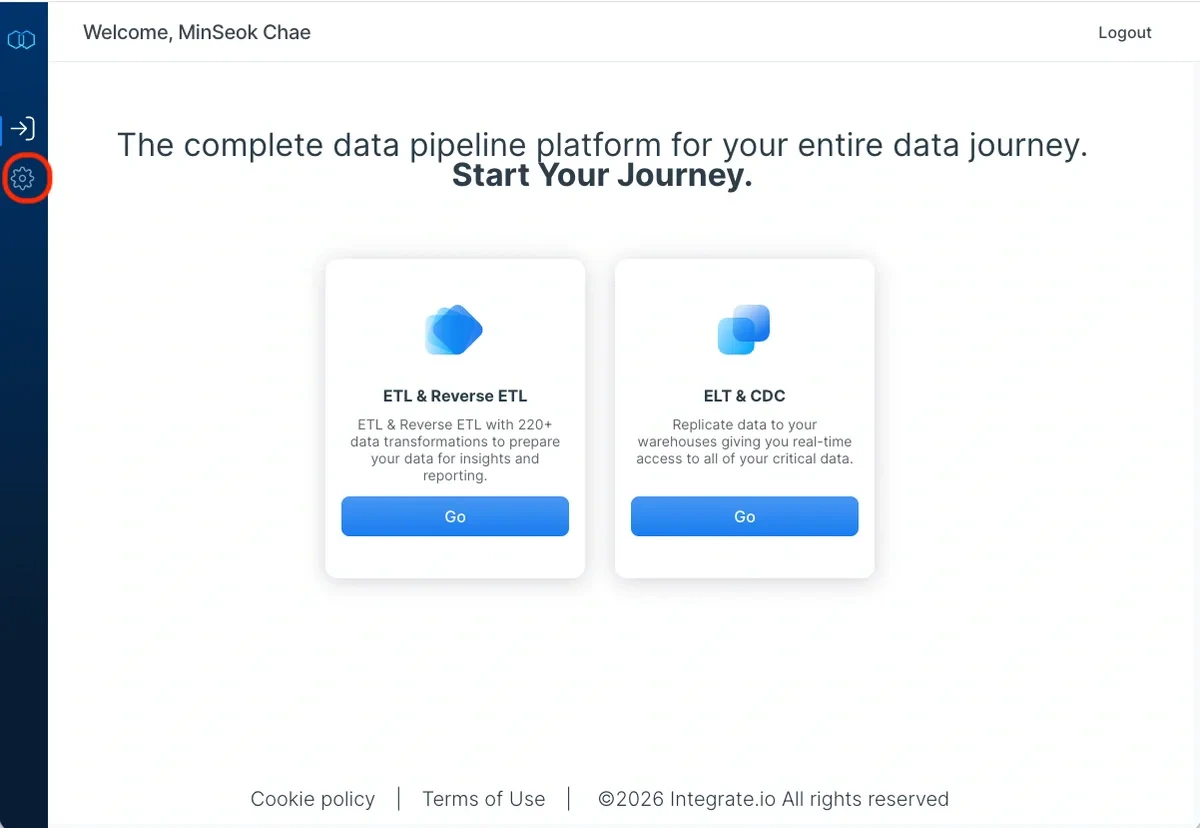
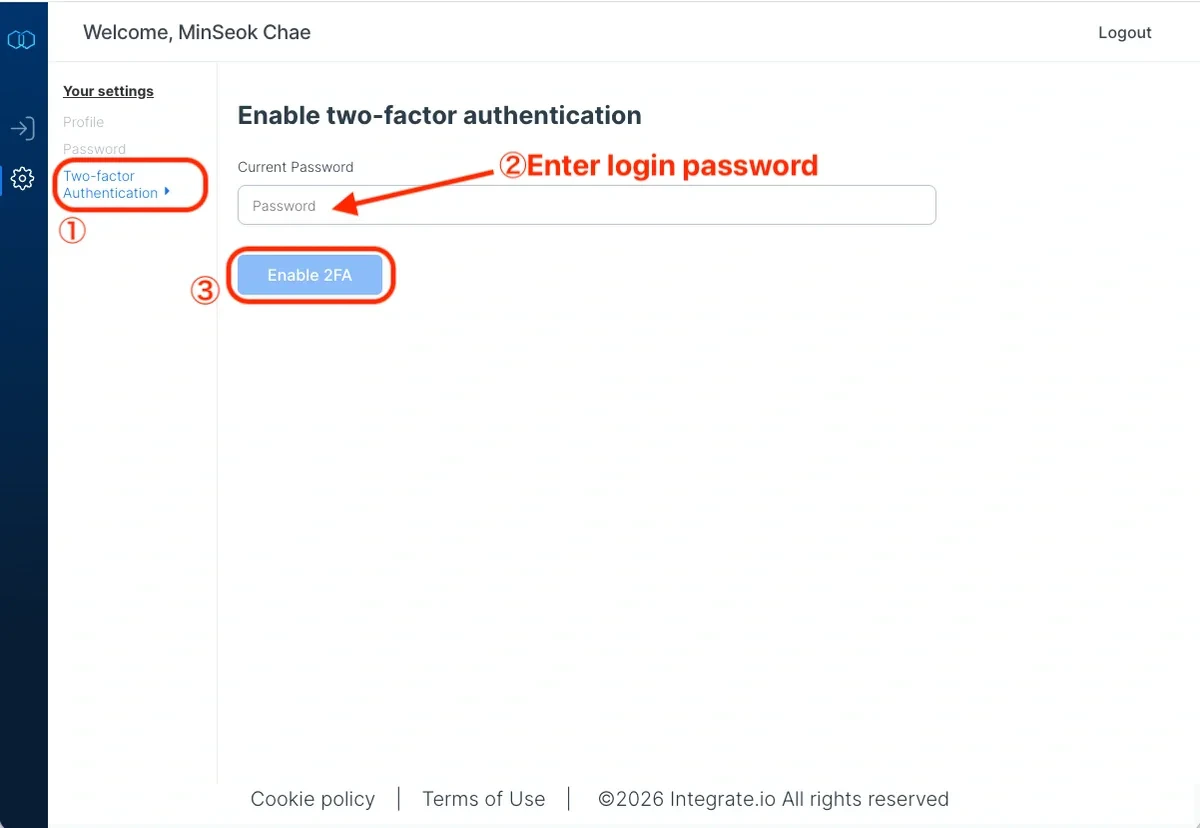
활성화 설정 화면
[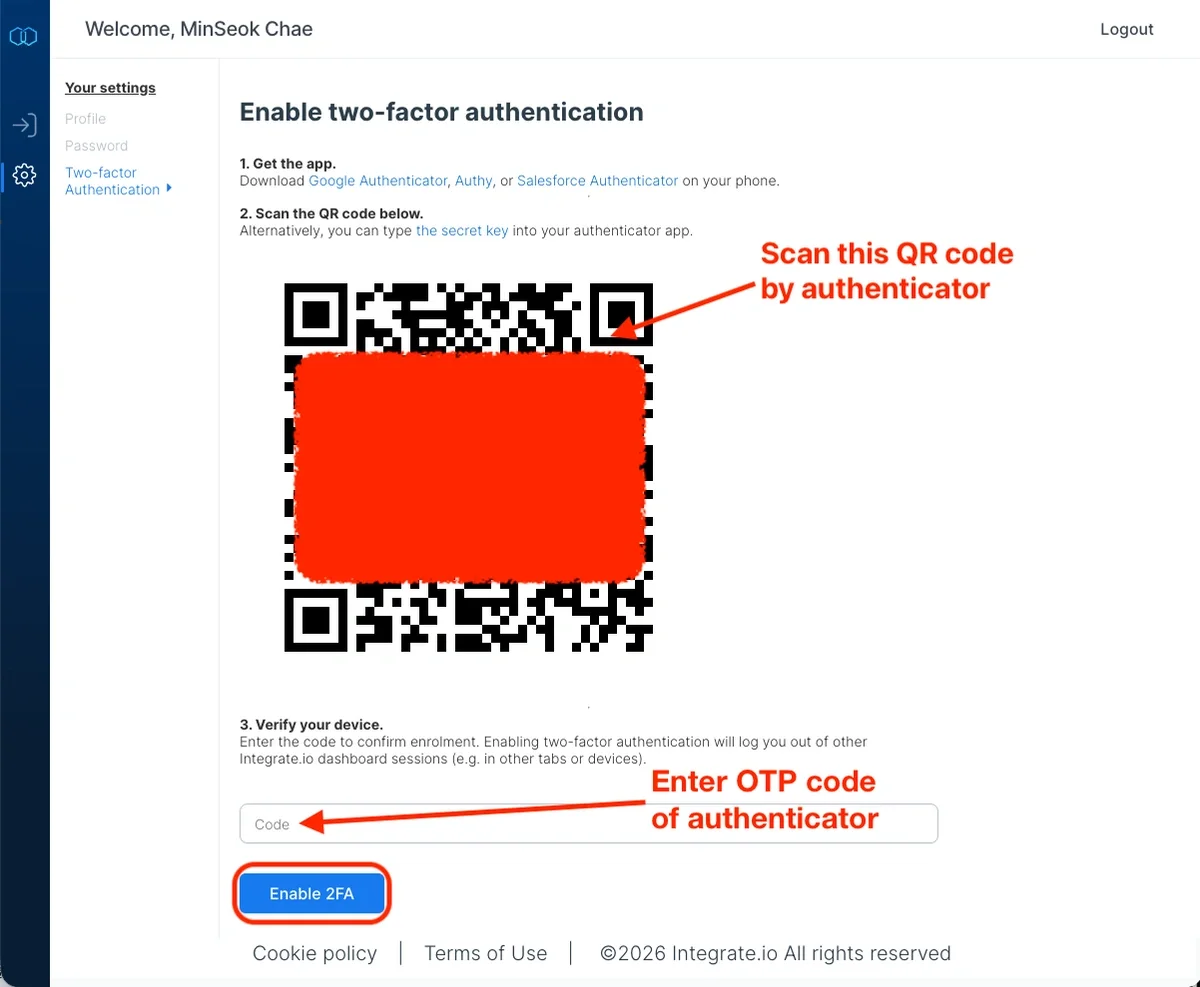
1단계. 모바일 기기에 앱 설치
2FA 지원 앱이 모바일에 아직 설치되어 있지 않은 경우 Google Authenticator, Authy 또는 Salesforce Authenticator와 같은 원하는 앱을 설치하세요.2단계. QR 코드 스캔
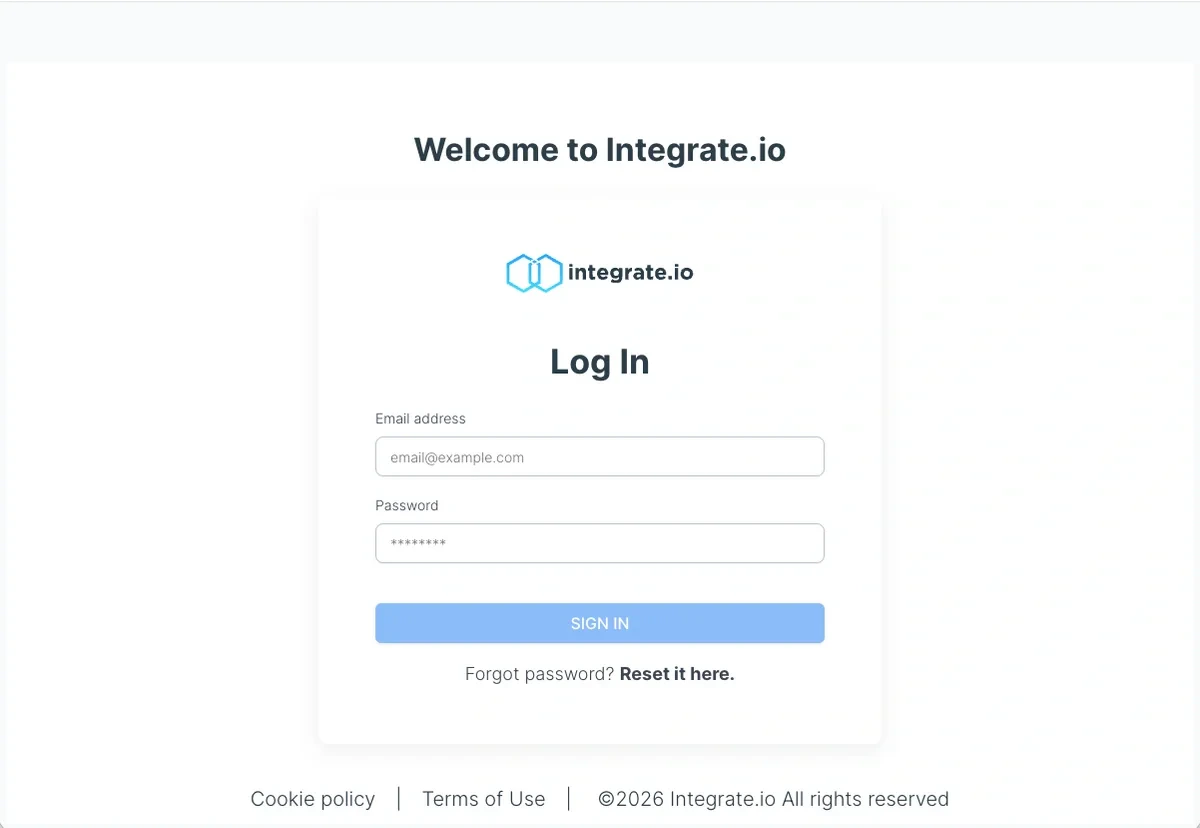
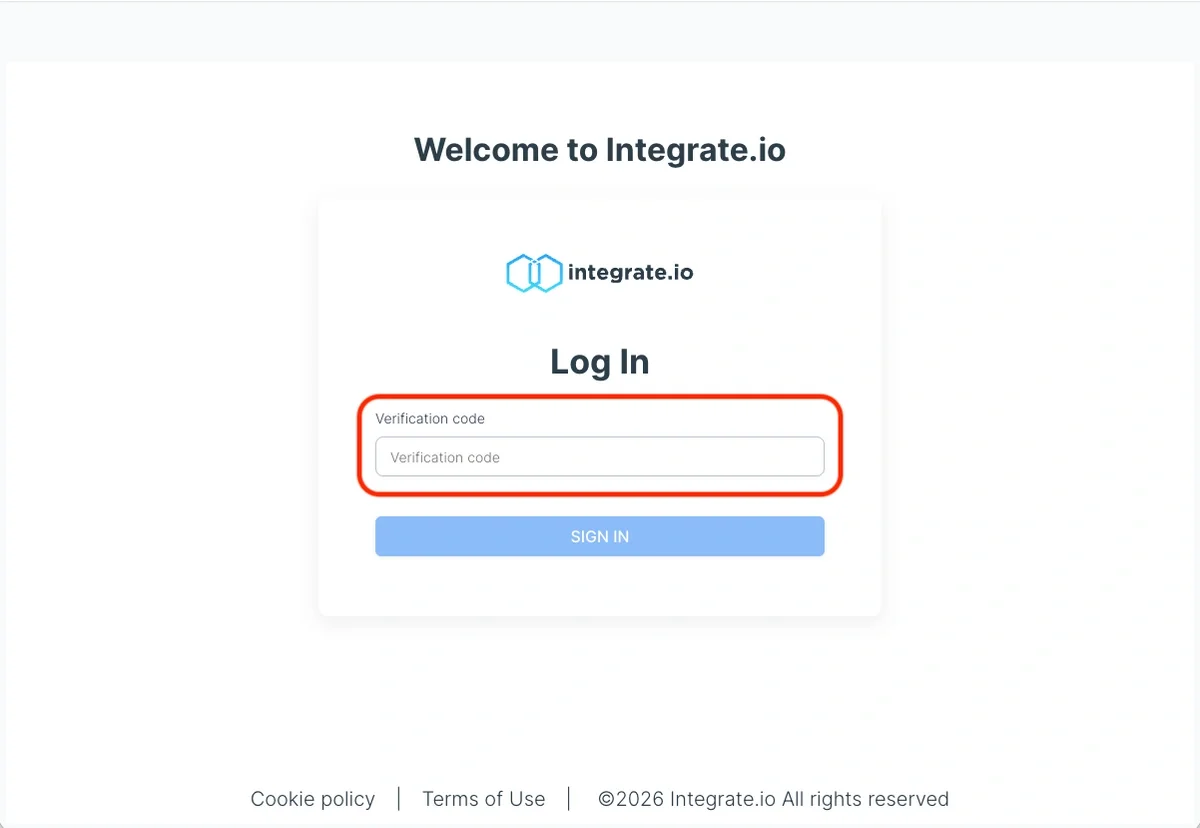
코드 생성 애플리케이션에서 QR 코드를 스캔하라는 메시지가 표시됩니다. 응용 프로그램이 QR 코드 읽기가 아닌 2FA 비밀 텍스트의 수동 입력만을 지원하는 경우 파란색의 “the secret key” 문자를 클릭하면 필요한 2FA 비밀 텍스트가 표시됩니다. 인증 앱에서 QR 코드를 스캔하거나 2FA 비밀 텍스트을 입력하면 Xplenty가 앱에 표시되고 숫자 코드(OTP 코드)가 표시됩니다. 이 코드를 Xplenty의 2FA 설정 페이지에 입력합니다. 코드는 생성 후 약 30초 동안만 유효합니다. 화면 하단의 “Enable Two-Factor Authentication” 버튼을 클릭하면 2FA 등록이 완료됩니다. 코드가 수락되지 않은 경우에는 모바일 앱에서 코드가 재생성될 때까지 기다린 다음 새로 생성된 코드를 사용해 보세요.3단계. 다음 로그인시에 2FA의 숫자 코드(OTP코드)의 입력을 확인
**[
2FA 변경시의 주의점
- 2FA를 등록한 후에는 이전과 동일한 QR 코드와 비밀 텍스트는 볼 수 없습니다. 또한 2FA 코드를 새 기기로 ‘전송’할 수 없습니다.
- 2FA가 활성화 되어 있는데, Authenticator 앱을 삭제하거나 코드 생성 장치를 교체할 경우, Xplenty 계정에 로그인할 수 없게 되므로 Xplenty 지원팀에 문의하세요.