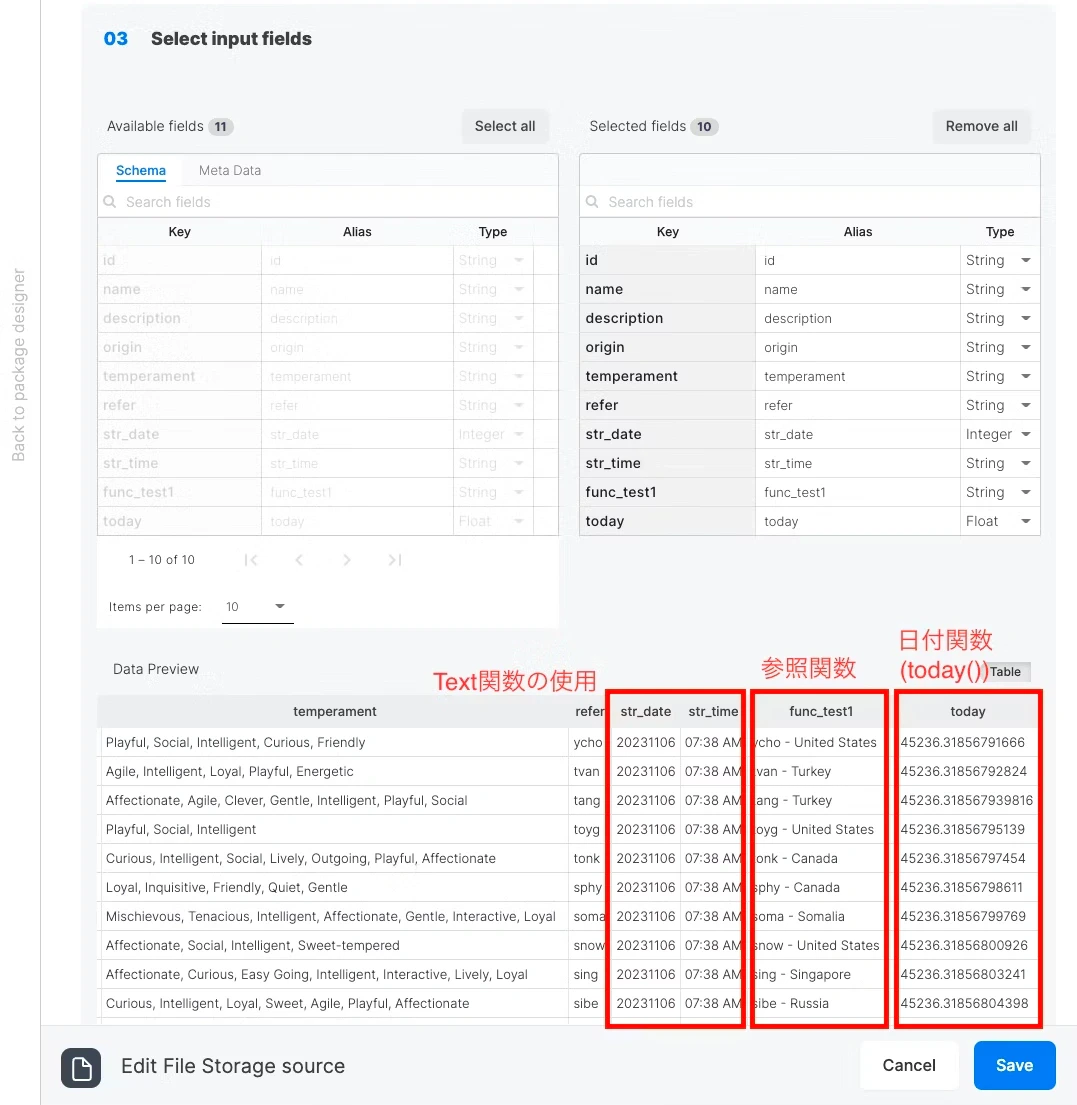
- Excel 파일이 놓여진 곳을 연결하기 위한 커넥션을 선택합니다. (이 예에서는 AWS의 S3를 사용합니다.)[
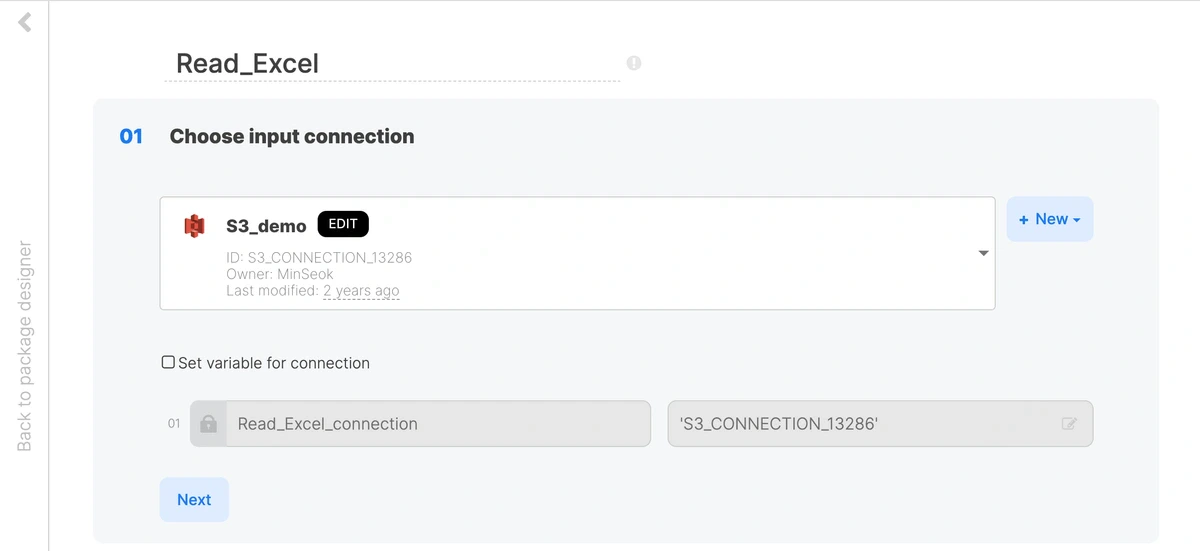
- Source path에 Excel 파일의 전체 경로를 입력합니다. 이 항목은 하나의 Excel 파일 이름을 지정해야 합니다. 유저 변수로 Excel 파일의 지정도 가능합니다만, 어느 쪽이 되었던 1개의 Excel 파일의 지정이라면 문제 없습니다. 또한 Excel 파일의 확장자는 xls도 xlsx도 지정 가능하며 문제없이 읽을 수 있습니다.
- Record delimiter는 New Line을 선택합니다.
- 레코드 유형에서 Excel을 선택하고 Sheet Name에 원하는 시트 이름을 올바르게 입력합니다. 시트 이름도 사용자 변수에 의한 대체도 가능합니다.[
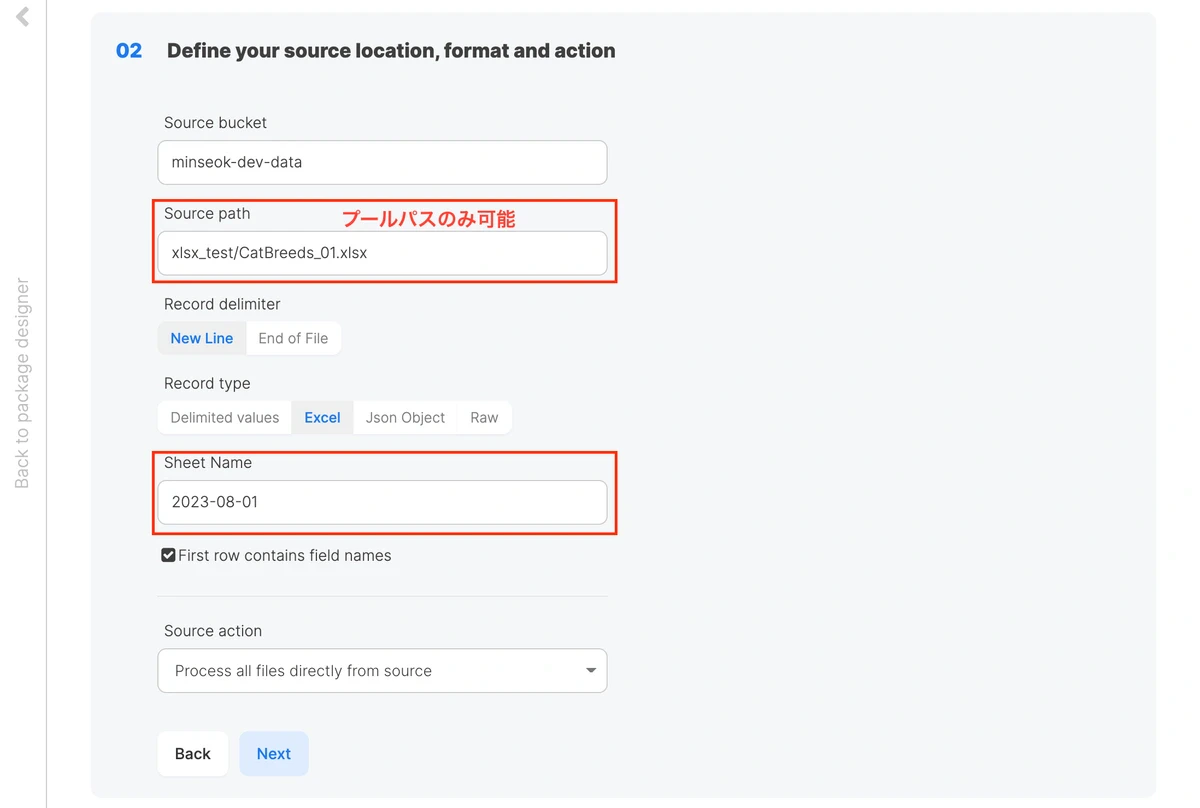
- 그 외의 내용은 디폴트 설정으로 충분합니다.
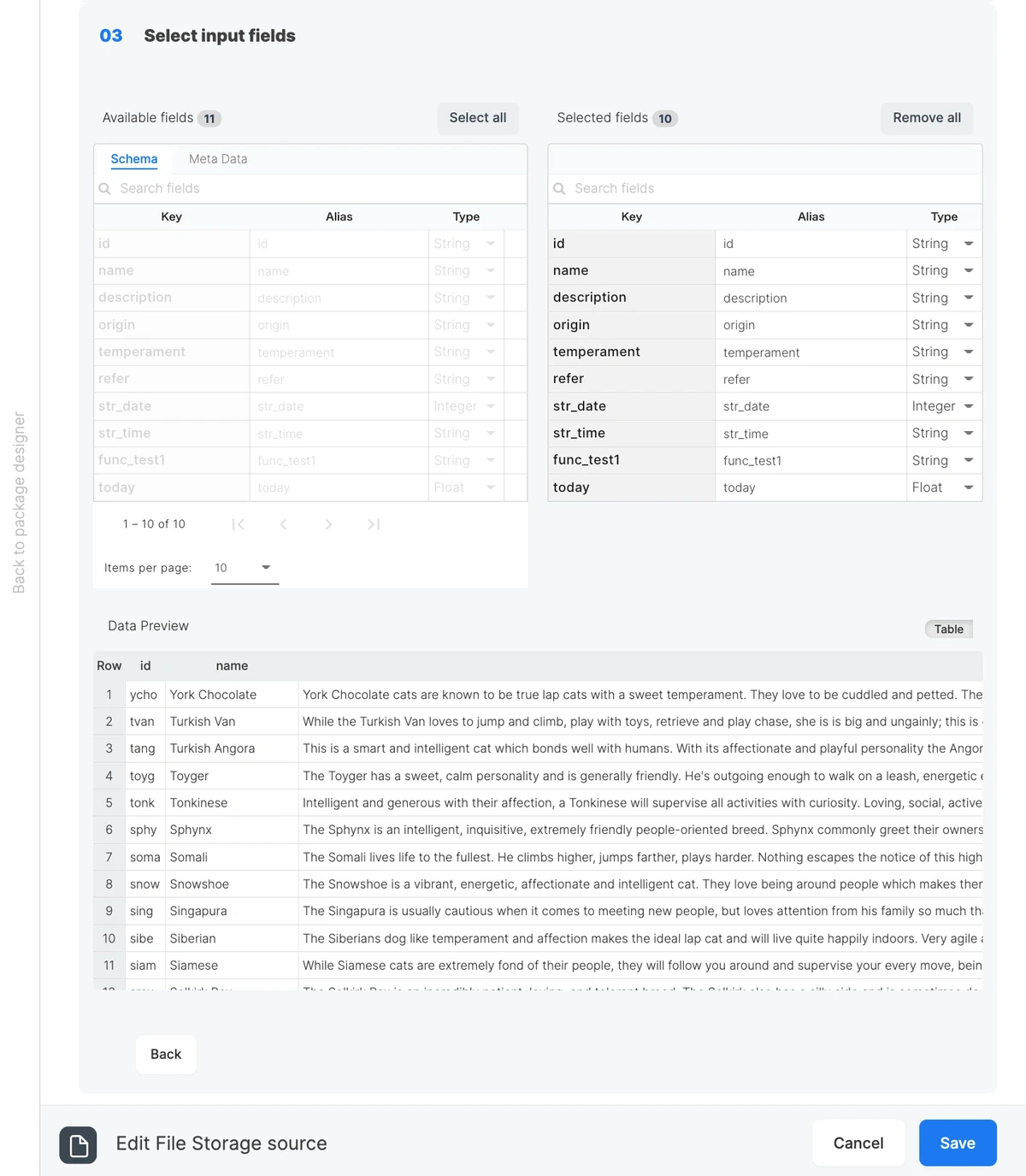
- Data Preview를 통해 읽은 데이터에 문제가 없다면 FileStorage 설정을 저장합니다. 이제 Excel 데이터를 Xplenty로 처리할 수 있습니다. Transformation 및 Destination 컴포넌트를 사용하여 다양한 데이터 처리가 가능합니다.[
주의사항
Excel 데이터는 바이너리 데이터입니다. 텍스트 편집기에서 Excel 파일을 열어도 의미를 알수 없는 내용만 보일 뿐입니다. 이 때문에, Xplenty로 Excel 데이터를 취급할 때에는, 아래 두가지 주의 사항을 알아 두시길 바랍니다.