패키지의 Export/Import 기능은 Xplenty의 패키지 정의를 JSON 형식으로 Export하고, 다시 업로드하여 다른 어카운트 환경에 그대로 복사하는 데 매우 유용합니다. 다시 업로드 하기 전에 변수이름이나 변수값, 컴포넌트의 상세 설정의 수정도 가능합니다. **# 주의 - 본 기능은 엔터프라이즈 이상의 플랜에서 개방되어 있습니다. 기능 개방에 대해서는 Xplenty 영업으로 문의 바랍니다. ** 이 가이드에서는 패키지를 다른 어카운트 환경으로 복사하는 방법에 대해 설명합니다.

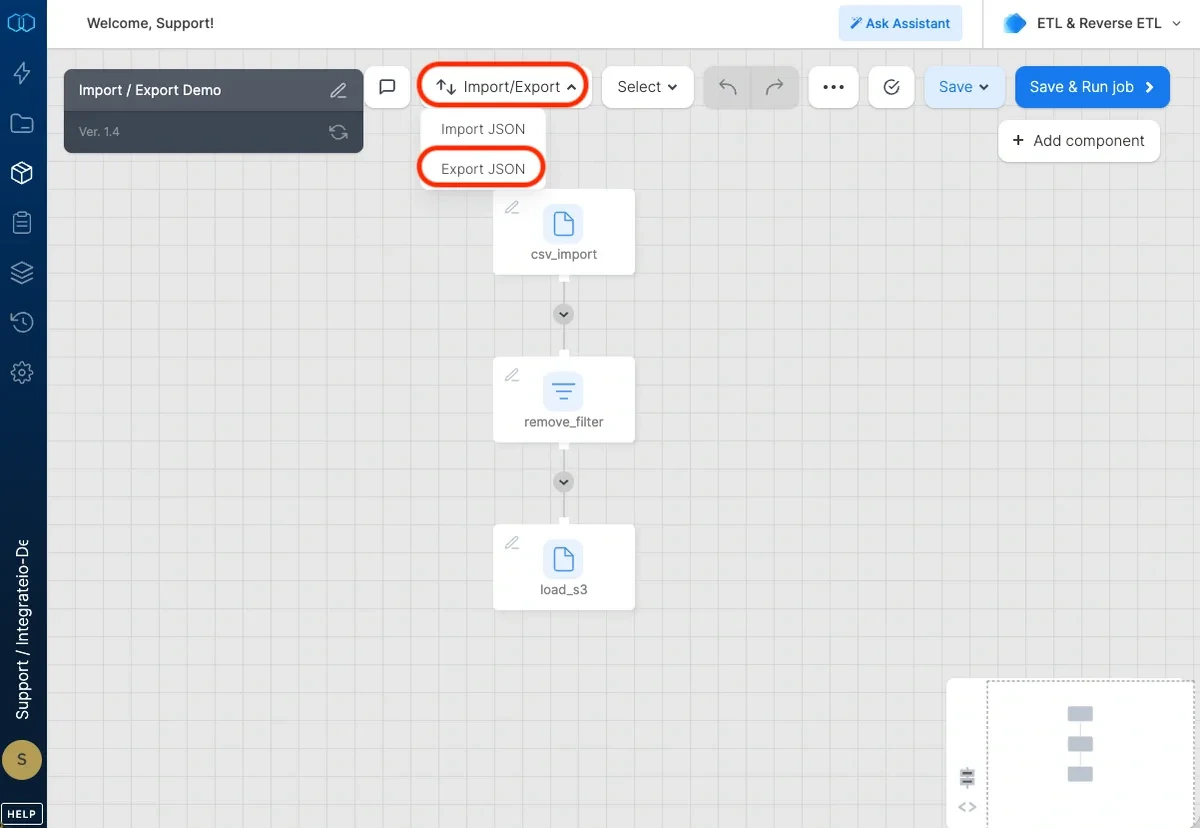
1. 대상 패키지를 열고 Export JSON 버튼을 클릭하여 JSON 형식의 패키지 정의 파일을 다운로드합니다.

[
intermediate-part07-ko image 1
](https://cdn.filestackcontent.com/auto_image//compress/cache=expiry:max/w8KCkZSQMoj2XDOottVw)

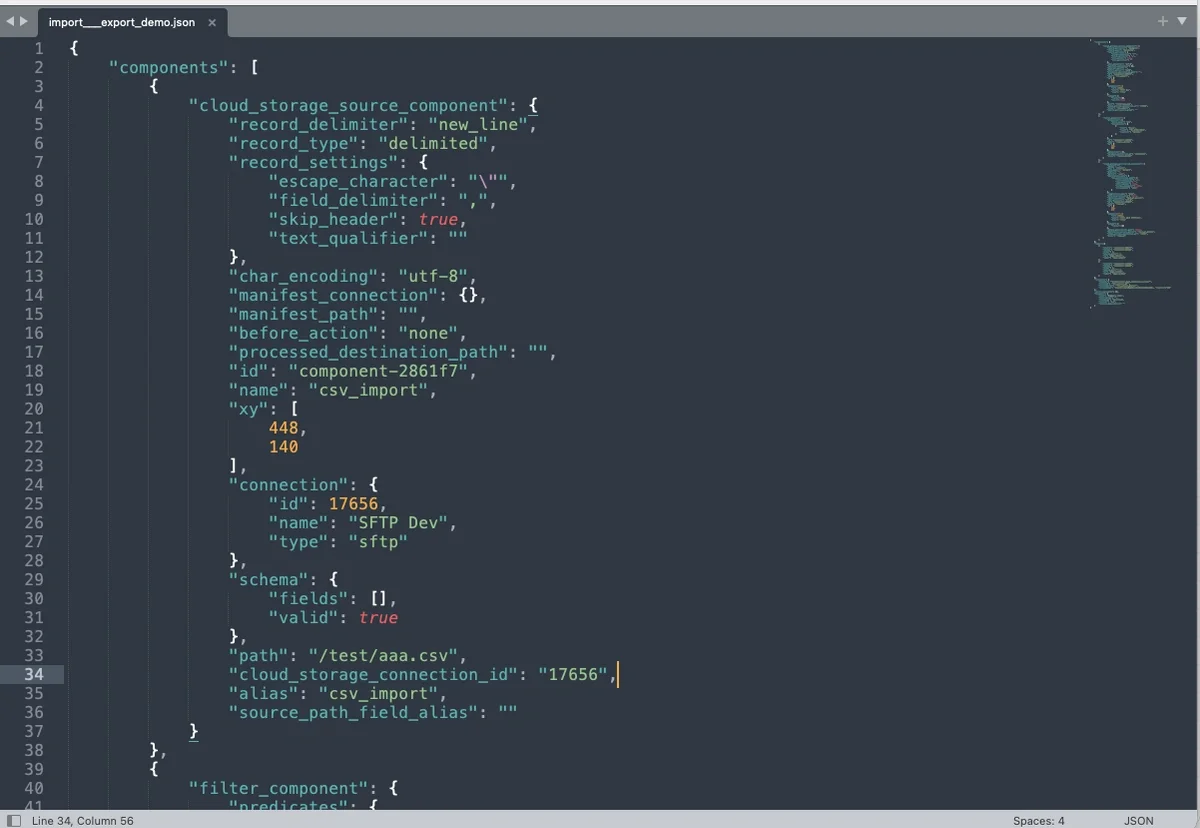
2. 패키지 정의 파일을 텍스트 편집기에서 엽니다.

[
intermediate-part07-ko image 2
](https://cdn.filestackcontent.com/auto_image//compress/cache=expiry:max/sD4skyM4R6MbLQ20Yh1Q)

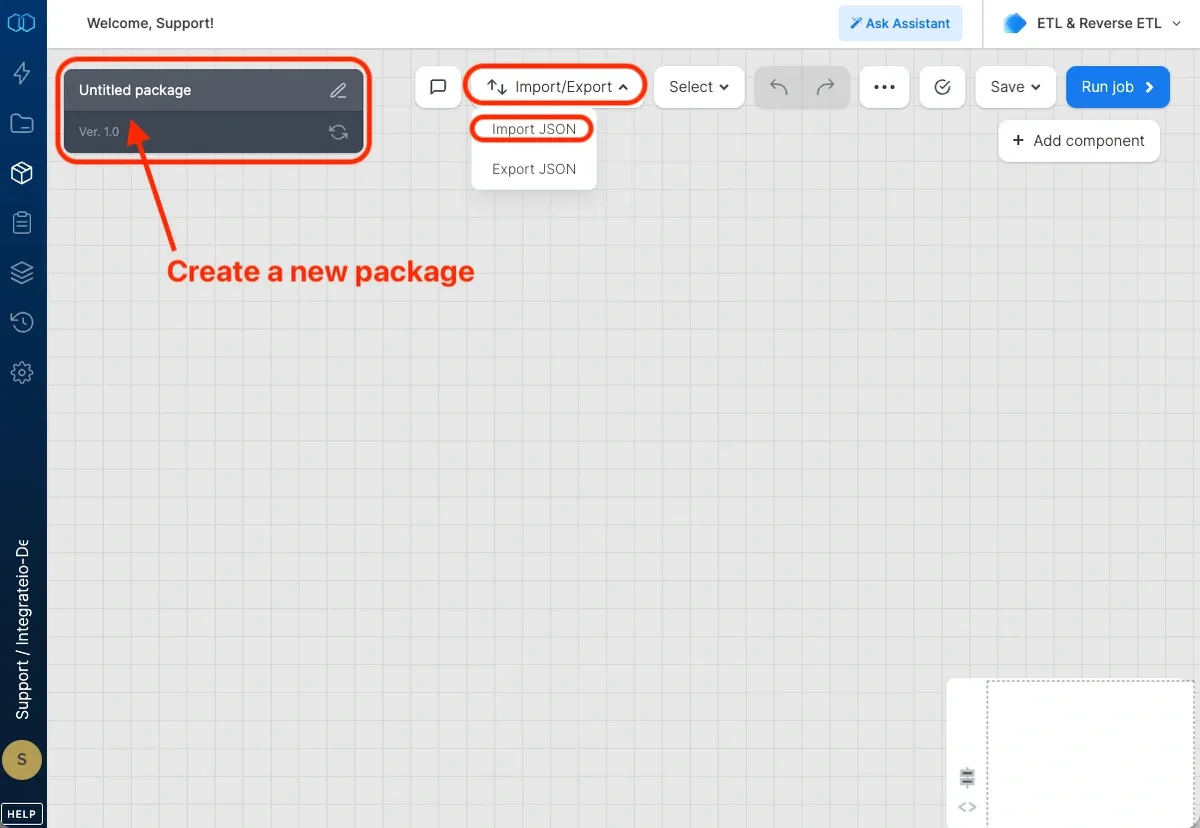
3. 대상 아카운트 환경에서 새 패키지를 만들고 Import JSON 버튼을 클릭합니다.

[
intermediate-part07-ko image 3
](https://cdn.filestackcontent.com/auto_image//compress/cache=expiry:max/ywMIBisoQWaBiIe4g85F)

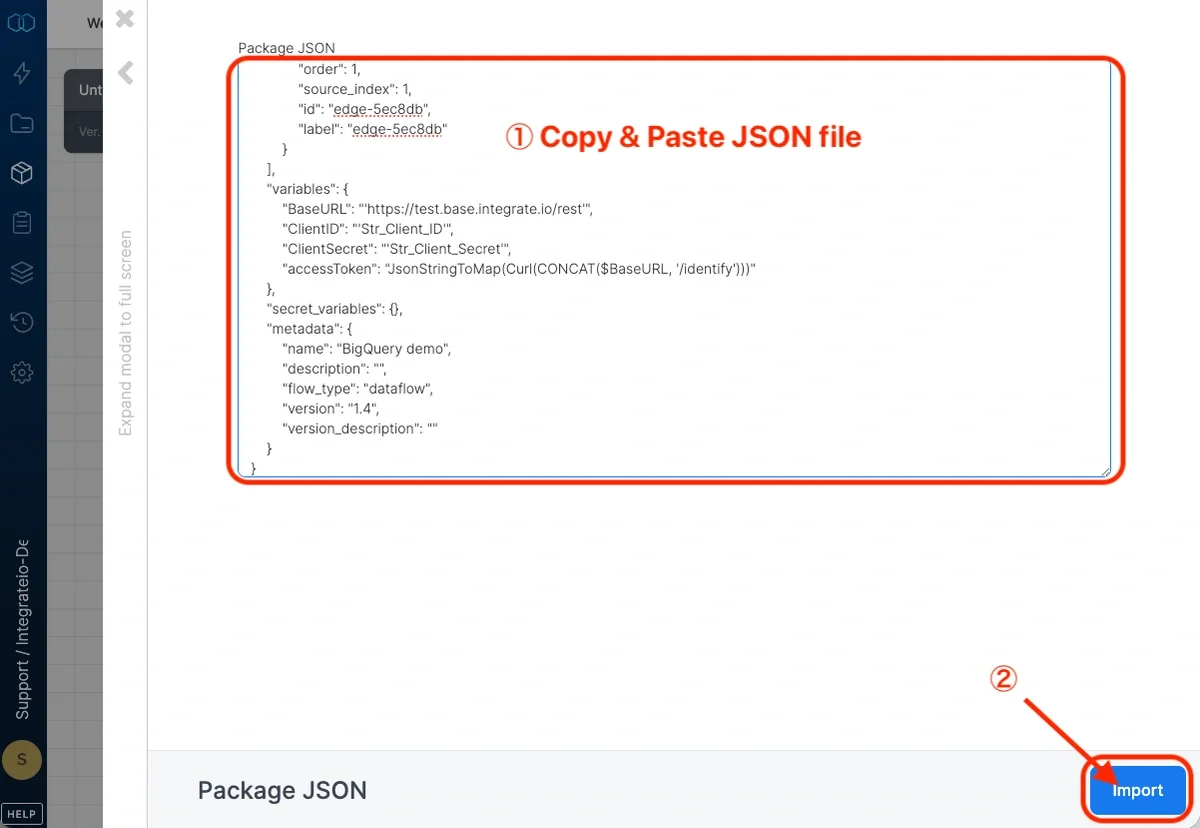
4. 2단계의 텍스트 편집기의 내용을 복사 & 붙여넣기 후에 “Import” 버튼을 클릭합니다.

[
intermediate-part07-ko image 4
](https://cdn.filestackcontent.com/auto_image//compress/cache=expiry:max/7c5qgMQTwaeyFRGwtGw0)

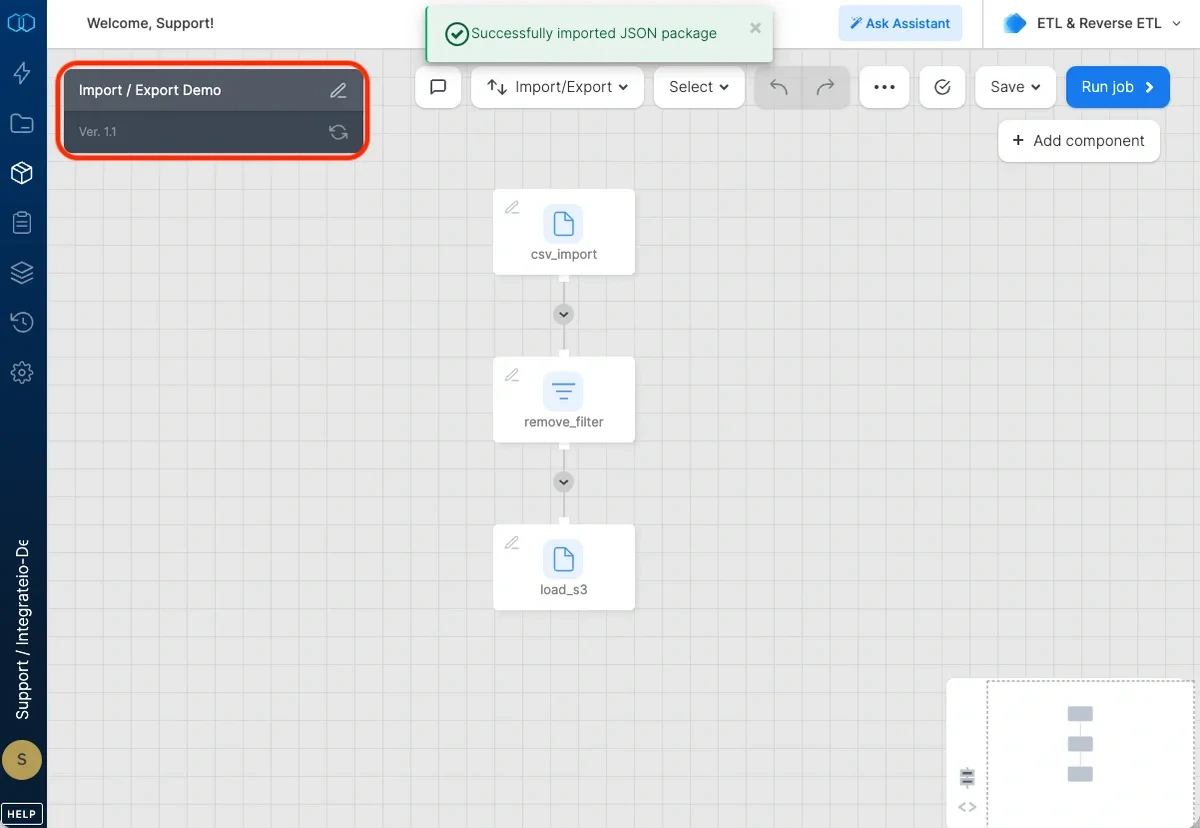
5. 패키지가 올바르게 표시되고 왼쪽 상단 버전이 1.1이면 복사 완료입니다. (Save는 필요없습니다.)

[
intermediate-part07-ko image 5
](https://cdn.filestackcontent.com/auto_image//compress/cache=expiry:max/76jao4jSF2grGZDqfeSp) <!— notionvc: bcca5ae8-7a45-46df-a7d3-4c248e390f27 —>

<!— Google Tag Manager hidden fields —> <!— End Google Tag Manager hidden fields —> <!— Text input—> Get Started Free 7-day trial. Easy setup. Cancel any time
Last modified on June 1, 2026