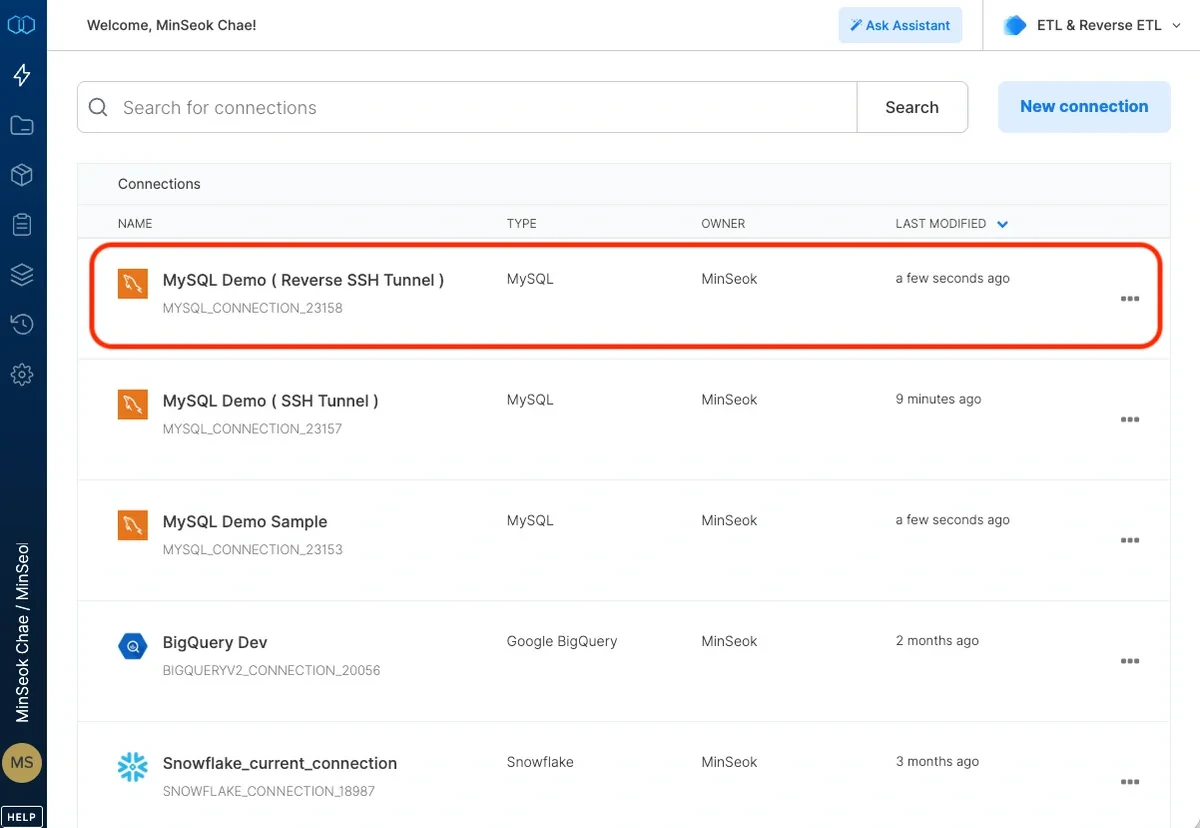
- Direct connection
- SSH Tunnel
- Reverse SSH Tunnel
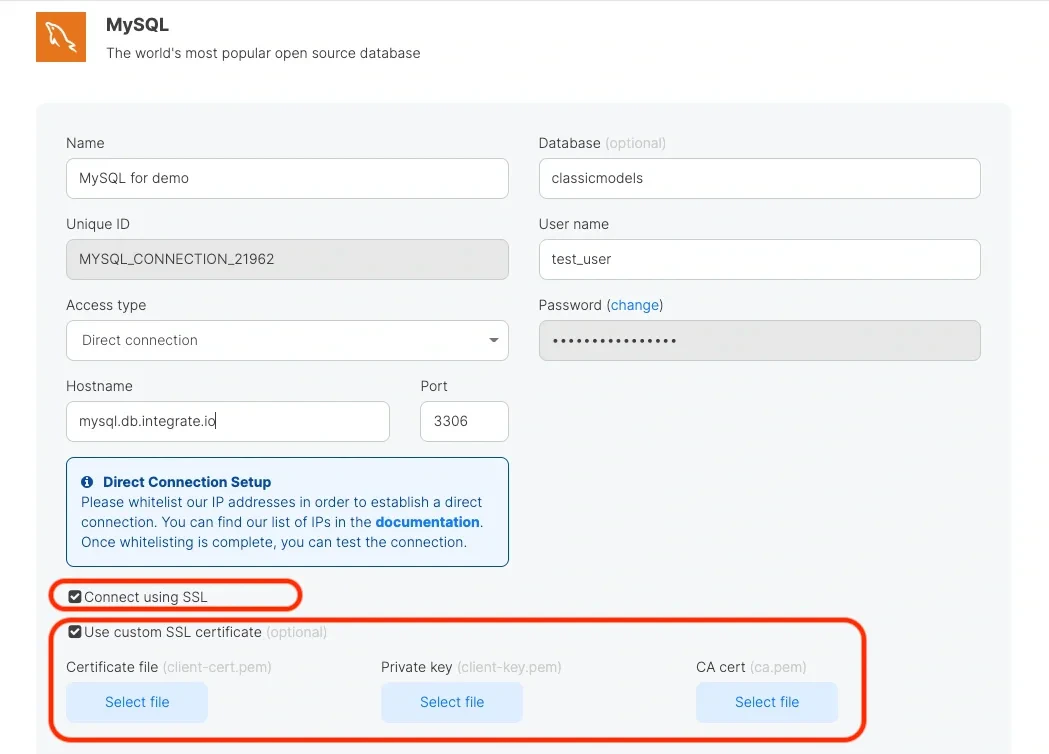
1. Databaseコネクターの事前準備
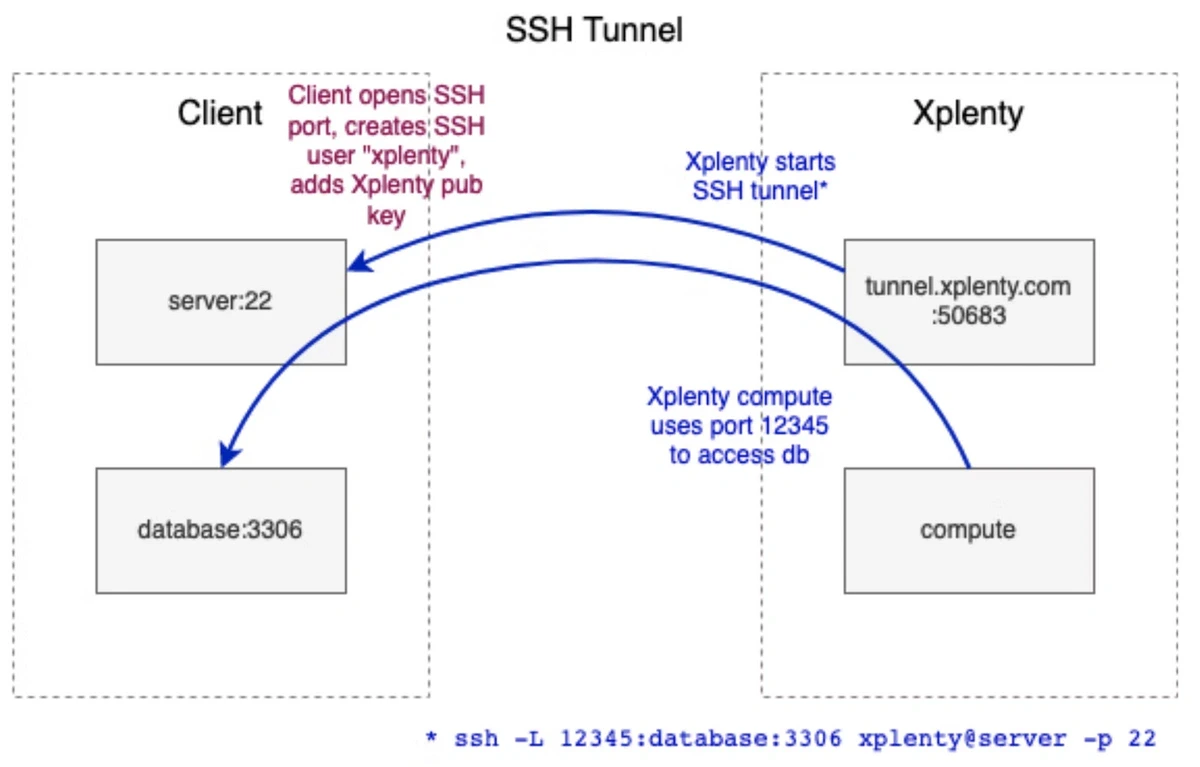
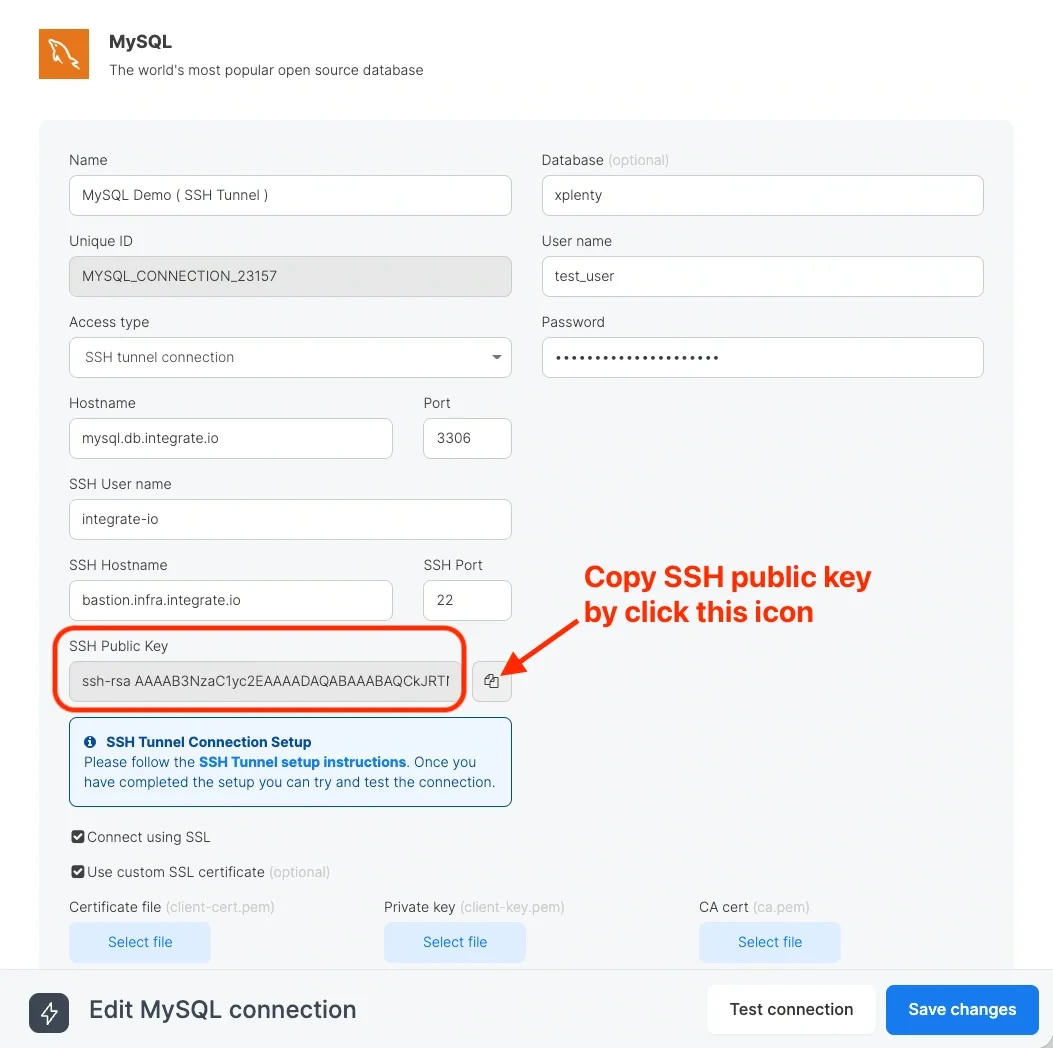
SSH 터널을 통해 데이터베이스나 파일 서버에 연결하기 위해서는 먼저 Xplenty 측에서 SSH 클라이언트로 고객 측에 SSH 연결(SSH 터널)을 수행합니다. 이 SSH 연결이 확립된 후에 데이터베이스나 파일 서버로의 연결이 이루어집니다. Xplenty에서 SSH 터널을 설정할 때 필요한 것은 SSH 키 페어이며, Xplenty가 제공하는 공개 키를 고객 측 SSH 서버에 배치한 후, Xplenty에서 비밀 키로 SSH 연결을 설정합니다. 아래 그림과 같이 Xplenty의 커넥터 생성 화면에서 Access Type을 SSH tunnel connection으로 선택한 후 관련 정보를 입력합니다. [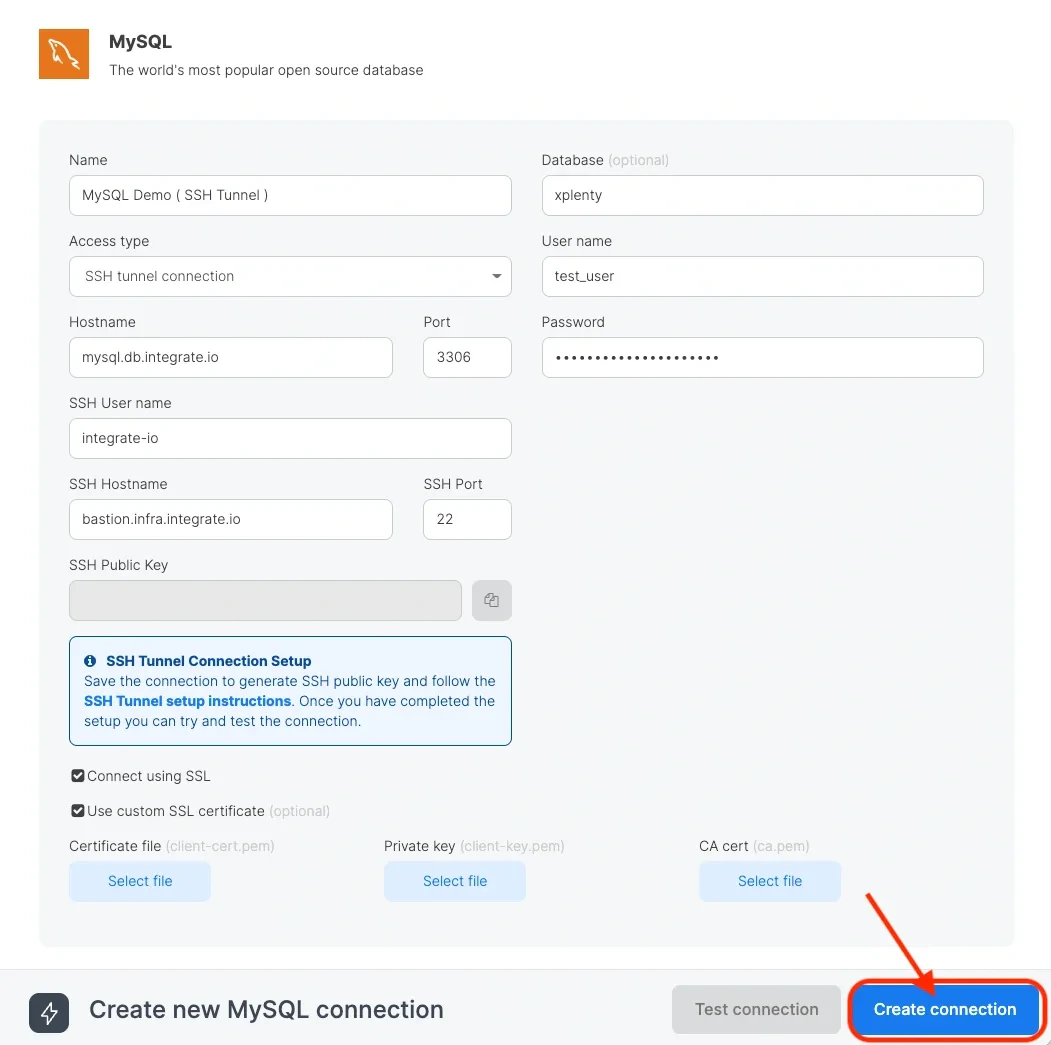
Create connection을 클릭하면, Xplenty의 SSH공개키가 표시됩니다. [
2. Tunnel Host(Bastion 호스트)쪽의 준비
다음은 Bastion 호스트쪽으로 가서 아래의 절차를 수행합니다.sudo groupadd xplenty
sudo useradd -m -g xplenty xplenty
sudo su - xplenty
mkdir ~/.ssh && chmod 700 ~/.ssh
touch ~/.ssh/authorized_keys && chmod 600 ~/.ssh/authorized_keys
3. 접속정보를 입력하고, [Save Connection]을 클릭
위 작업이 완료되면 Xplenty의 커넥터 설정 화면에서 [Test connection]을 클릭하여 SSH 터널을 통해 데이터베이스나 파일서버에 정상적으로 연결이 설정되는지 테스트합니다. 연결 테스트가 성공하면 [Save connection]을 클릭합니다. **[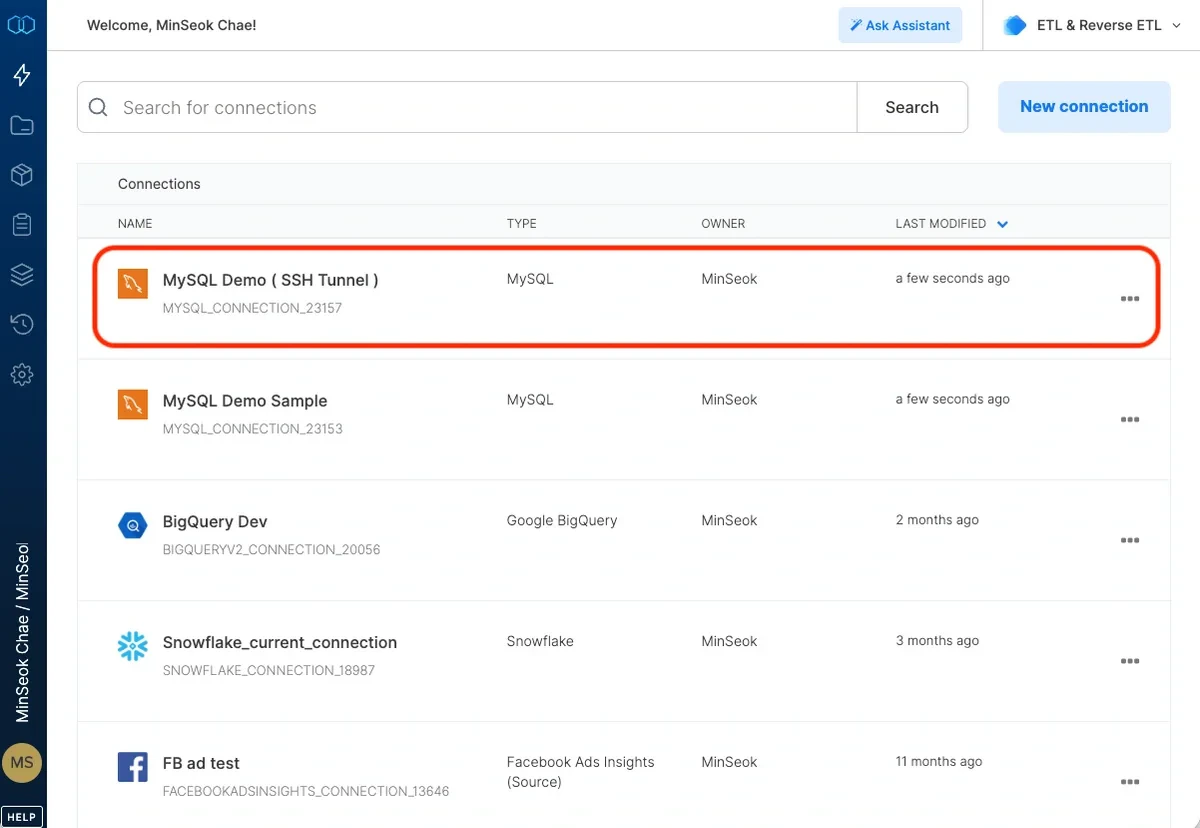
4. 터널 보안에 관한 주의사항
기본적으로 SSH 액세스를 열면 Xplenty와 SSH 터널을 종료하는 데이터베이스 호스트 간의 방화벽을 교모히 회피하며 모든 포트에 대한 전송이 가능합니다. 보다 안전한 보안을 위해 포트 포워딩과 터널 서버에 대한 로그인을 제한 하십시오. 이를 위해서 계정의 공개 키에 대하여 ~/.ssh/authorized_keys 항목의 적절한 설정으로 제어할 수 있습니다. 예를 들어, 다음 설정 내용을 authorized_keys 파일의 SSH 키 앞에 추가할 수 있습니다. 이 설정 내용은 사용자 환경에 맞게 반드시 재설정하여 사용하도록 하십시요.no-pty,no-X11-forwarding,permitopen="localhost:5432",permitopen="localhost:3306",command="/bin/echo Login Not Permitted"
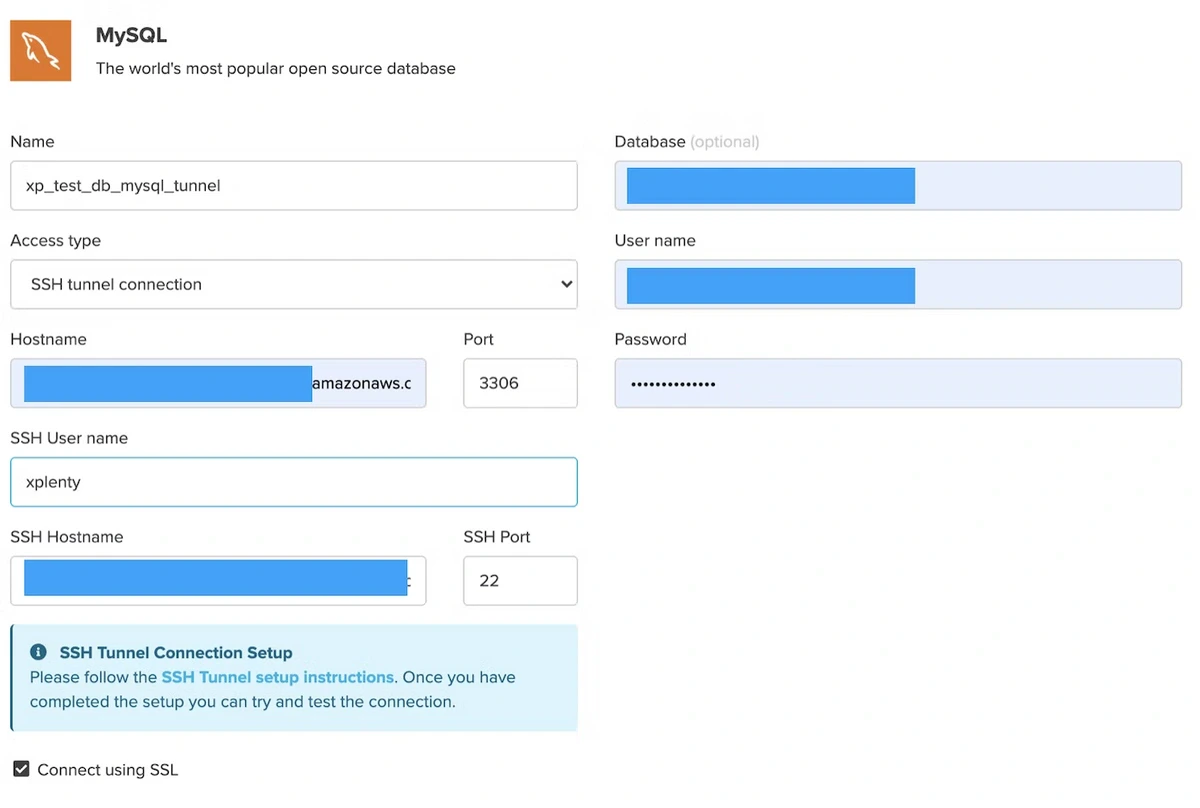
3. 연결 정보를 입력하고 Create Connection을 클릭합니다.
[
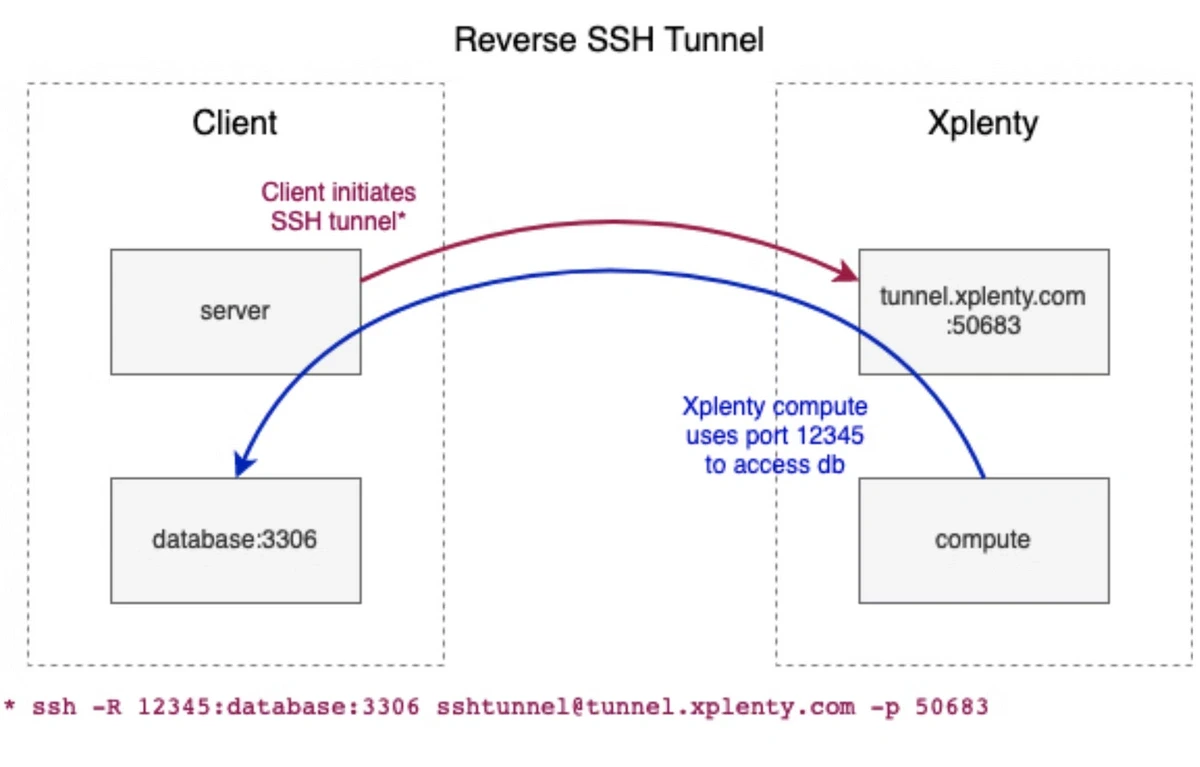
- 방화벽에서 SSH 연결이 인바운드만 허용되어 있는 경우
- 고객 측 서버 연결 정보를 보안 정책으로 노출하고 싶지 않은 경우
1. 고객쪽에 SSH 클라이언트를 준비
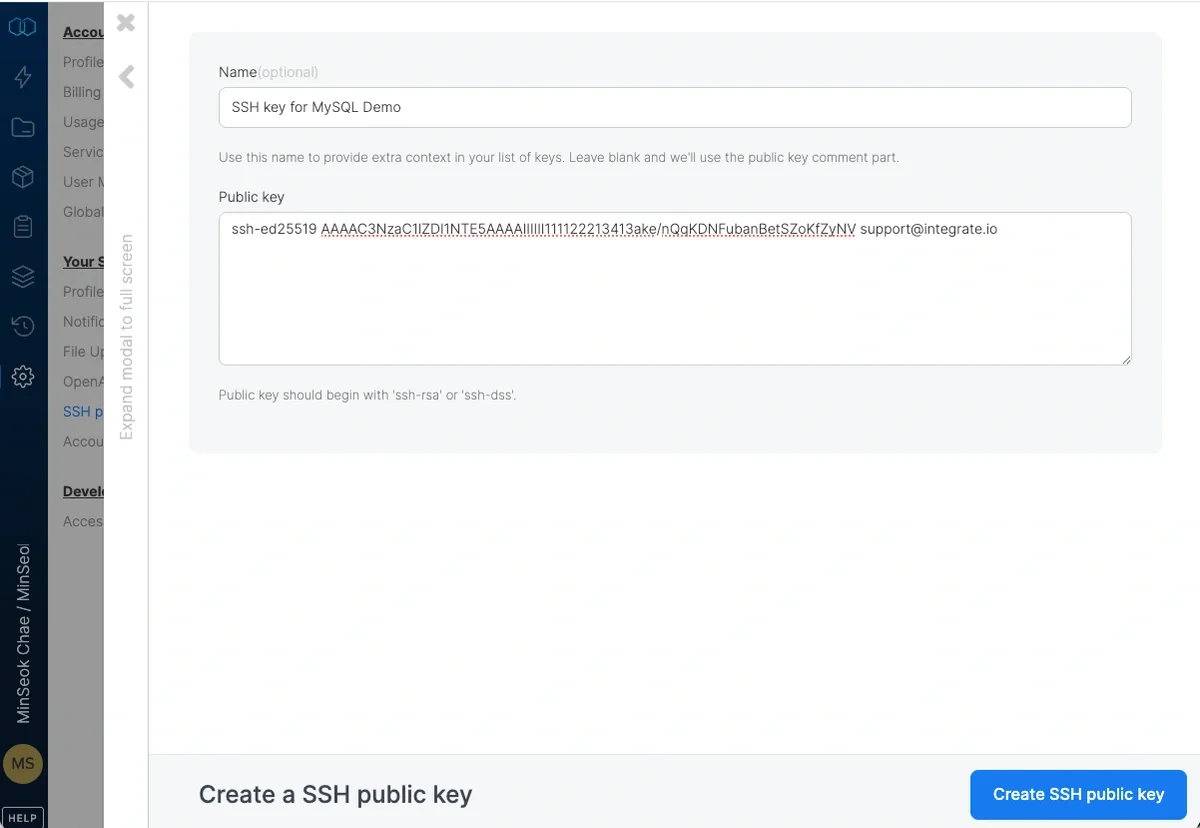
여기의 순서(영어)를 참고하여 EC2측(autossh를 움직이는 서버)에서 Private 키와 Public 키를 생성해, Public 키의 파일을 다운로드2. Public 키를 Xplenty에 저장
Xplenty 측 화면에서 SSH Key 메뉴에서 Public 키를 저장 **[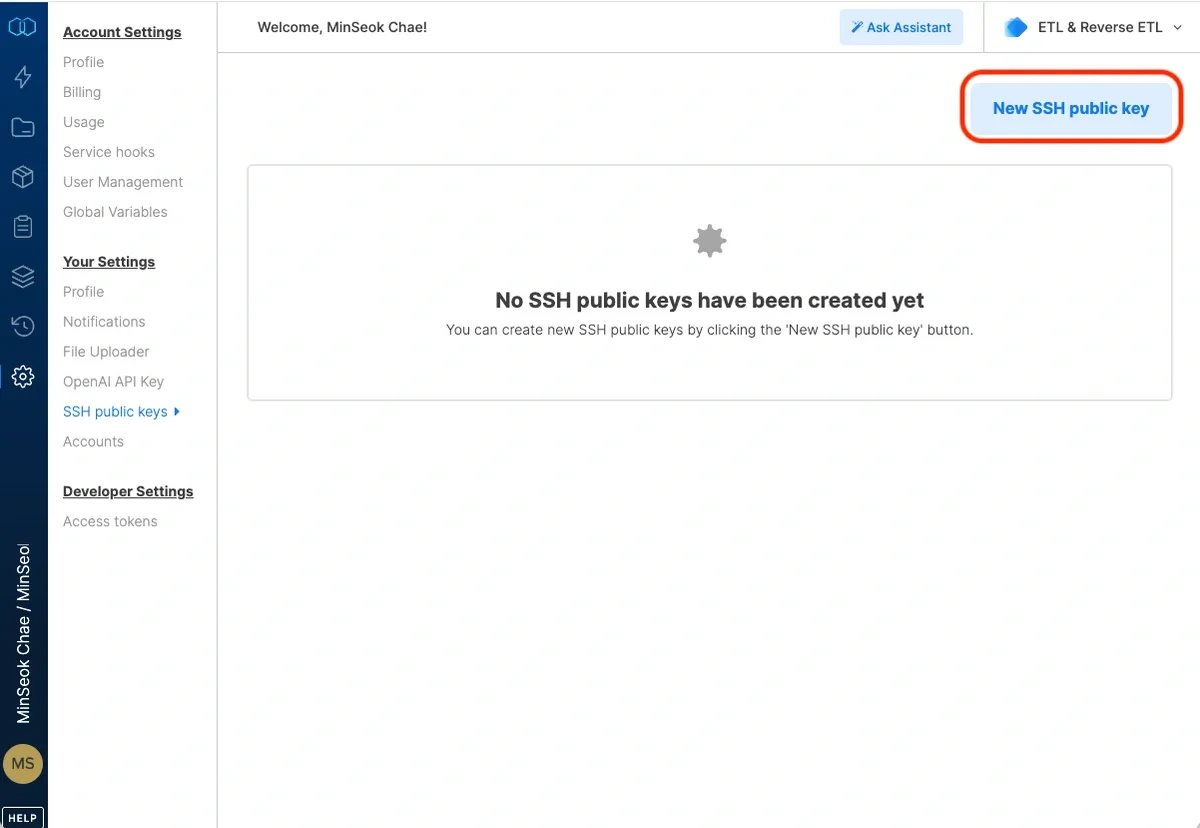

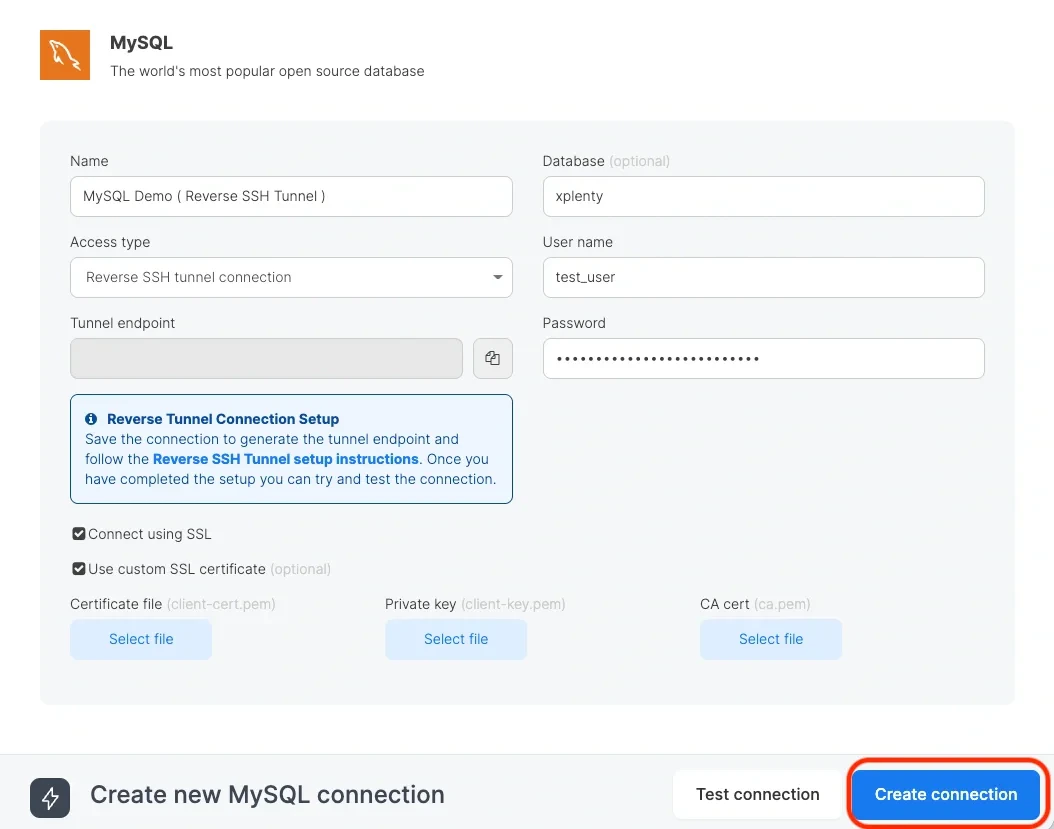
3. 연결 정보를 입력하고 Create Connection을 클릭
**[
4. Xplenty쪽의 SSH엔드 포인트를 얻기
아래의 Reverse Tunnel Connection Setup에 Xplenty쪽의 엔드 포인트(서버 정보)가 표시되므로 그것을 메모 [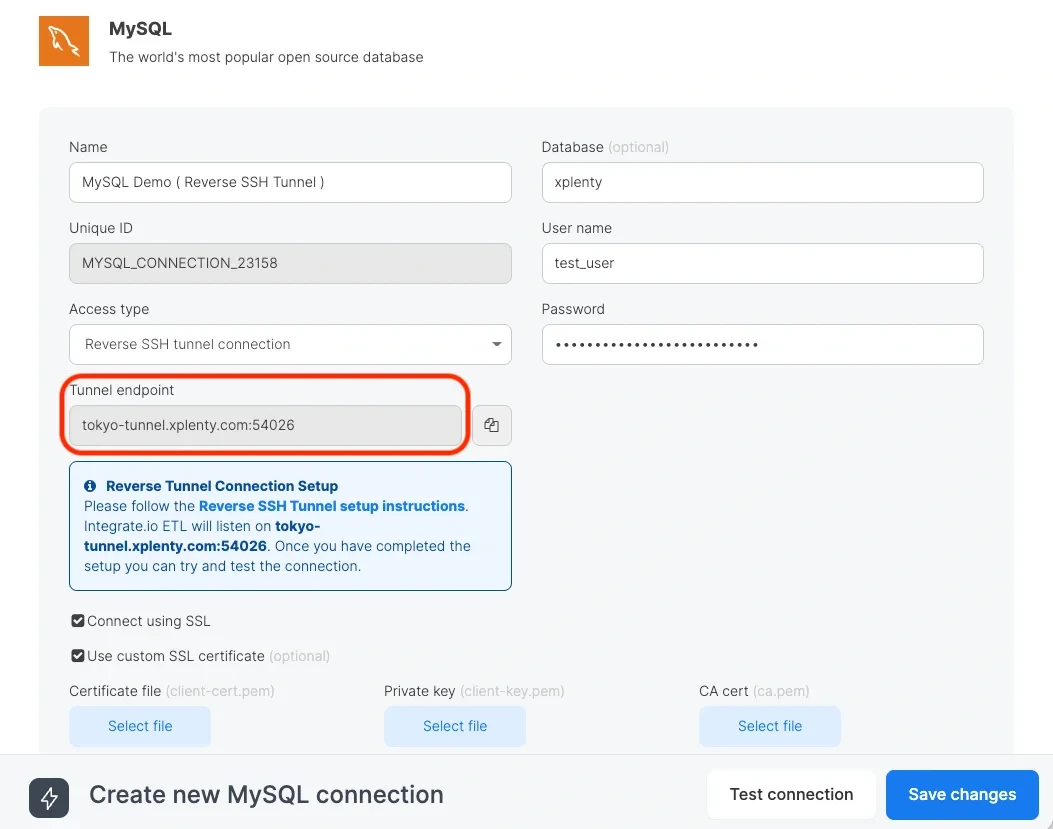
5. 데이터 베이스 혹은 파일 서버의 정보를 설정
EC2 서버 측의 절차에 따라 SSH Server(autossh) 설치 절차는 여기(영어)의 “Reverse SSH Tunnel”의 절차 2를 참조하십시오.- SSH 통신 테스트 시의 주의: 위의 링크에 있는 절차 6의 명령은 각각 아래 표를 참고로 설정하십시오.[

6. Xplenty의 커넥터 화면에서 소통 테스트와 저장
여기까지 절차가 완료되면 Xplenty 연결 화면에서 [Test connection] 버튼을 클릭하여 테스트 연결이 가능한지 확인합니다. 문제가 없다면 [Save connection]버튼으로 저장합니다. [