이 가이드에서는 Hubspot API를 사용하여 Xplenty에서 Contact 데이터를 검색하는 방법을 설명합니다. 관련 가이드: Xplenty: Hubspot 데이터를 API로 갱신하기 이번 사용하는 API에 관한 참고 페이지 https://legacydocs.hubspot.com/docs/methods/contacts/get_contacts Hubspot API를 사용하는 방법?
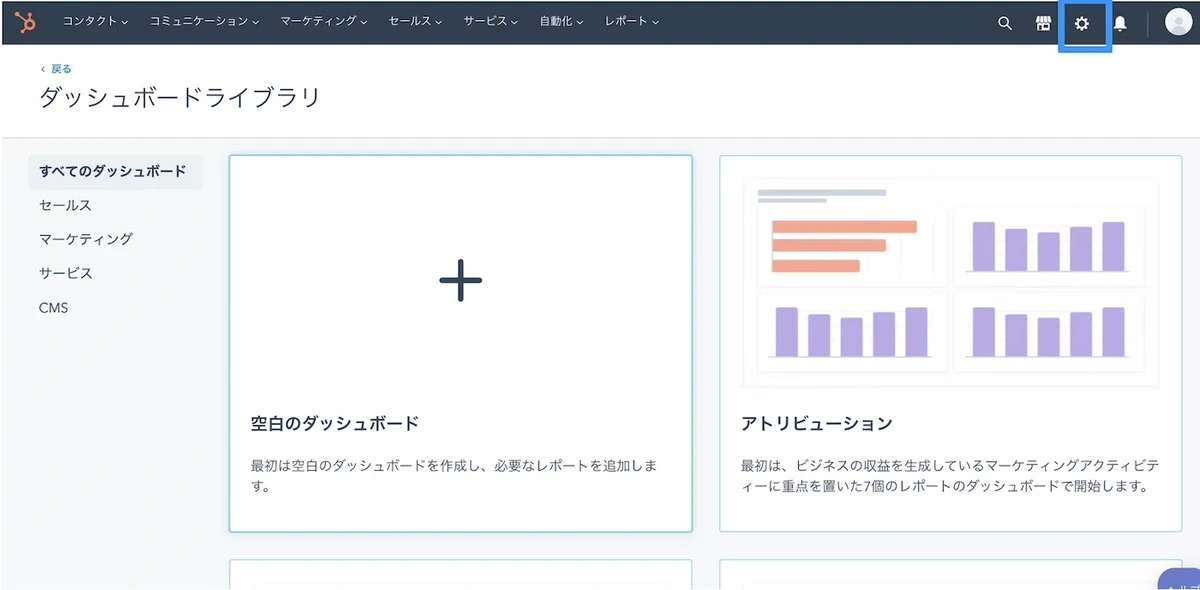
  • 대시보드 화면 오른쪽 상단에 배치된 ‘설정’ 버튼을 클릭합니다. [
restapi-part03-ko image 1
](https://cdn.filestackcontent.com/auto_image//compress/cache=expiry:max/Ugcdl2X0TSe1XDgmZKxR)
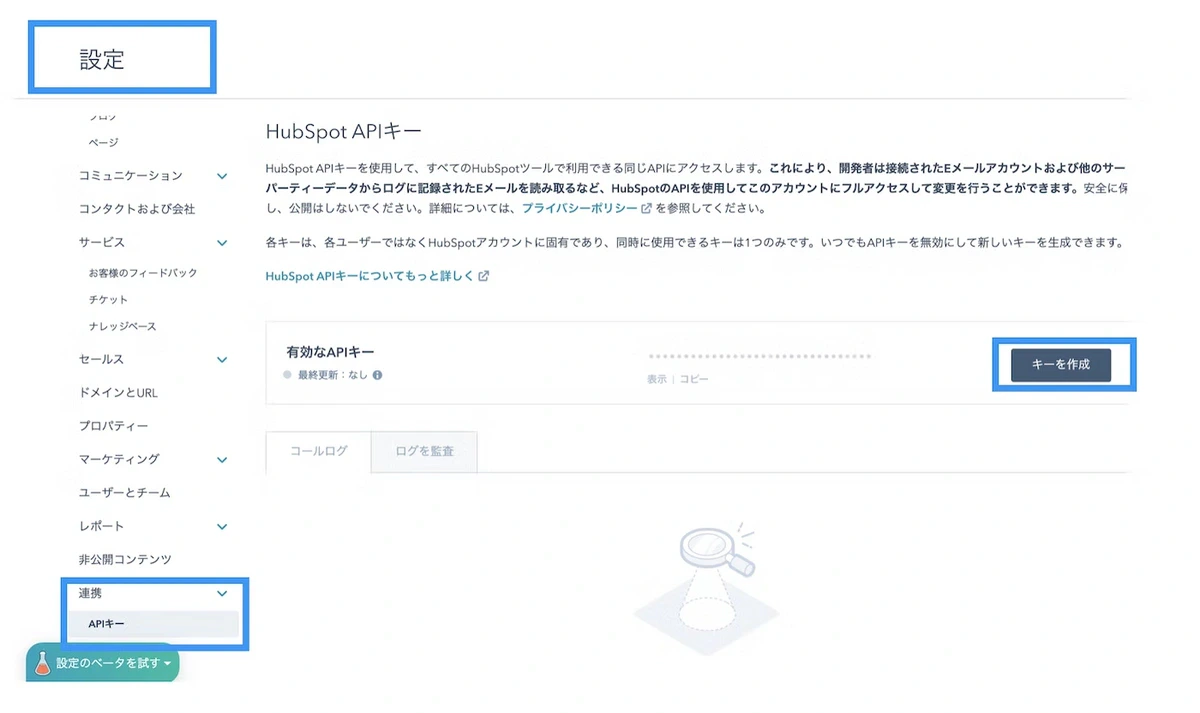
  • 연동의 “API 키” 메뉴에서 API 키를 생성합니다. [
restapi-part03-ko image 2
](https://cdn.filestackcontent.com/auto_image//compress/cache=expiry:max/WdxJscGeTcqRYx9uTBO4) 데이터 읽기

패키지 만들기

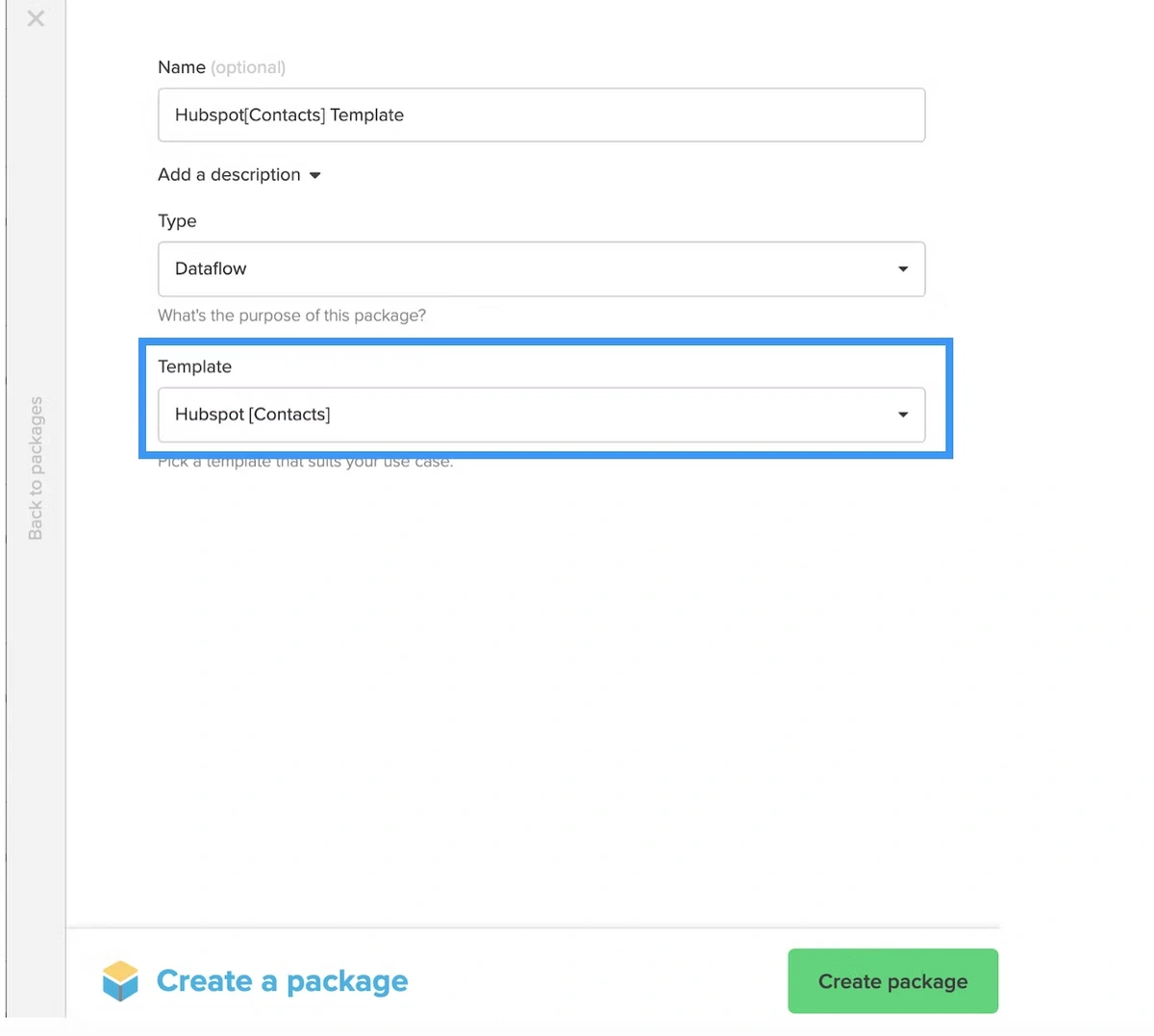
이번에는 데이터 플로 작성시에 제공되는 템플릿을 활용하여 패키지를 만들어 봅시다. [
restapi-part03-ko image 3
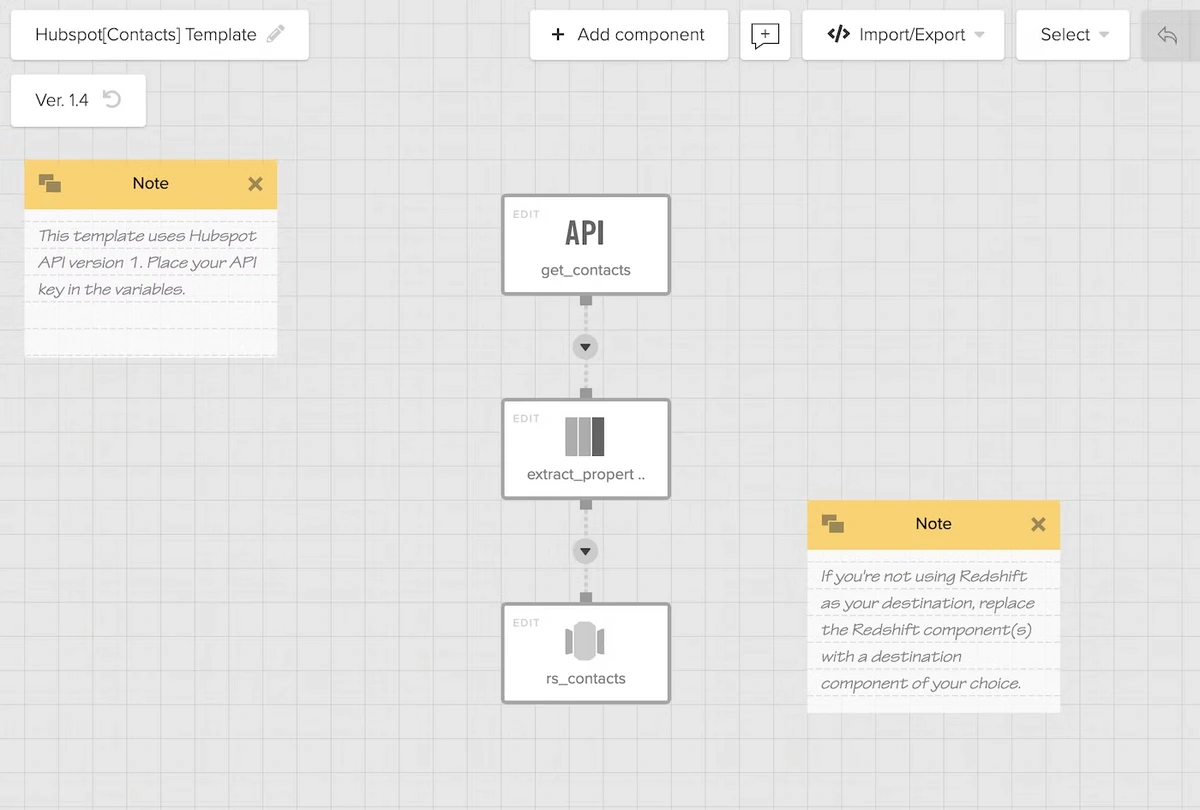
](https://cdn.filestackcontent.com/auto_image//compress/cache=expiry:max/w2DyAkrkS3GnGQ7nNPas) 이미 작성된 패키지가 작성됩니다. [
restapi-part03-ko image 4
](https://cdn.filestackcontent.com/auto_image//compress/cache=expiry:max/JCY2AEKStiBpKaBfTrwt)

연결 URL 변경

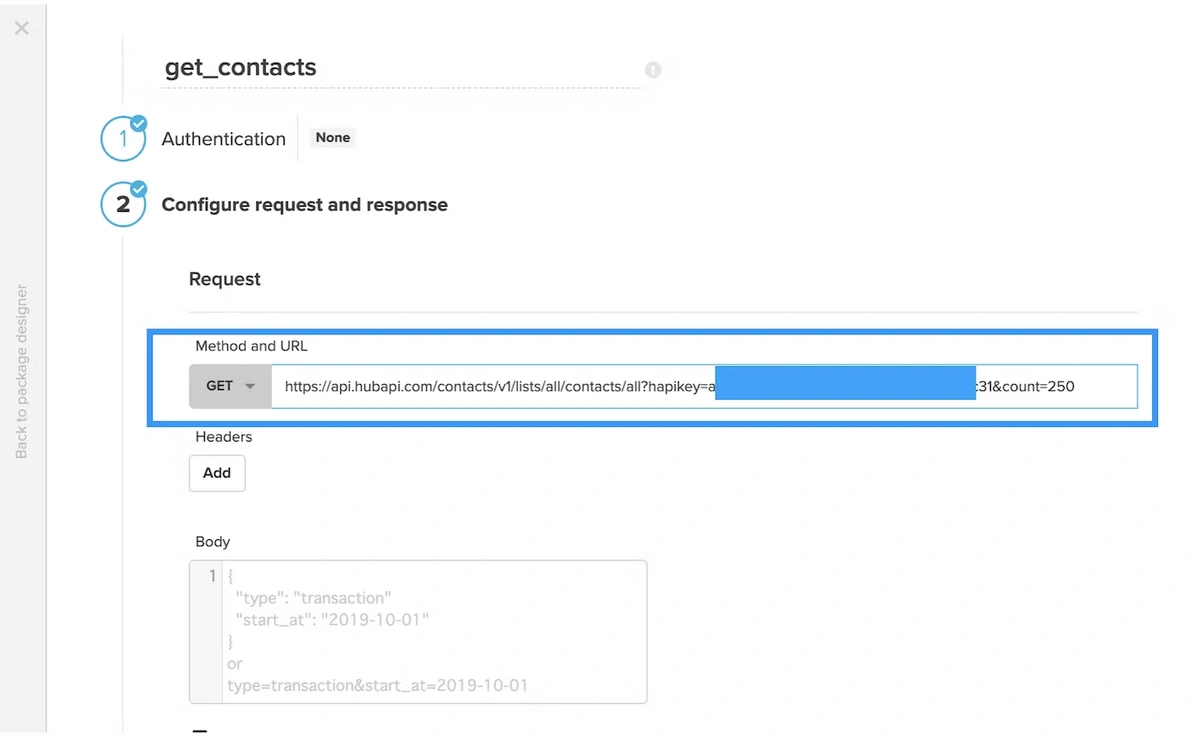
요청시의 URL을 템플릿으로 설정된 변수를 사용한 URL이 아니라, 변수 부분을 명시적으로 고정값으로 변경하는 것만으로, Contacts 정보를 취득하는 것이 가능합니다.
  • 원본 URL : $url?hapikey=$api_key&count=250
  • 변경 후의 URL:[https://api.hubapi.com/contacts/v1/lists/all/contacts/all?hapikey=](https://api.hubapi.com/contacts/v1/lists/all/contacts/all?hapikey=)<API-키값>&count=250
[
restapi-part03-ko image 5
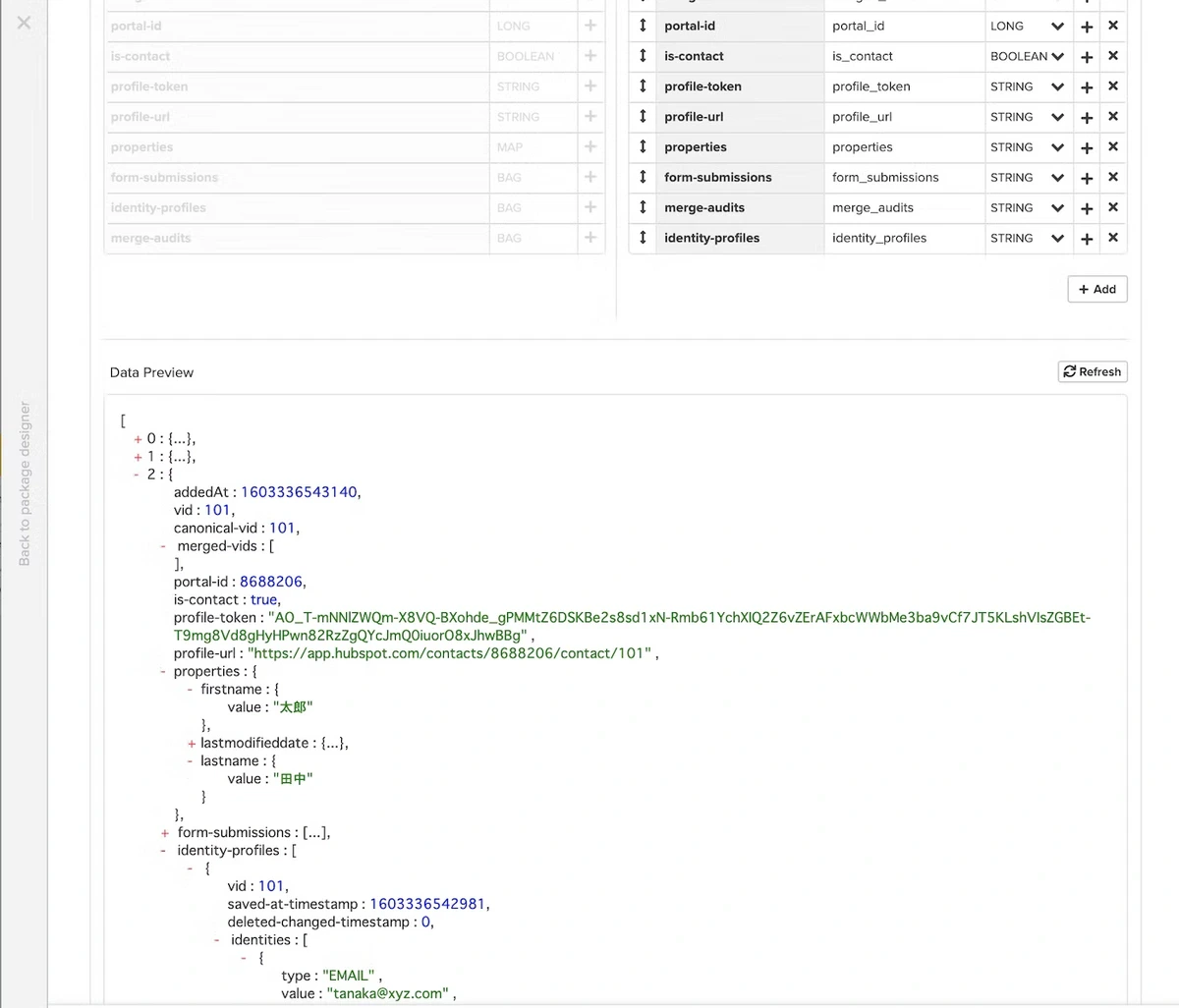
](https://cdn.filestackcontent.com/auto_image//compress/cache=expiry:max/jY1OdeUITtuhktGMmjyX) 미리보기를 하면 다음과 같이 JSON 형식으로 데이터를 가져오는 것을 확인할 수 있습니다. [
restapi-part03-ko image 6
](https://cdn.filestackcontent.com/auto_image//compress/cache=expiry:max/vELFk0nbTKCYodZW0t34)

변환

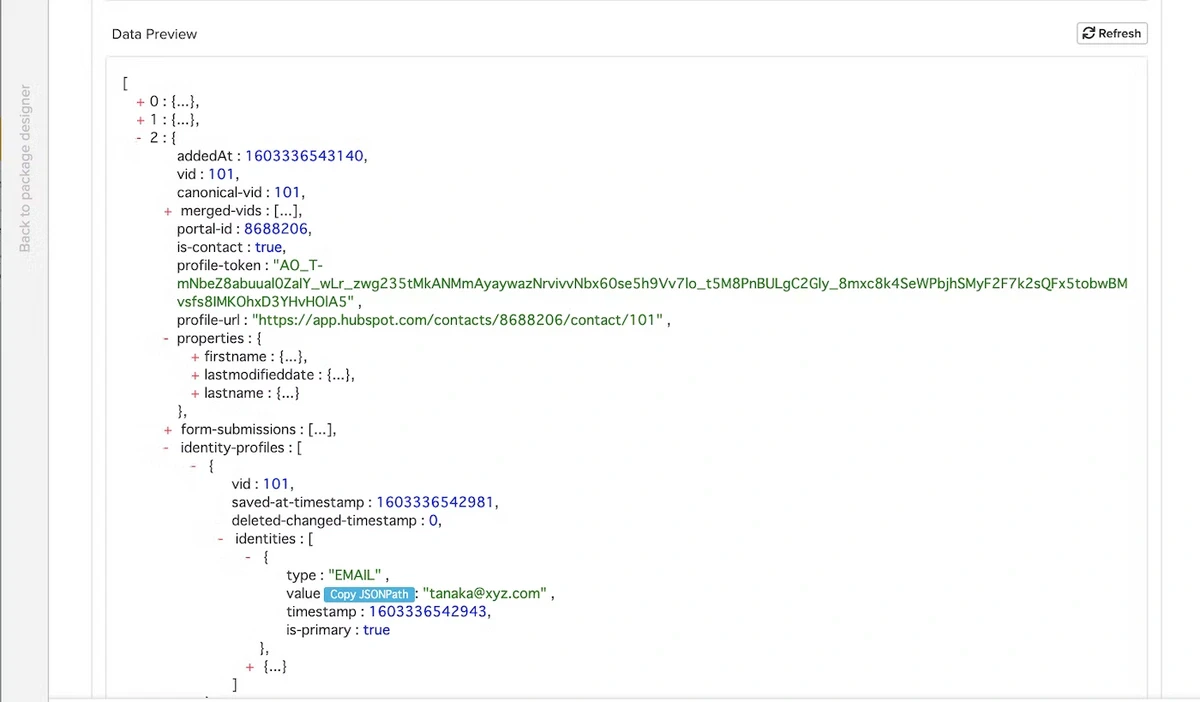
이메일 주소를 하나의 열로 독립적으로 검색하는 방법

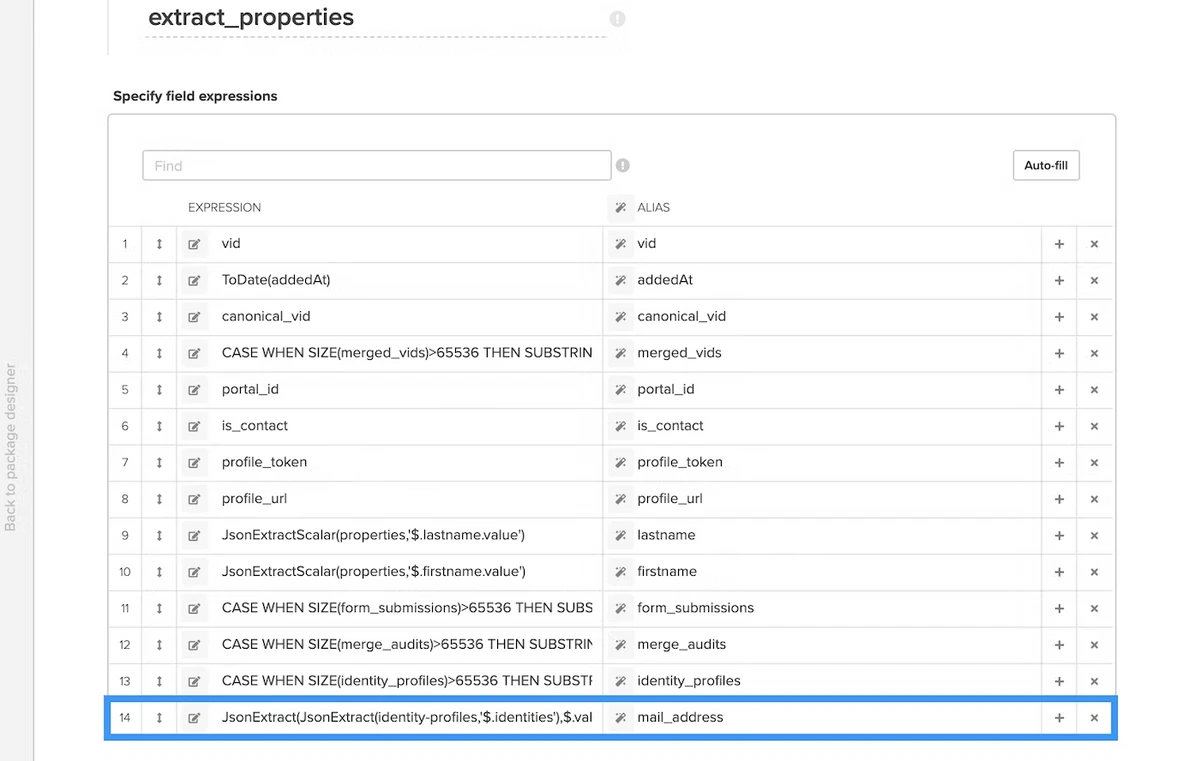
  • 데이터 미리보기로 돌아가 이메일 주소가 저장된 JSON 경로를 가져옵니다 JSON 경로: $.[2].identity-profiles.[0].identities.[0].value [
restapi-part03-ko image 7
](https://cdn.filestackcontent.com/auto_image//compress/cache=expiry:max/kK4fYXZnRUSSqetSV6HU)
  • 위의 JSON 경로를 기반으로 변환식을 정의합니다. JsonExtractScalar(identity_profiles,'$.[0].identities.[0].value') 주) 앞의 미리보기에서 컬럼명이 identity-profiles가 Xplenty에 의해 자동적으로 identity_profiles로 변경된 점에 주의 하세요 [
restapi-part03-ko image 8
](https://cdn.filestackcontent.com/auto_image//compress/cache=expiry:max/XoYYKl2RRVKAij66oxF9)
  • JsonExtractScalar의 사용법
JsonExtractScalar(인수1,인수2): 인수1: 문자열형의 JSON 캐릭터 라인을 포함한 필드나 변수 인수2: JSON 패스를 홑 따옴표로 둘러싼다 반환값: 문자열형
identity_profiles: 필드 이름. JSON 문자열이 저장됨(문자열형)
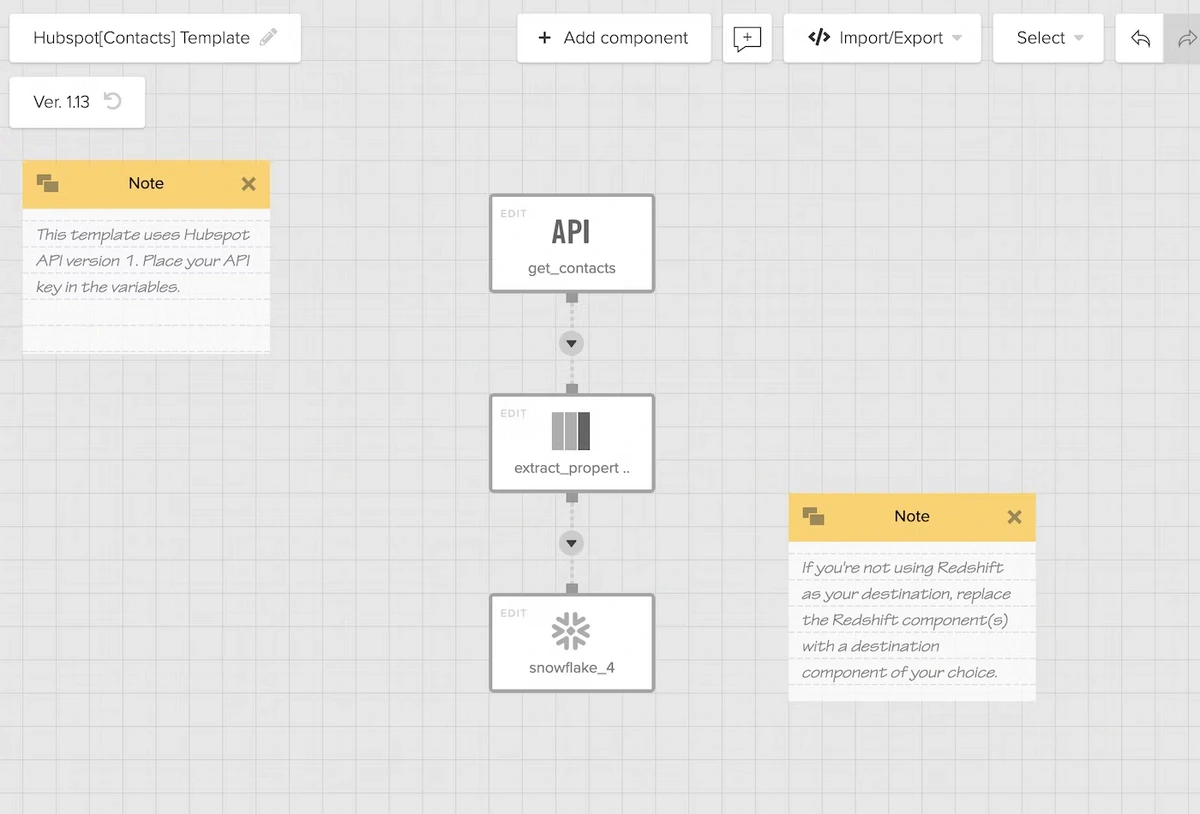
  • 데이터 저장 대상은 기본설정인 Redshift를 삭제하고 Snowflake로 변경합니다. [
restapi-part03-ko image 9
](https://cdn.filestackcontent.com/auto_image//compress/cache=expiry:max/wBMrZFTHROmqU1BVEYkE)

Xplenty에서 작업 실행 결과 확인

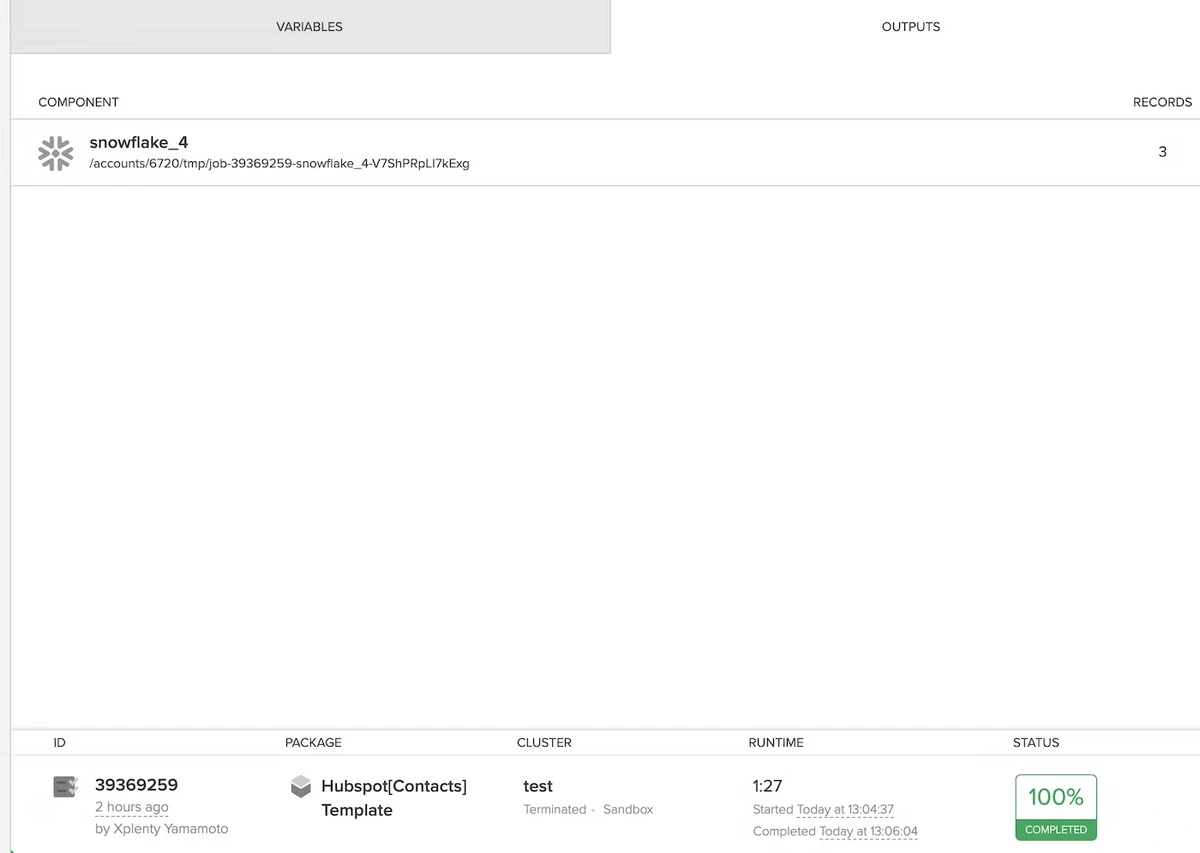
Hubspot에서 3개의 레코드가 업데이트 되었음을 확인되었습니다. [
restapi-part03-ko image 10
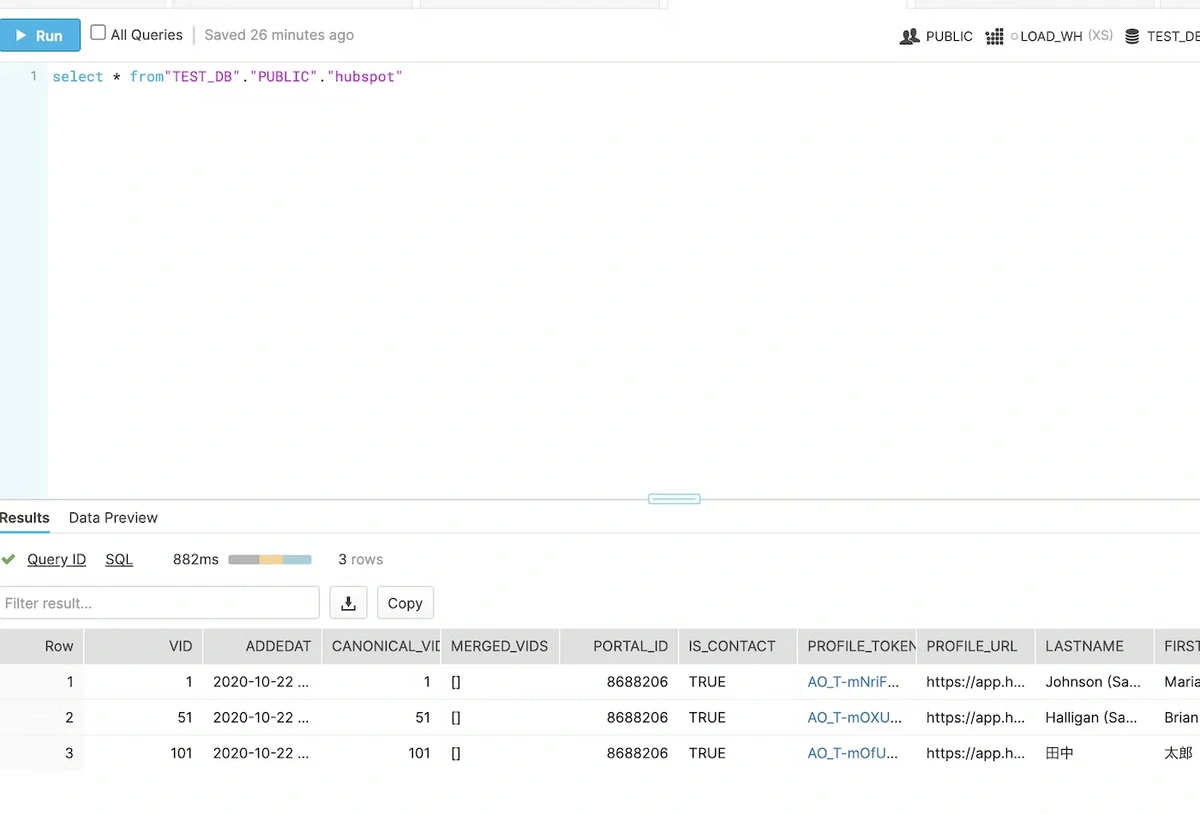
](https://cdn.filestackcontent.com/auto_image//compress/cache=expiry:max/VCIiiFfITIa0yGx7Fi0O) 쿼리로 데이터를 확인해 보면 아래와 같이 3건의 데이터 입력이 확인 됩니다. [
restapi-part03-ko image 11
](https://cdn.filestackcontent.com/auto_image//compress/cache=expiry:max/DM3DH1NBReOkcBviXPVS) <!— notionvc: b176aed2-0c00-4e71-aa1a-53dd46f52b99 —>

<!— Google Tag Manager hidden fields —> <!— End Google Tag Manager hidden fields —> <!— Text input—> Get Started Free 7-day trial. Easy setup. Cancel any time
Last modified on June 1, 2026