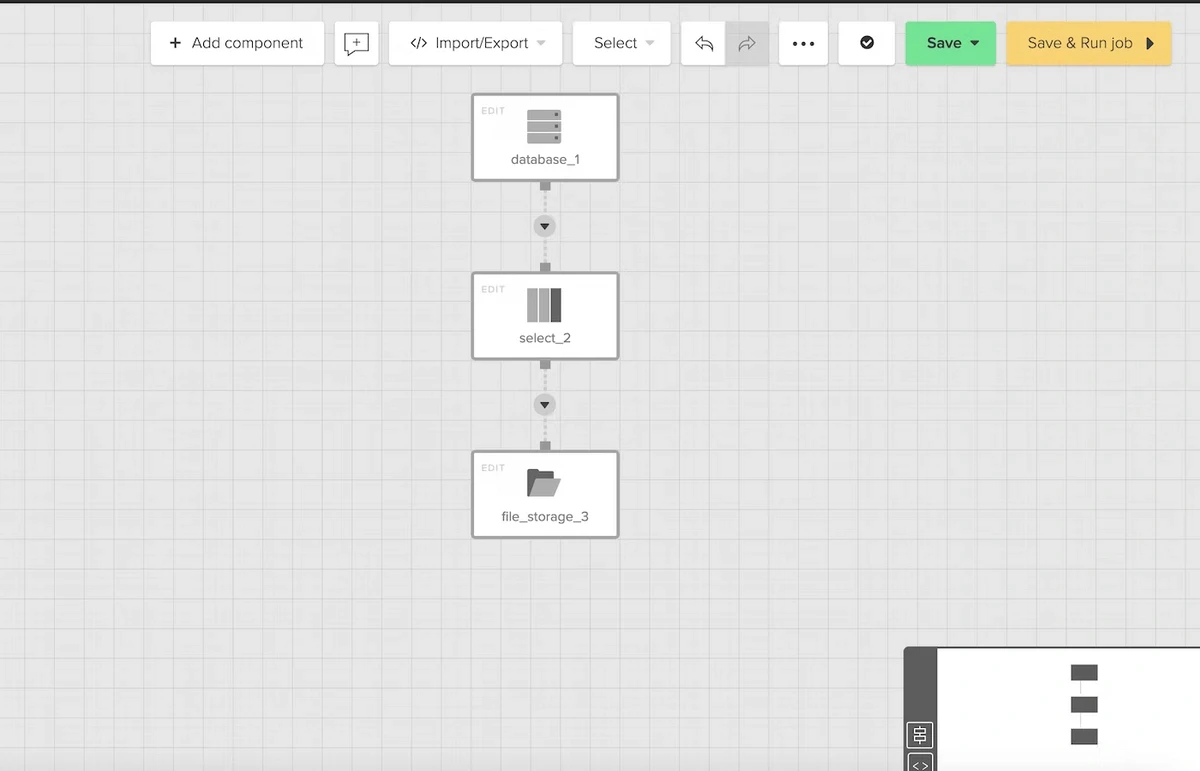
DB 연결 만들기
Connection 메뉴에서 MySQL을 선택하고 필요한 정보를 입력합니다. [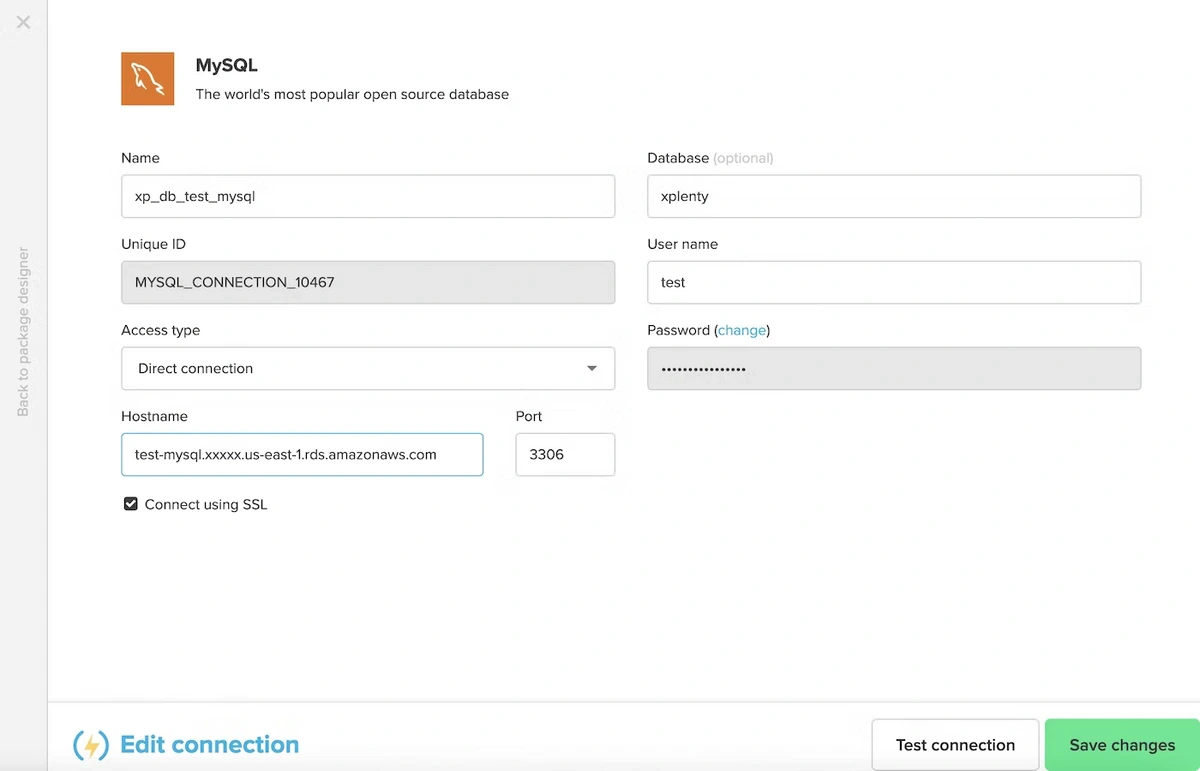
Shopify의 커넥션을 만들기
Connection 메뉴에서 Shopify를 선택하고 Shop address를 입력합니다. [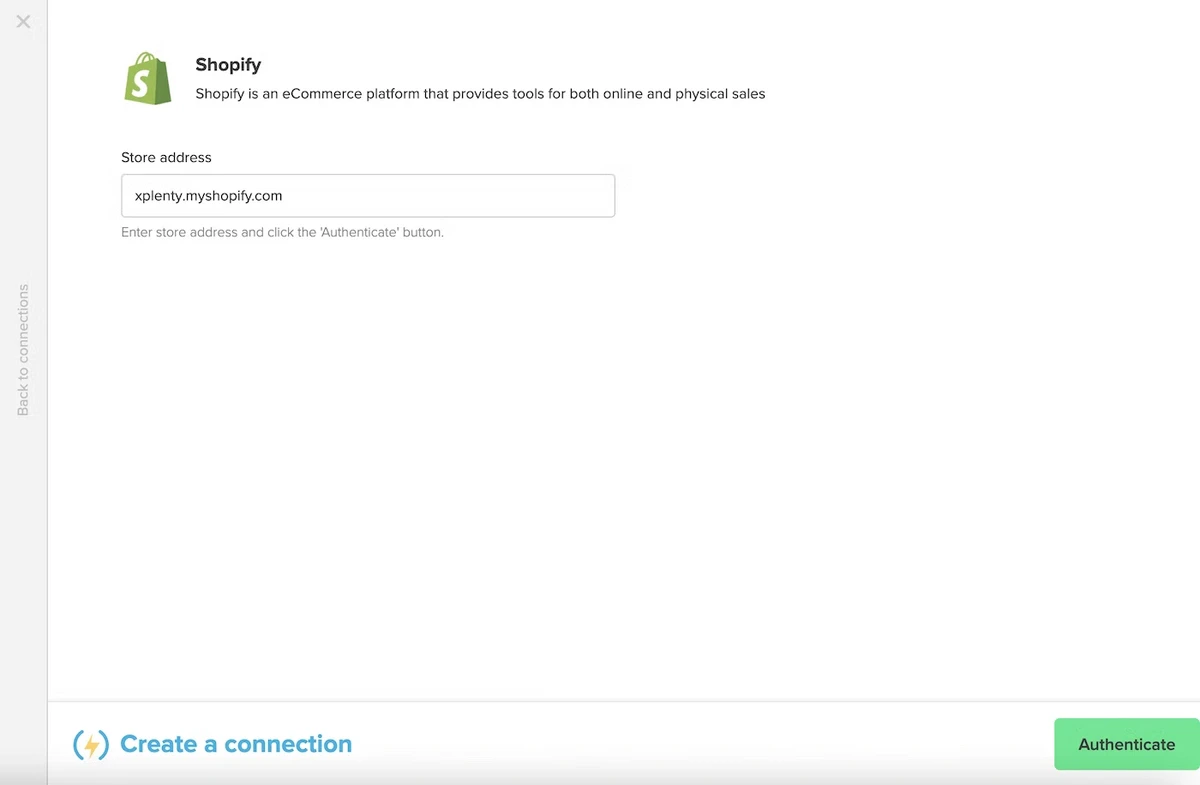
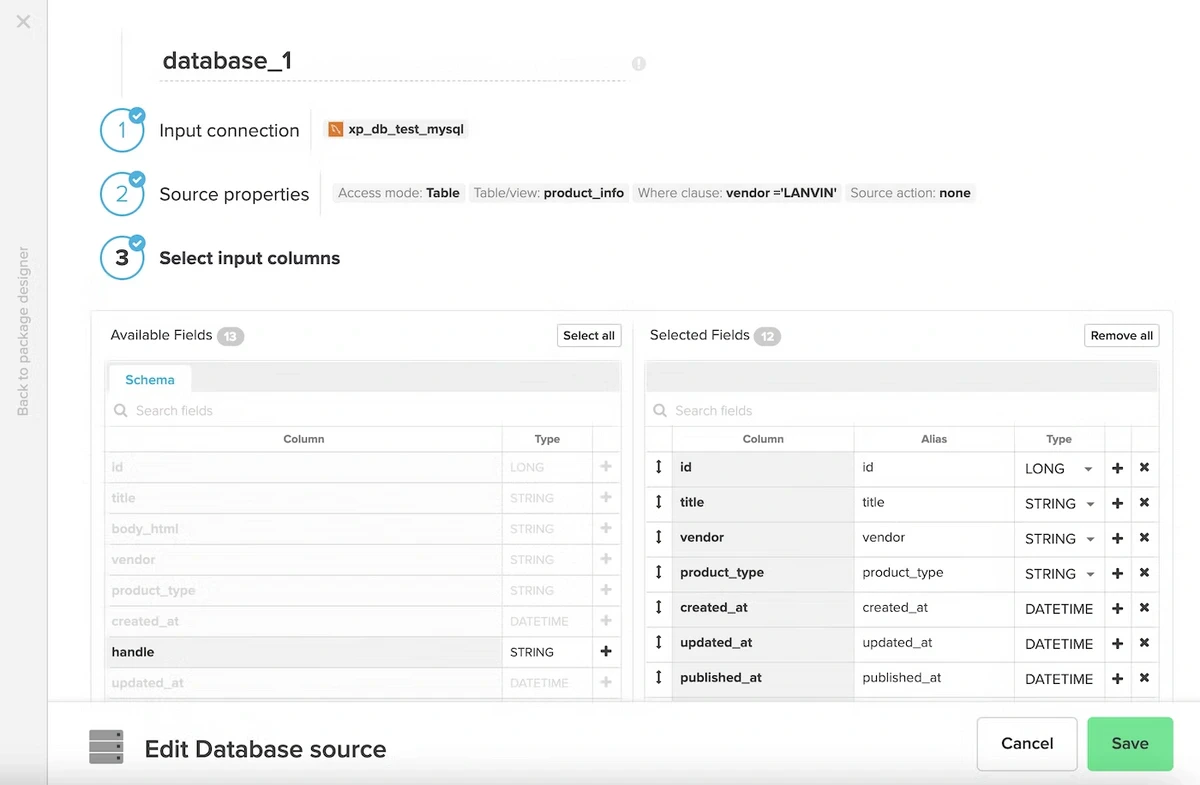
데이터베이스 컴포넌트 설정
[
Select 컴포넌트 설정
Select 컴포넌트를 추가하고 수식 편집기를 필드를 설정합니다. CCurl 함수를 사용하면 이미 Xplenty에서 만든 커넥션을 사용하여 액세스할 수 있습니다.CCurl( param1, param2, param3, param4, param5 )
파라미터 설명
요청 예 1: Product 새로 만들기
CCurl( CONCAT(‘https://’,‘xpjp2.myshopify.com’,‘/admin/api/2021-04/products.json’), ‘POST’, ’{“Content-Type”:“application/json” }’, CONCAT(’{“product”: {“title”:”’, title, ’”, “body_html”:”’, body_html, ’”, “vendor”:”’, vendor, ’”, “product_type”: ”’, product_type, ’”, “status”:”’, ‘draft’, ’”, “tags”:[”’, vendor, ’”]}}’), ‘SHOPIFY_CONNECTION_12250’)[
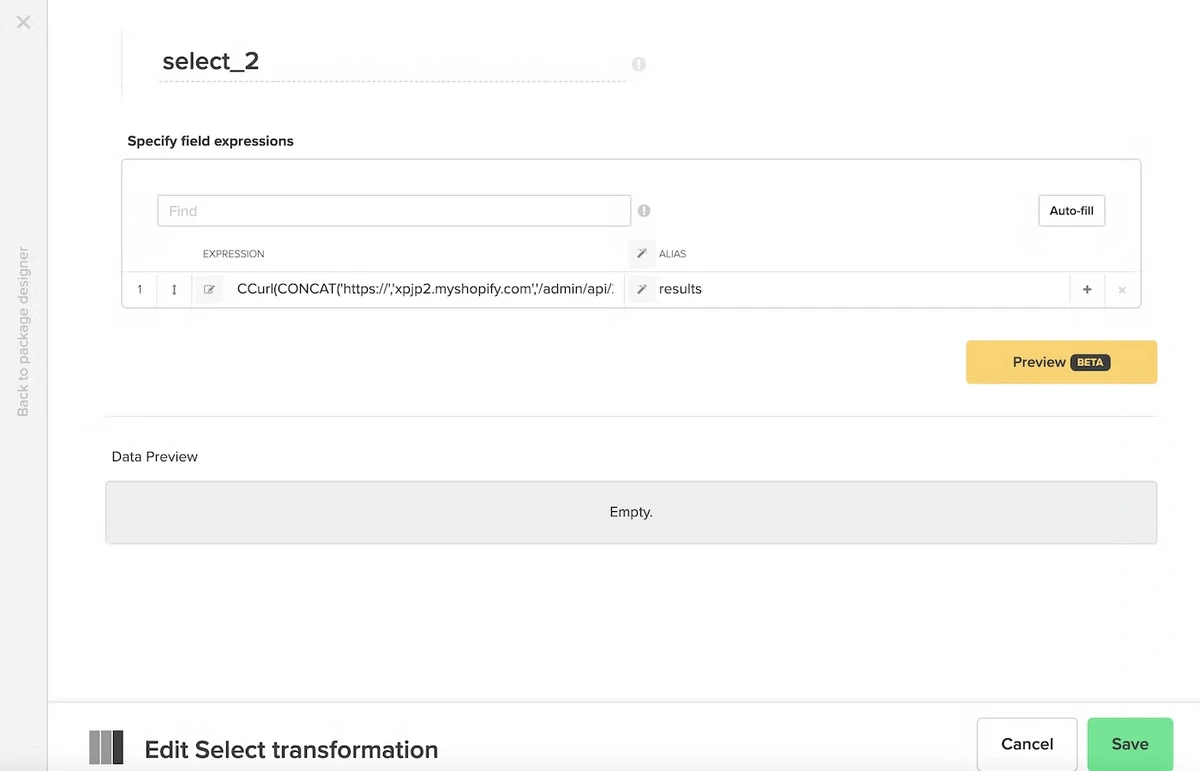
리퀘스트 예 2: Product의 업데이트
CCurl( CONCAT(‘https://’,‘xpjp2.myshopify.com’, ‘/admin/api/2021-04/products.json’), ‘PUT’, ’{“Content-Type”:“application/json” }’, CONCAT(’{“product”: {“id”:”‘,id,’”,“title”:”‘,title,’”}’), ‘SHOPIFY_CONNECTION_12250’)파이프라인
Curl 함수를 사용하여 데이터를 쓰는 경우에도 Xplenty는 Destination 컴포넌트를 파이프라인에 포함해야 합니다. 이 예제에서는 Curl 함수를 실행할 때 검색된 HTTP Response의 결과 상태와 같은 정보를 저장하기 위해 S3와 같은 File Storage를 추가합니다. [