

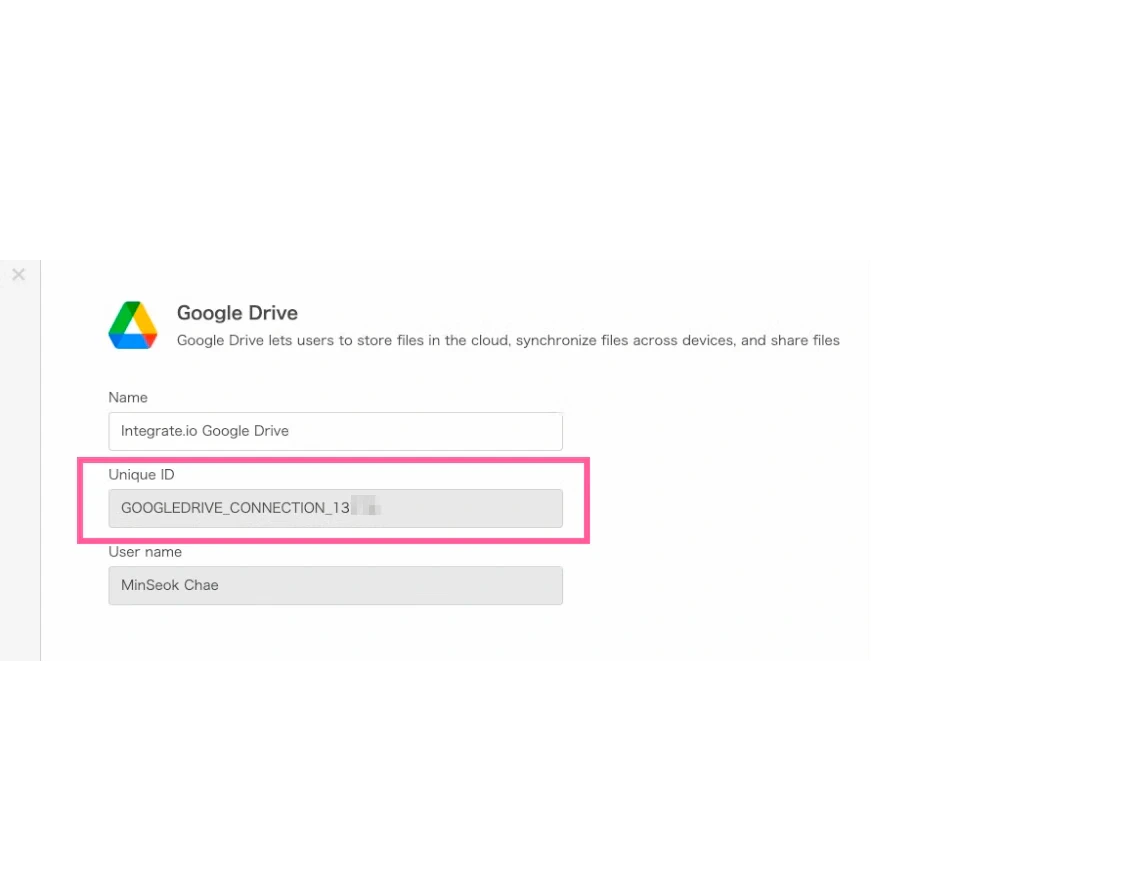
- 연결 페이지에서 복사 소스 인 Google 드라이브의 연결을 생성하고 커넥션의 Unique ID를 얻습니다. [
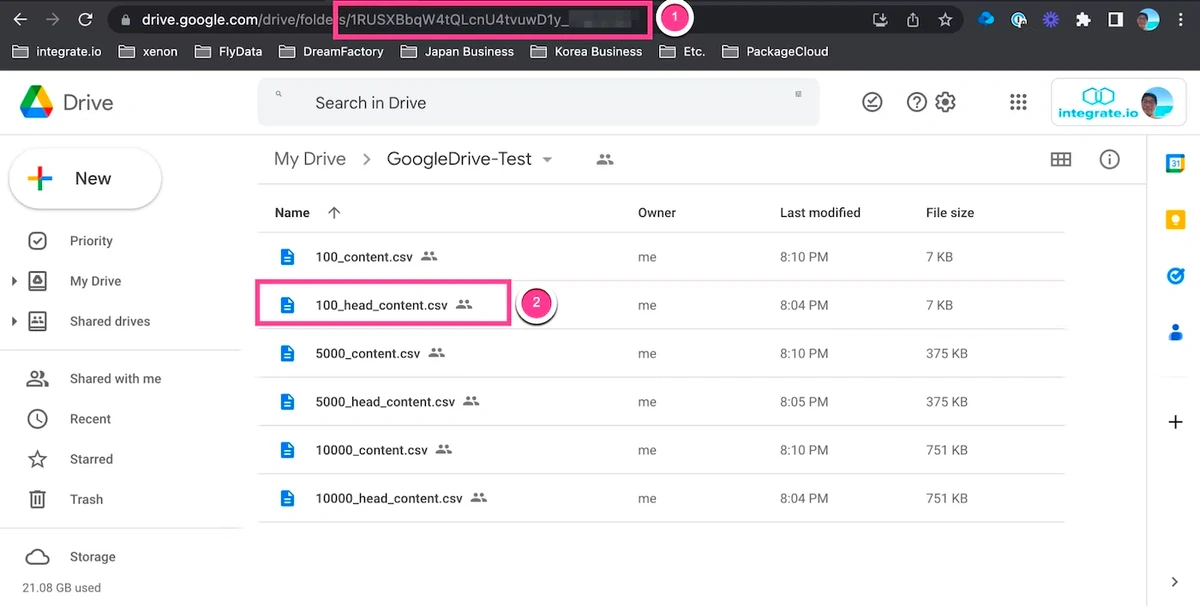
- URL로부터 대상 드라이브의 ID와 대상 파일명을 취득(아래 그림의 ①과 ②에 해당) [
- Google Drive의 가이드에 있는 < 쿼리 문자열의 예 >를 참고하여 Google API와 대상 파일명이 취득한 쿼리 문자열을 합체하여 URL을 URL Encoder로 변환해 (아래 예시 참조)
쿼리 문자열의 예
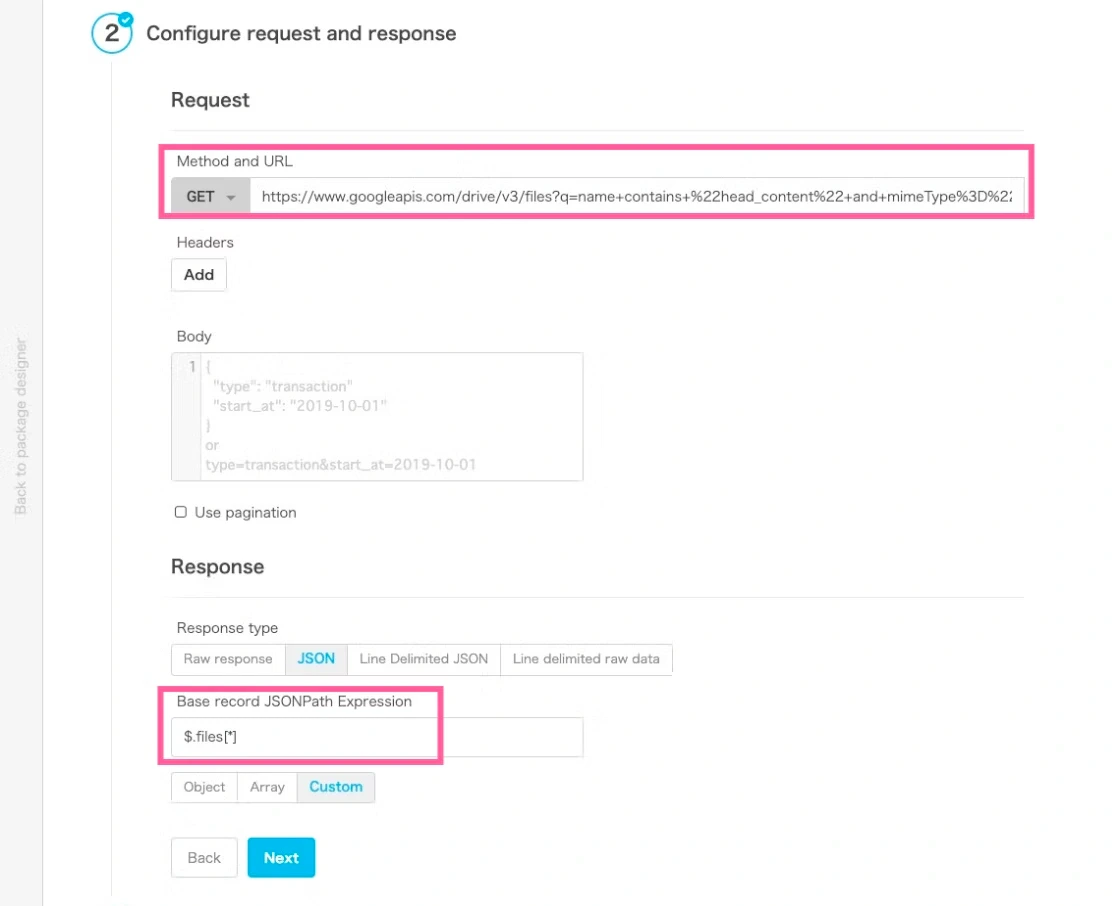
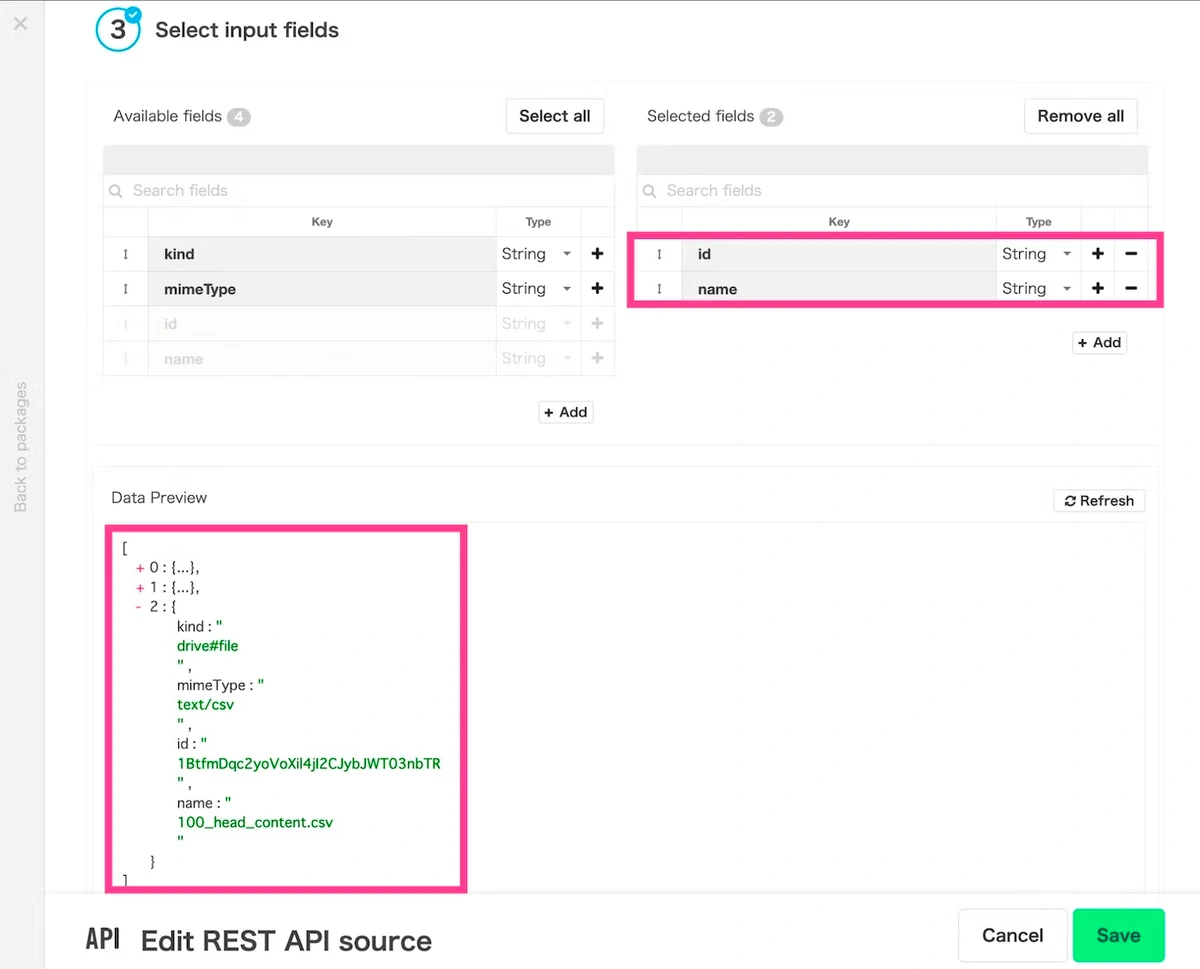
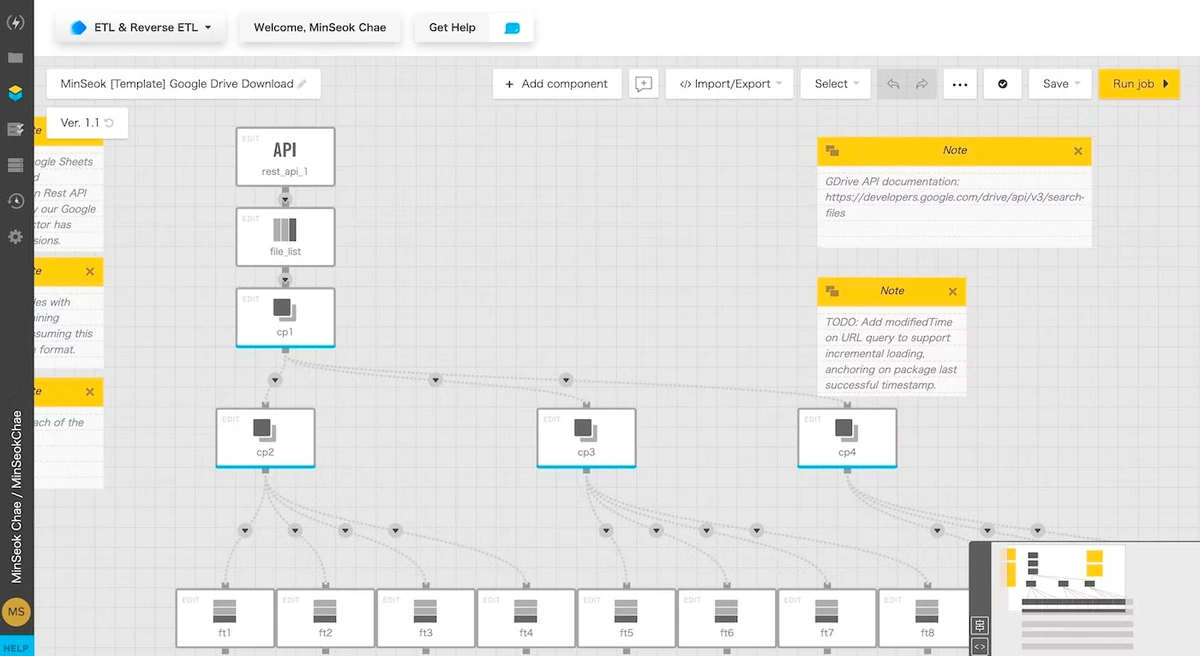
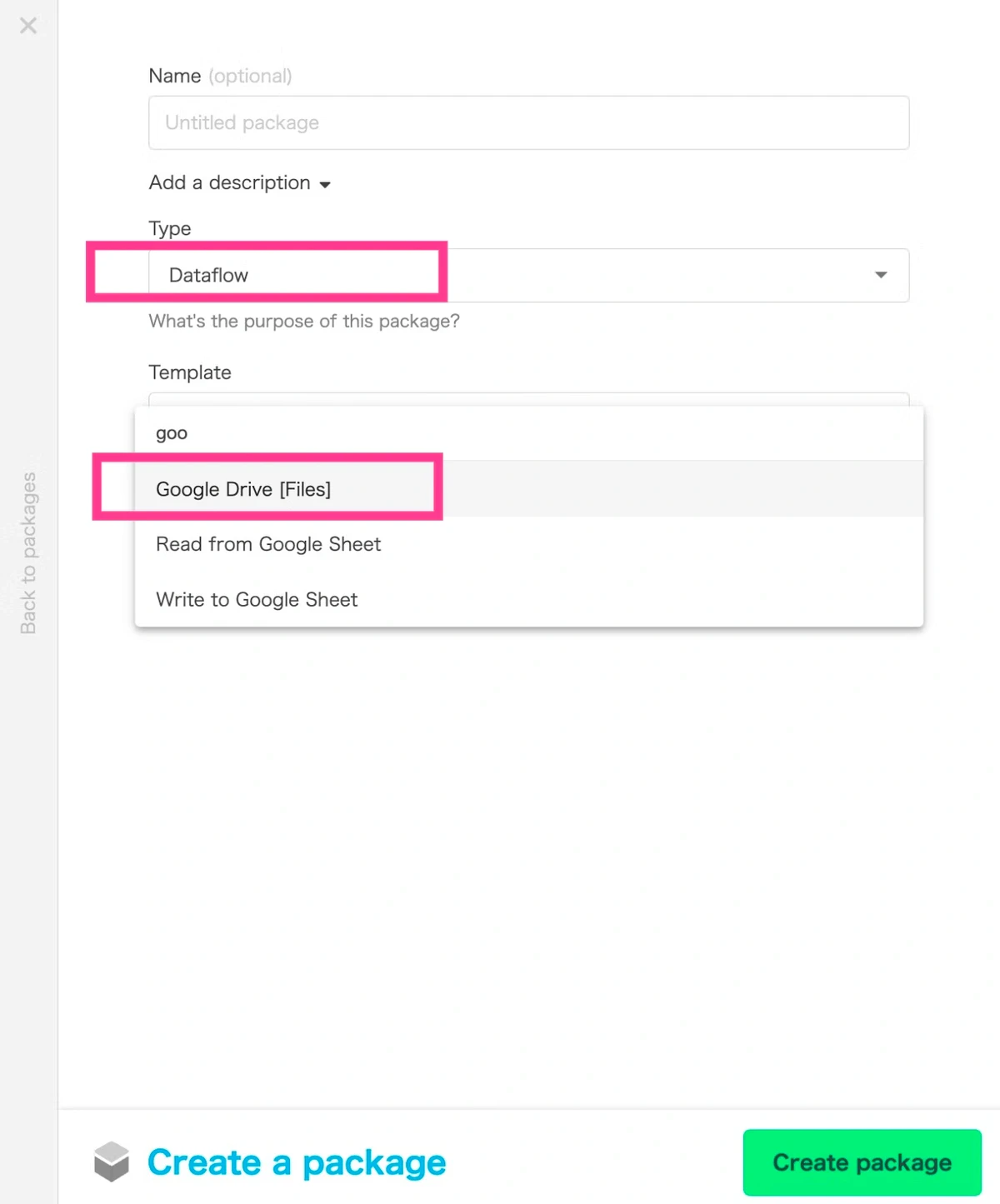
지정된 구글 드라이브에서 파일이름이 head_content를 포함하고 mineTYpe이 CSV형식인 파일 리스트의 받기 <Google API의 URL> https://www.googleapis.com/drive/v3/files?q=<쿼리_문자열> <쿼리 문자열> name contains “head_content” and mimeType=“text/csv” and ”<---구글_드라이브_ID--->” in parents <URL Encode로 변혼한 파일 리스트 취득 URL> https://www.googleapis.com/drive/v3/files?q=name+contains+%22head_content%22+and+mimeType%3D%22text%2Fcsv%22+and+%22<---구글_드라이브_ID--->%22+in+parents 그럼, 여기로부터 Xplenty를 사용한 파일 연계의 본격적인 순서입니다. 아래의 순서대로 설정하면 Google 드라이브를 통한 파일 연계가 가능해 집니다. 파일 연계 절차 이 섹션에서는 Google 드라이브에서 텍스트 형식의 파일 (TXT, CSV, TSV)을 파일 스토리지 및 데이터베이스에 연결하는 단계에 대해 설명합니다. 먼저 Xplenty에서 익숙한 Package 작성/편집 화면에서 +Add Component를 클릭하고 Source에서 REST API 아이콘을 선택합니다. RestAPI 컴포넌트를 열고 아래 그림과 같이 상세 내용을 설정하여 해당 파일이 선택되어 있는지 확인하십시오.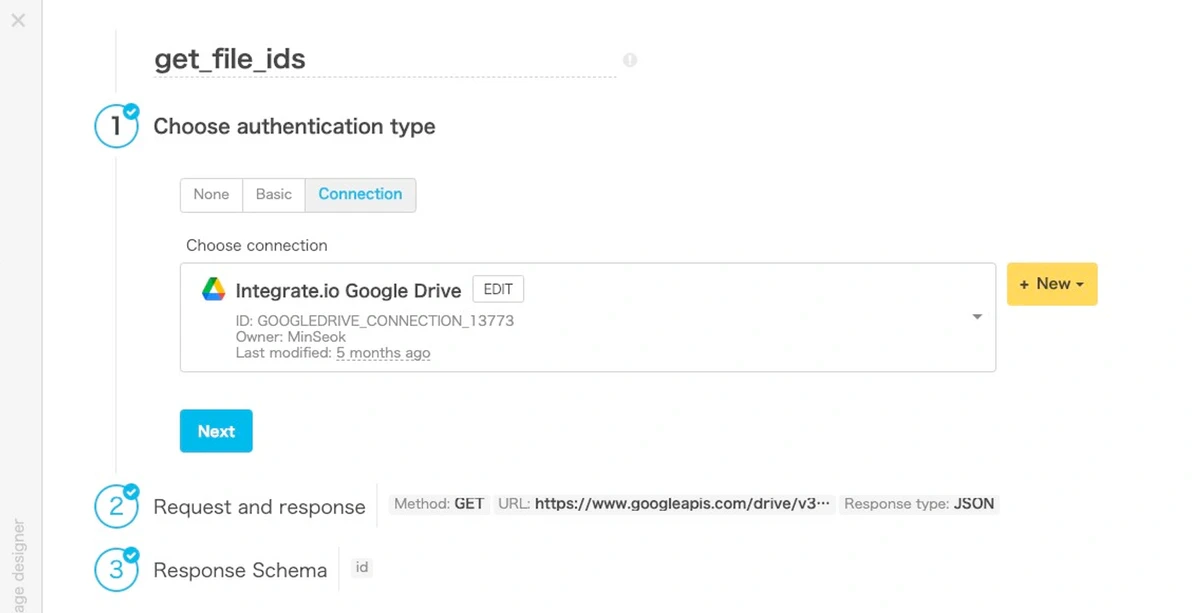
- Method - GET으로 설정
-
URL -
https://www.googleapis.com/drive/v3/files?q=name+contains+%22head_content%22+and+mimeType%3D%22text%2Fcsv%22+and+%22<---구글_드라이브_ID--->%22+in+parents -
Response - JSON 선택 및
$.files[*]을 설정
id, name필드를 선택 하십시오.
[
-
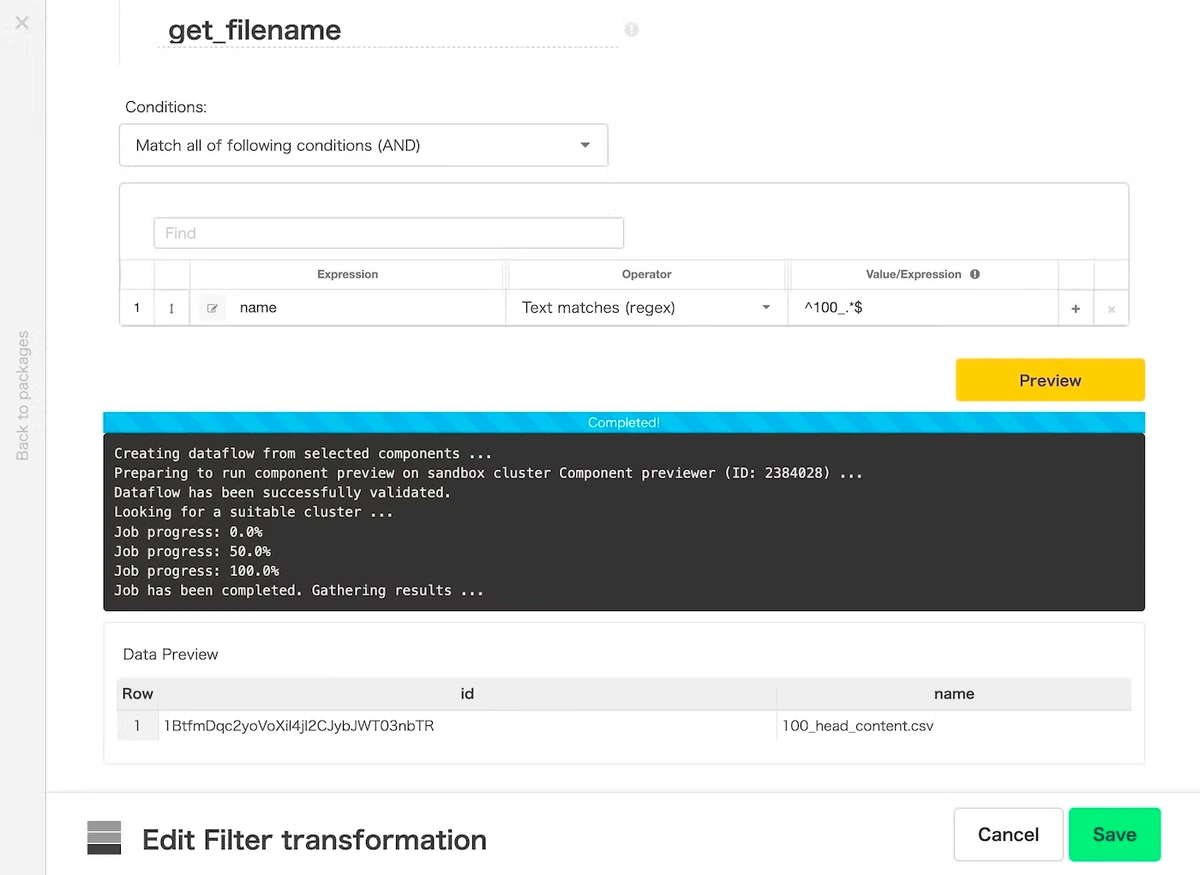
Conditions :
AND -
Operator :
Text matches (regex) -
Value/Expression :
^100_.*$
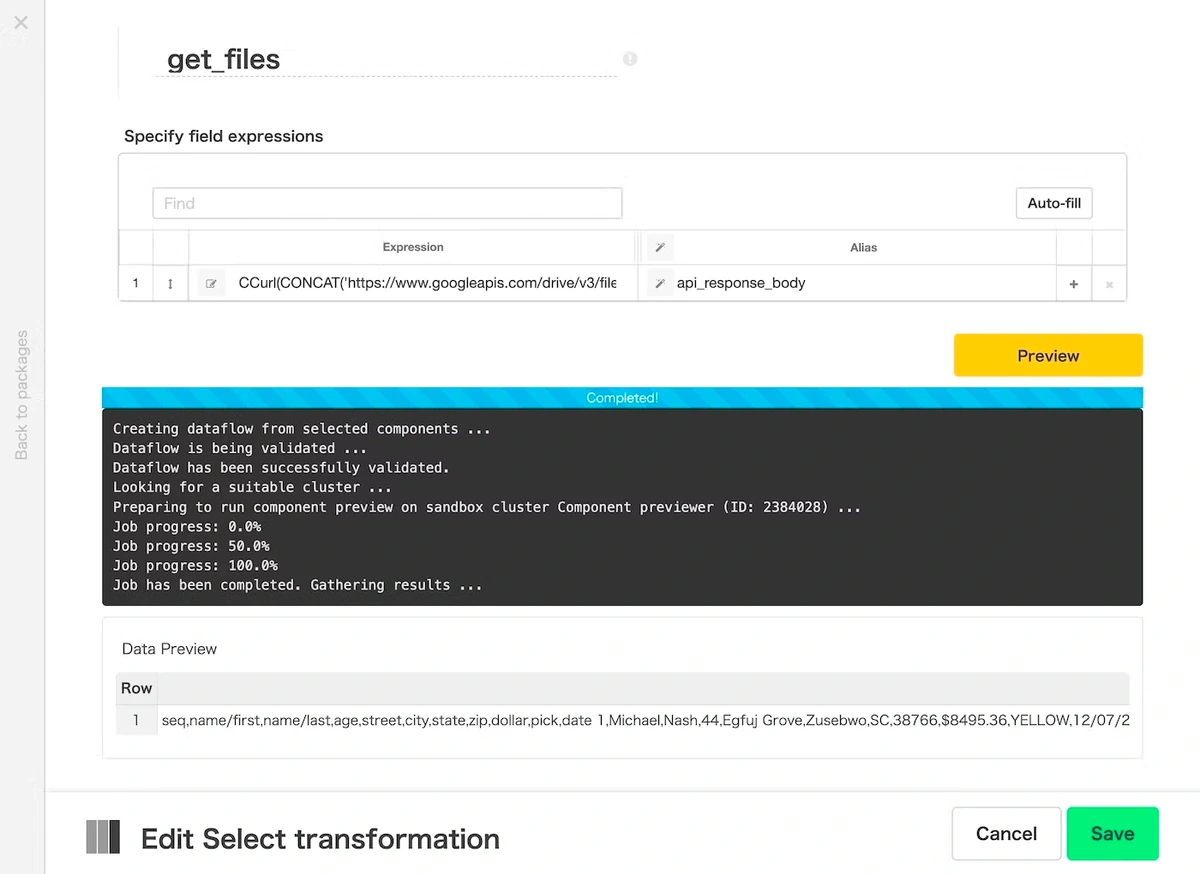
CCurl커멘드를 이용해 GET 메소드에 의한 파일의 전송을 실시하고. 파일의 내용이 담김 body부분만을 가져옴
[
-
Expression :
CCurl(CONCAT('https://www.googleapis.com/drive/v3/files/', id, '?alt=media'), 'GET', '', '', '<---구글_드라이브_ID--->')#'body' - 참고 : CCurl 명령에서는 Google 드라이브 커넥션의 Unique ID를 지정하십시오! !
-
Alias :
api_response_body
-
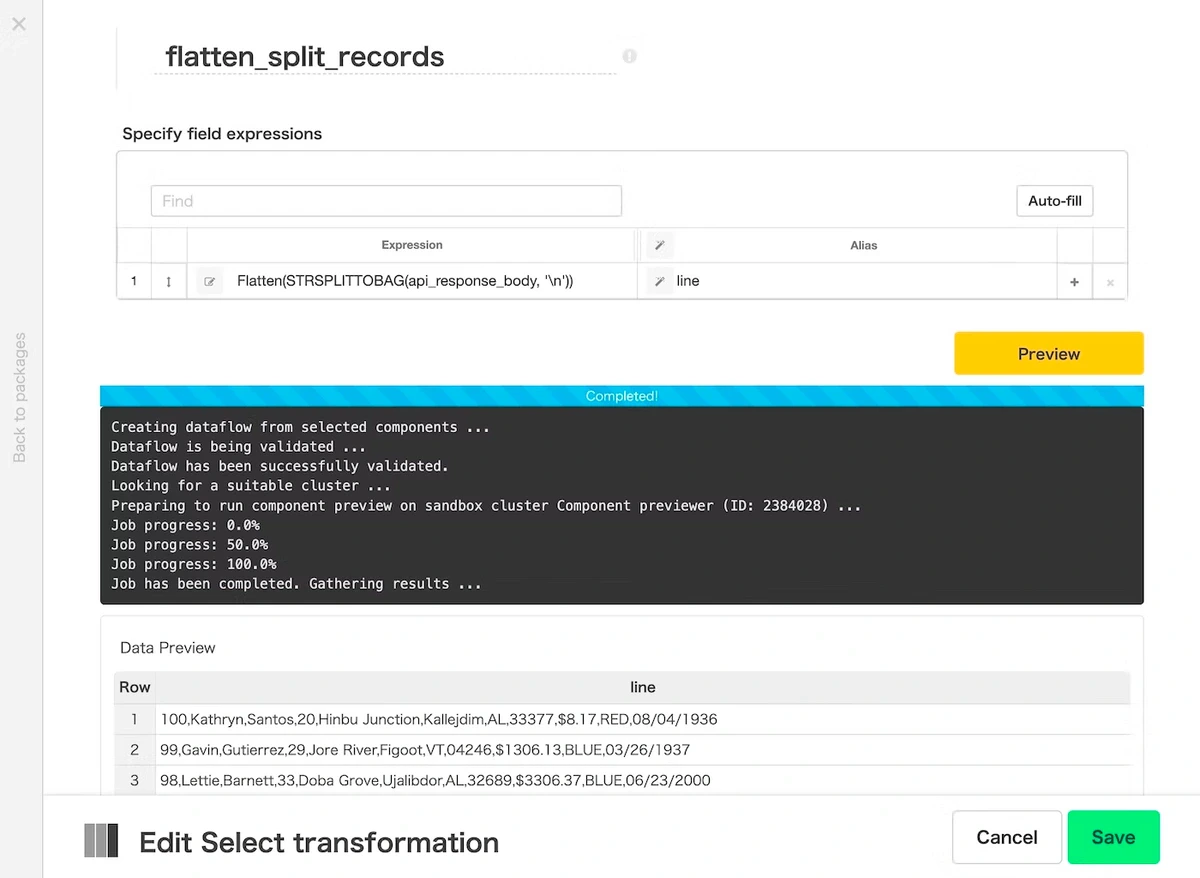
Expression :
Flatten(STRSPLITTOBAG(api_response_body, '\\n')) -
Alias :
line
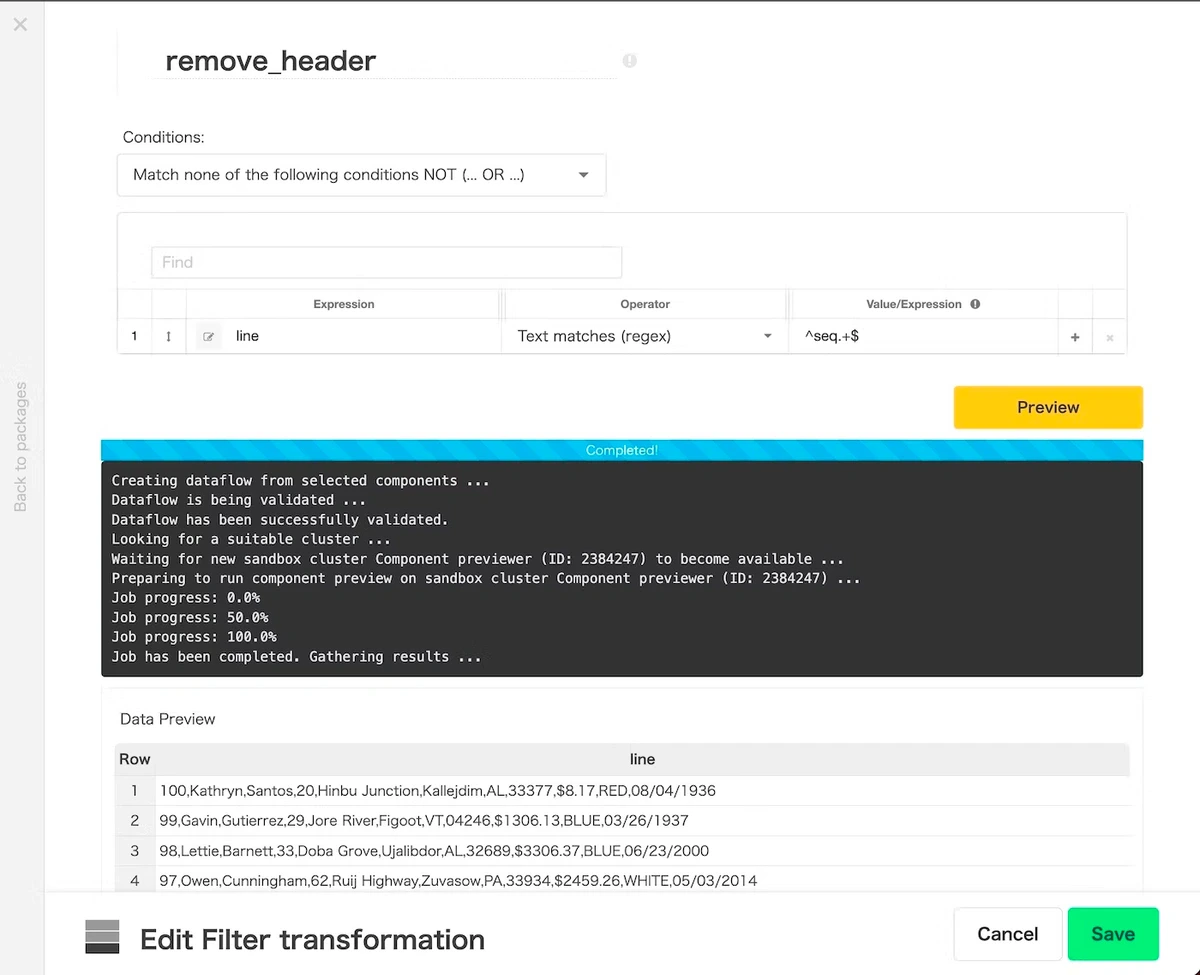
-
삭제할 헤더 :
seq,name/first,name/last,age,street,city,state,zip,dollar,pick,date -
Conditions :
NOT -
Value/Expression :
^seq.+$
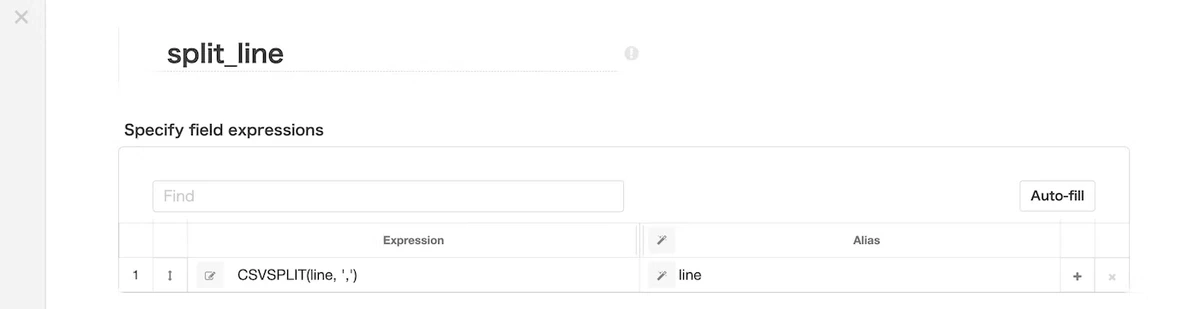
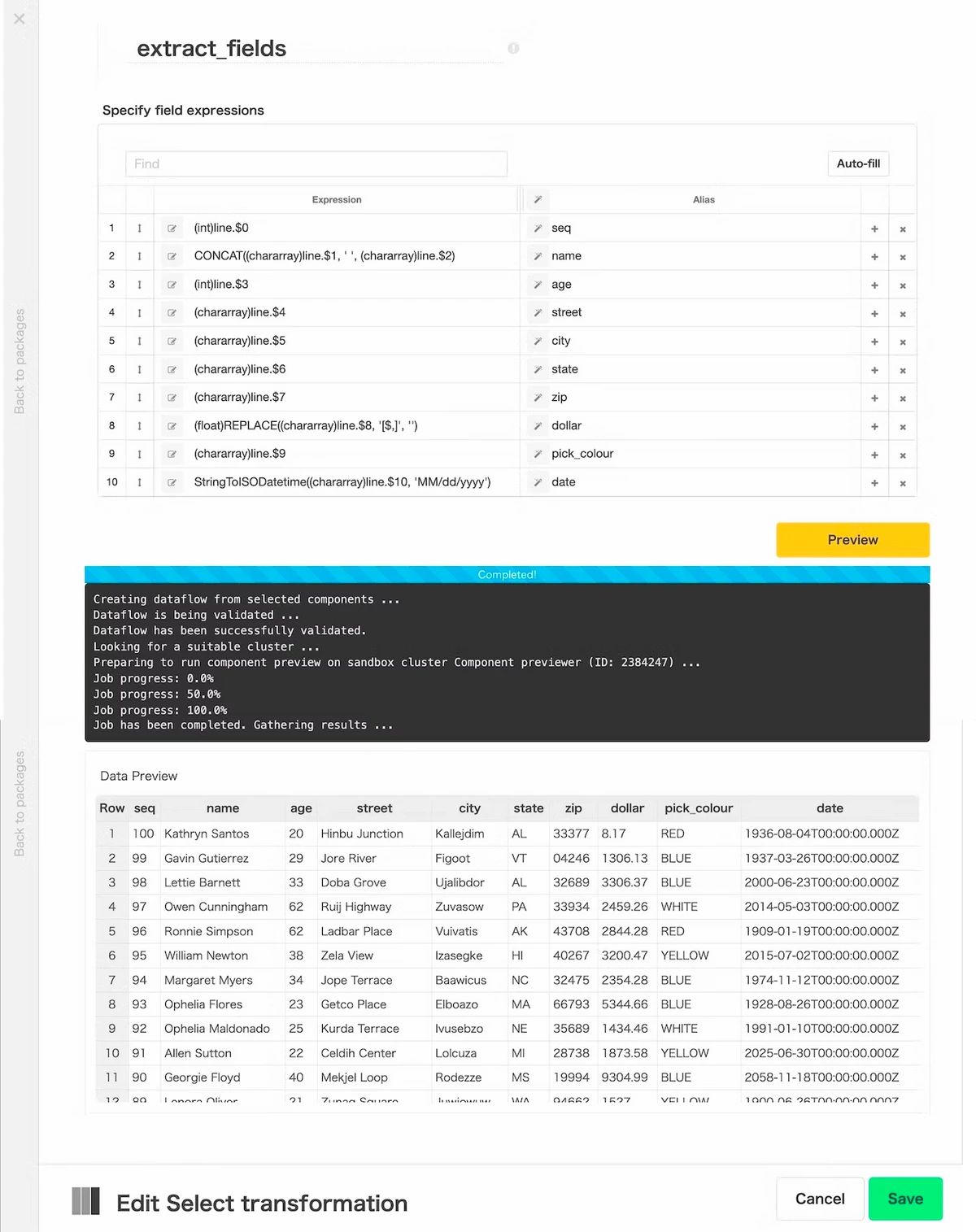
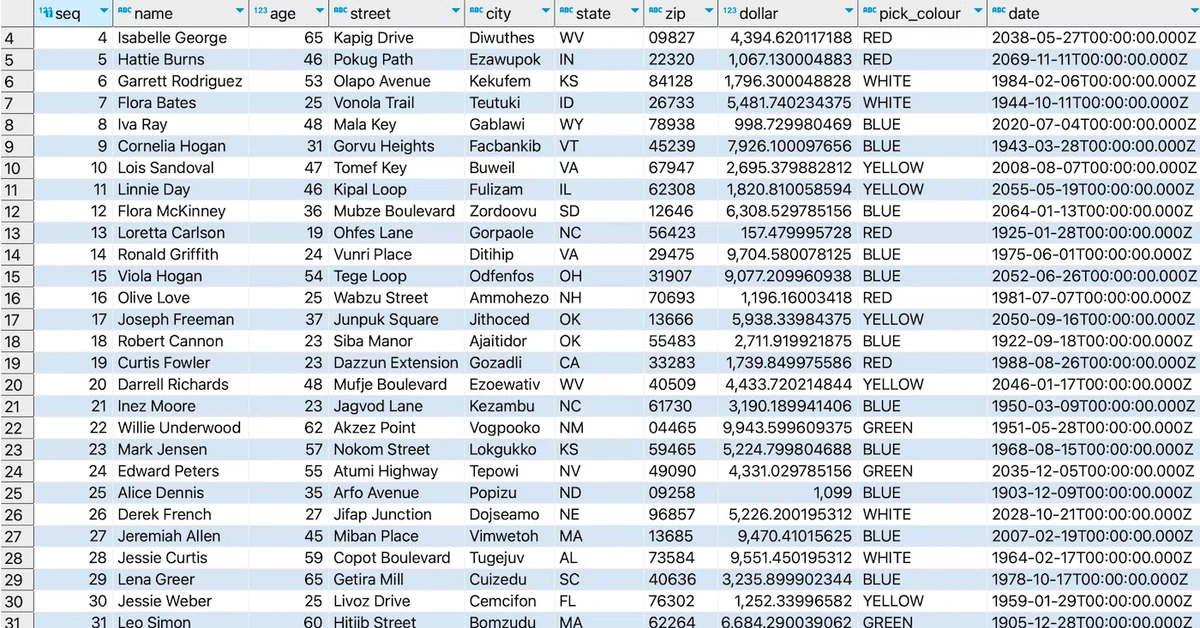
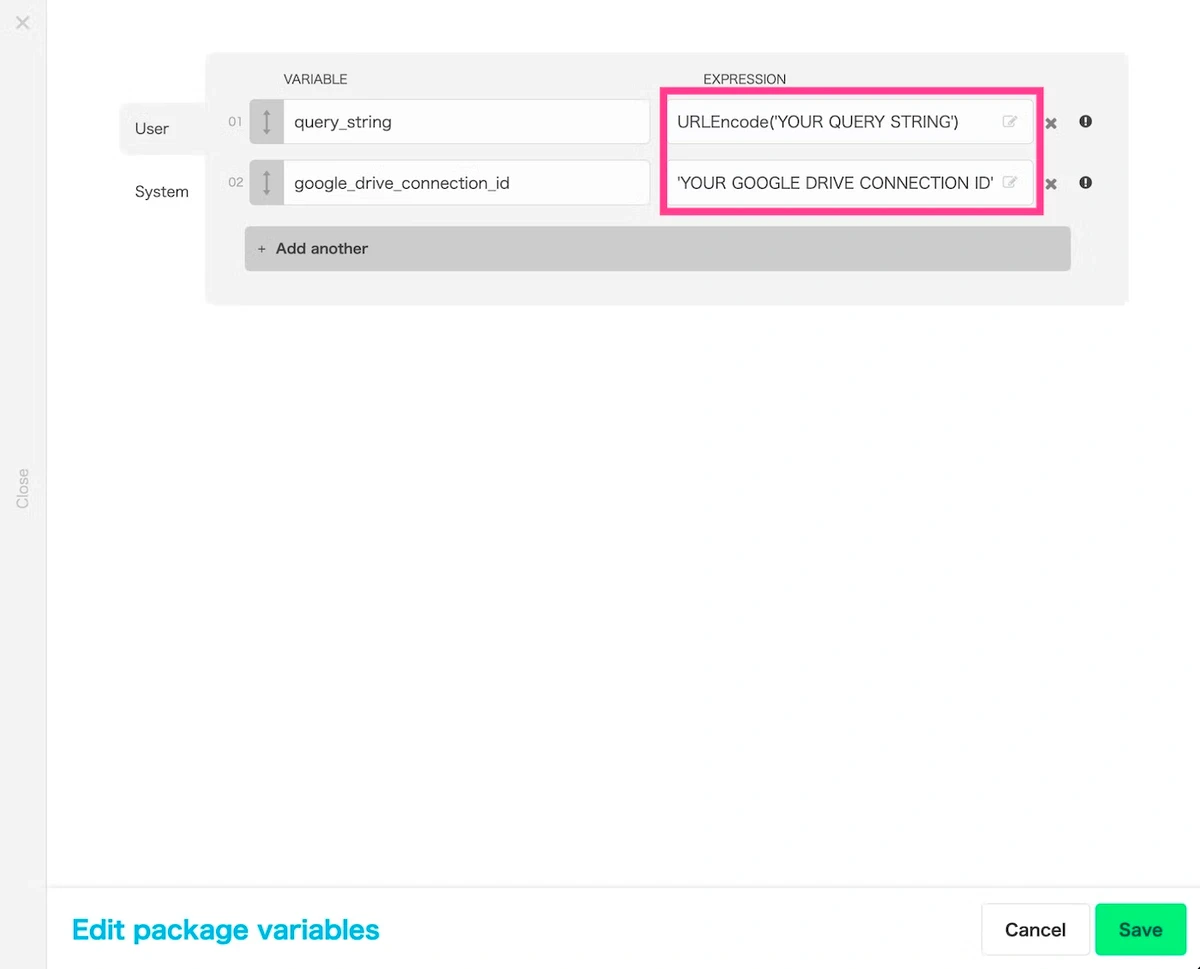
- query_string : 쿼리 문자열 지정
- google_drive_connection_id : Google 드라이브 연결의 Unique ID 지정