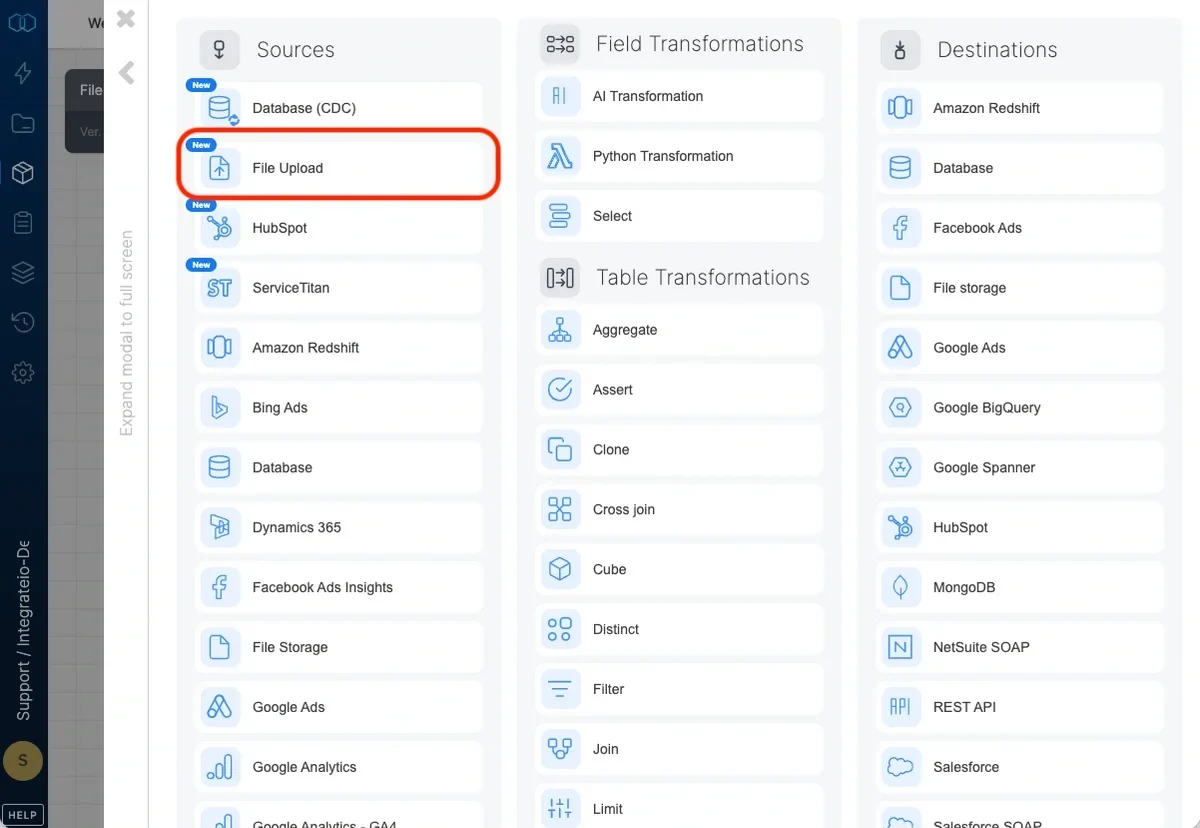
File Upload 소스로 즉시 ETL을 써보기

시작하며

Xplenty는 지금까지 “데이터의 읽는 곳과 쓰기 곳은 고객이 소유한 리소스에 있어야 한다”는 정책을 유지해 왔습니다. 이 정책 자체는 현재도 변함없지만, 한편으로 “데이터 파이프라인(패키지) 구축 시 새로운 시도를 하기 어렵다”는 의견도 있었습니다.

이에 2026년 1월에 출시된 File Upload 소스는 바로 이 과제를 해결하는 기능입니다. 본 가이드에서는 File Upload 소스의 개요, 사용법, 제한 사항에 대해 상세히 설명합니다.

File Upload 소스란?

File Upload 소스를 한마디로 표현하면, Xplenty가 제공하는 읽기 전용 공간입니다.
일반적인 File Storage 소스는 클라우드 스토리지 등의 외부 커넥터 연결이 필요하지만, File Upload 소스는 커넥터 설정이 불필요하며, 로컬 영역의 파일을 직접 업로드하기만 하면 패키지 테스트를 수행할 수 있습니다.

업로드된 파일은 Xplenty가 마련한 영역에 저장되며, File Upload 소스가 사용될 때마다 읽혀집니다.
thumbnail image

사전 준비: 기능 활성화

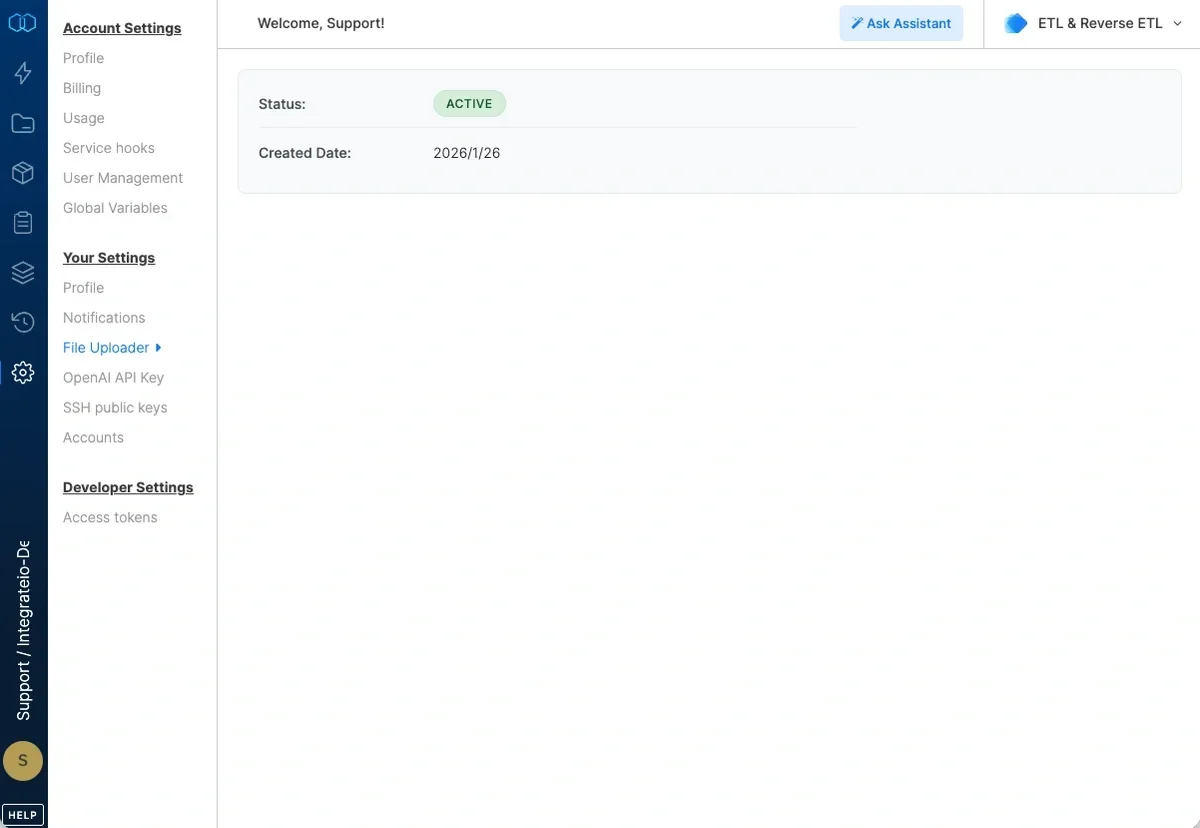
File Upload 소스를 이용하려면 먼저 File Uploader 화면에서 해당 기능을 활성화 해야 합니다.

  1. Xplenty 관리 화면에서 Settings - File Uploader 열기
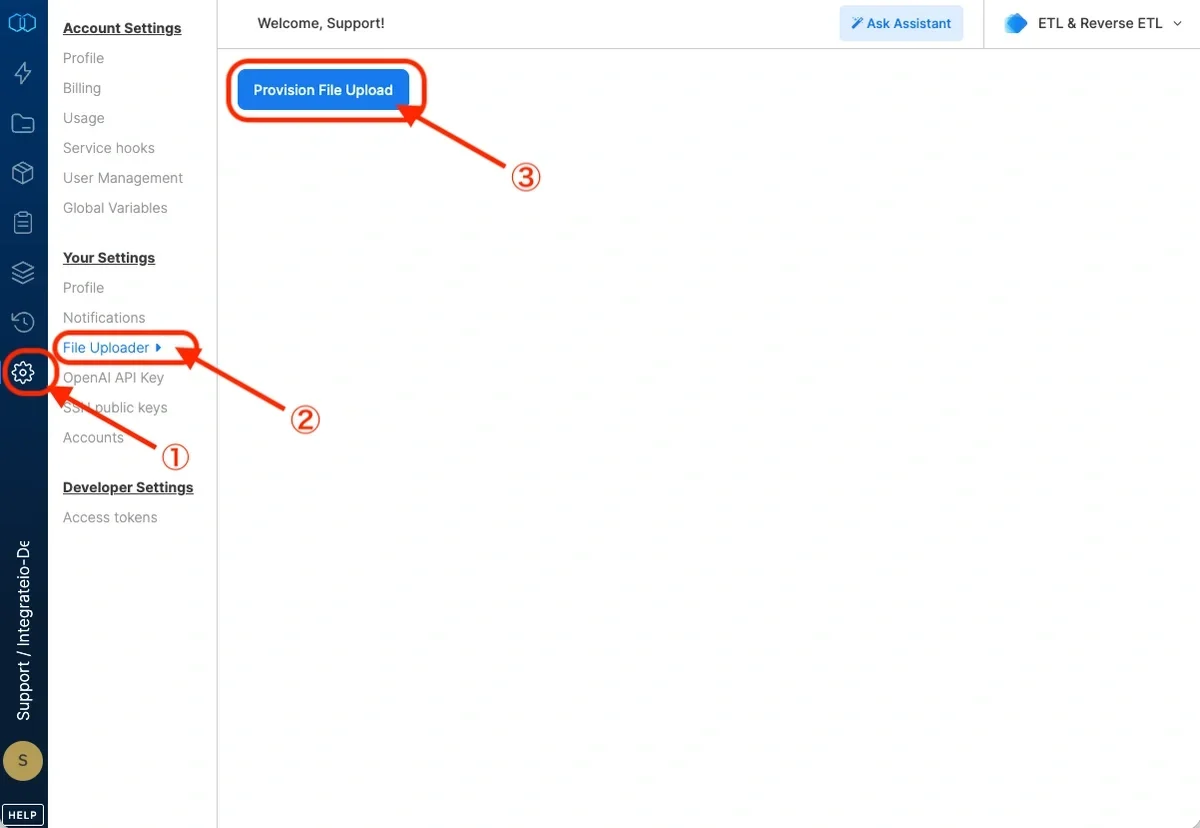
  2. Provision File Upload 버튼 클릭thumbnail image
  3. 화면에 Status: Active 및 Created Date 날짜가 표시되면 설정 완료thumbnail image
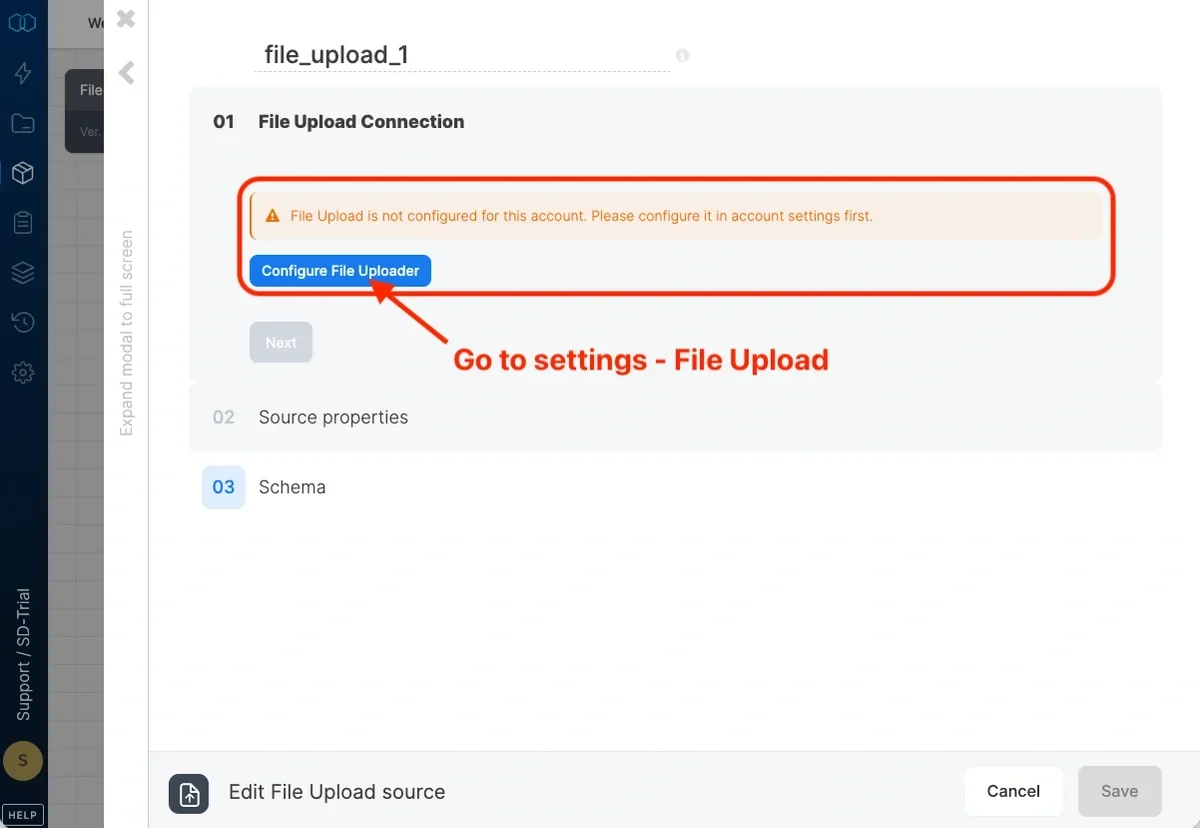
  • 파일 업로드 기능이 비활성화된 경우, 파일 업로드 소스 화면은 아래 그림과 같습니다. 「Configure File Uploader」 버튼을 클릭하면 위에서 설명한 Settings - File Uploader로 이동합니다.thumbnail image

파일 업로드 소스 사양

File Upload 소스의 화면 구성 및 사양은 File Storage 소스와 거의 동일합니다. 주요 지원 형식은 다음과 같습니다.

  • 단계 1 - Connection 지정
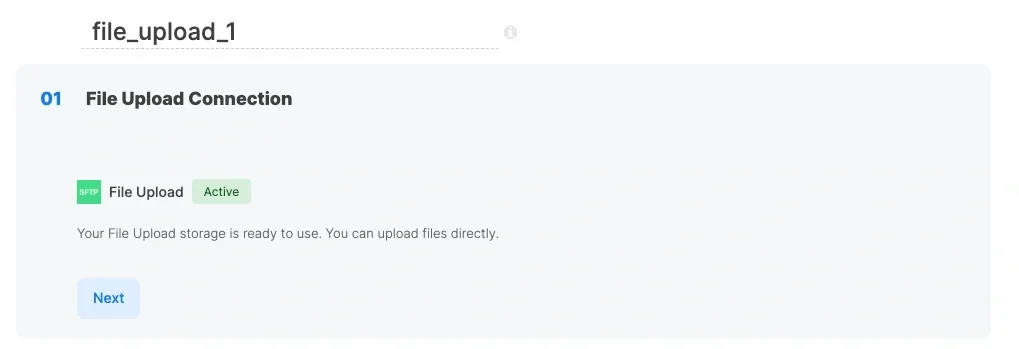
    • 파일 업로더를 활성화하면 설정 불필요thumbnail image
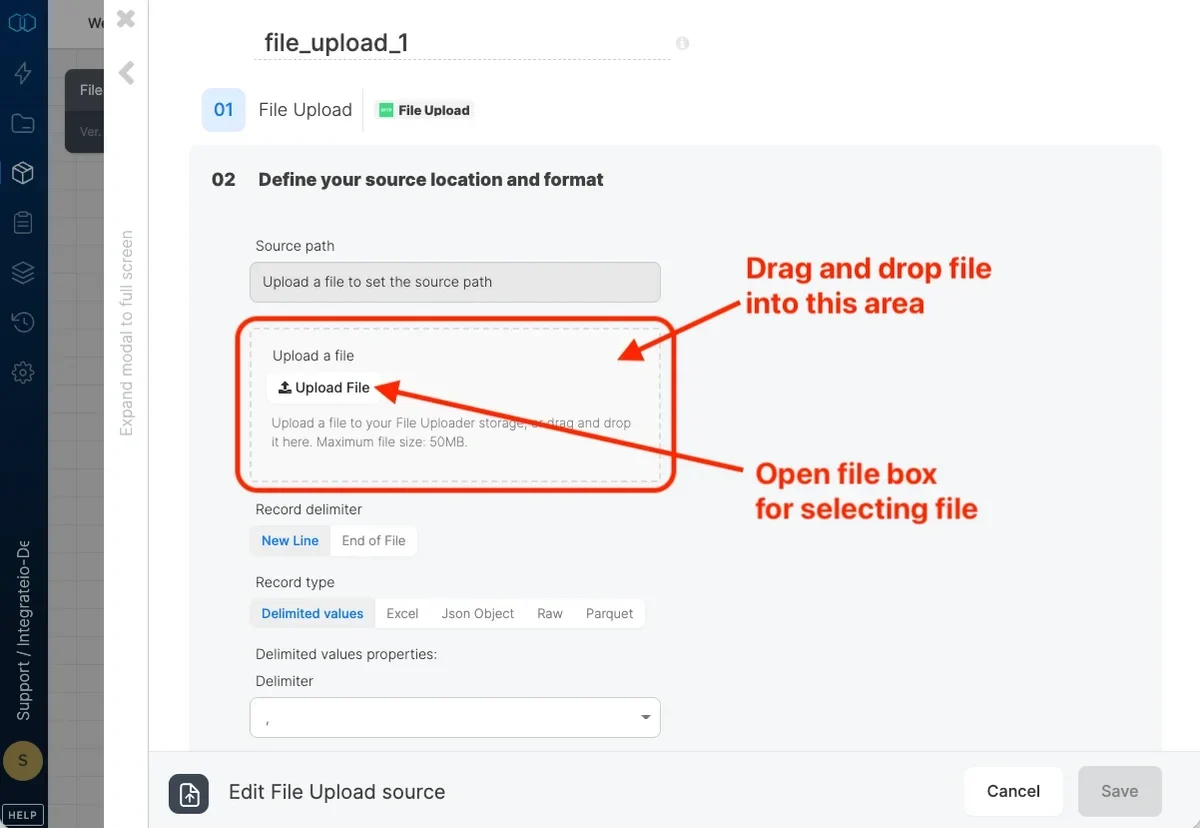
  • 단계 2 - 소스 파일 및 형식 지정
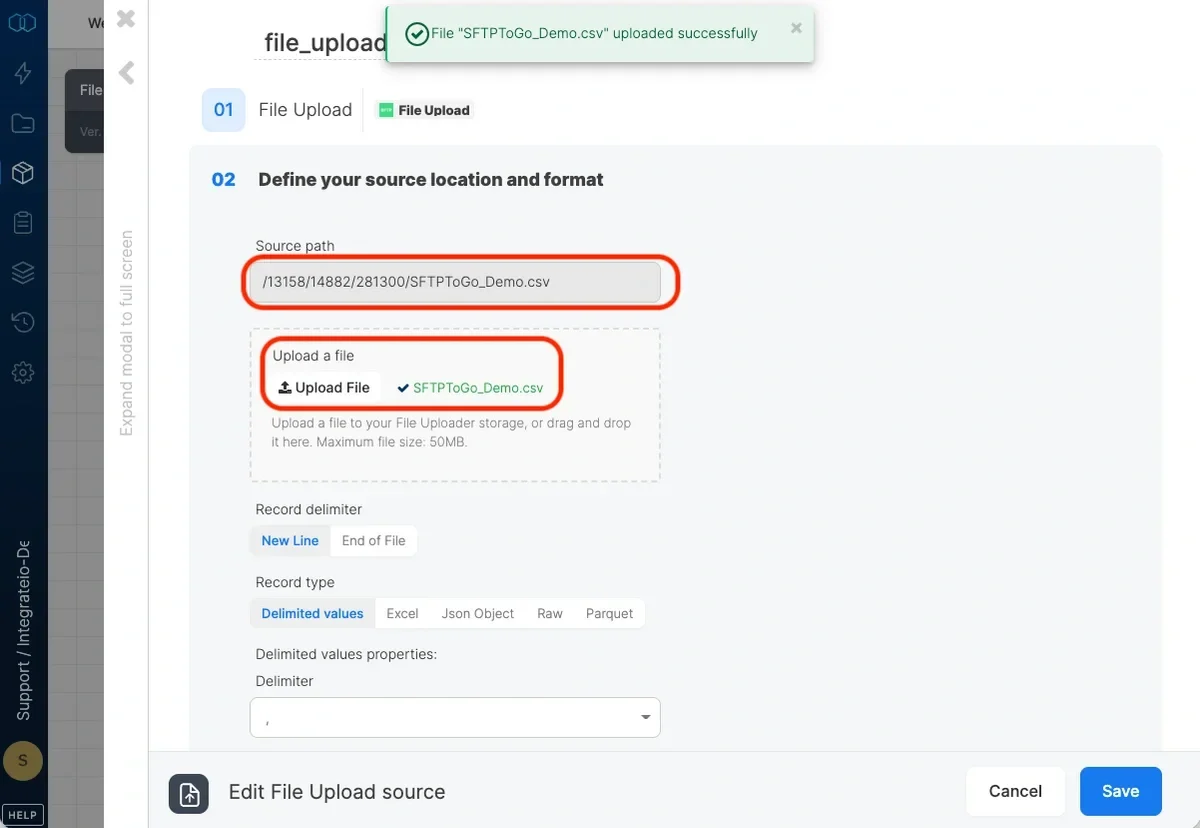
    • 소스 경로 - 로컬 파일을 드래그 앤 드롭으로 간편하게 지정 가능([Upload File] 버튼으로 파일 선택 상자도 사용 가능)thumbnail imagethumbnail image
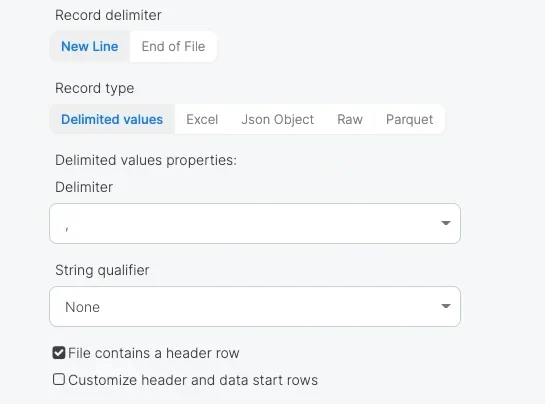
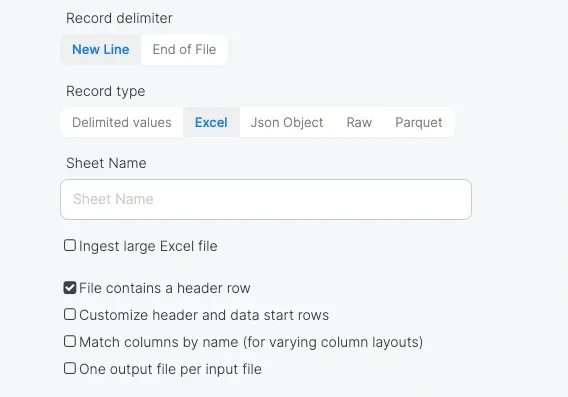
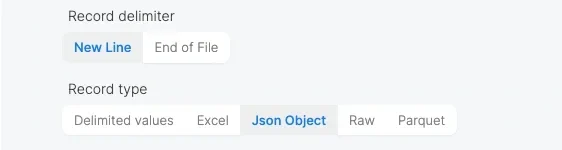
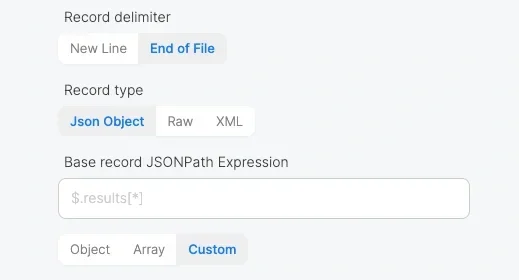
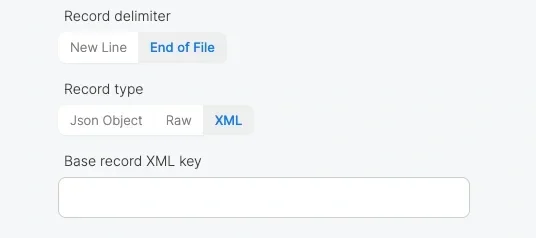
    • 레코드 구분자 & 레코드 유형 - FileStorage와 마찬가지로 CSV / Excel / Json / Parquet / Raw 형식의 파일을 지정할 수 있습니다.
      • CSV
        thumbnail image
      • Excel(xls / xlsx)
        thumbnail image
      • JSON / Raw / Parquet
        thumbnail image
      • JSON(End of File)
        thumbnail image
      • XML(End of File)
        thumbnail image
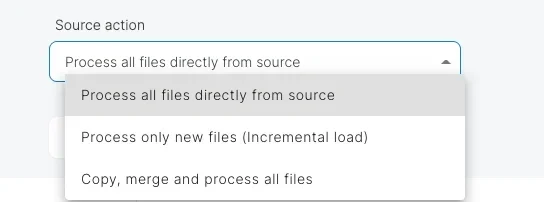
    • 소스 작업 - 읽기 대상이 된 파일의 처리 방식 지정thumbnail image
      • Process all files directly from source - 기본 동작
      • Copy, merge and process all files - 읽기 파일의 인코딩 지정이 필요한 경우 선택
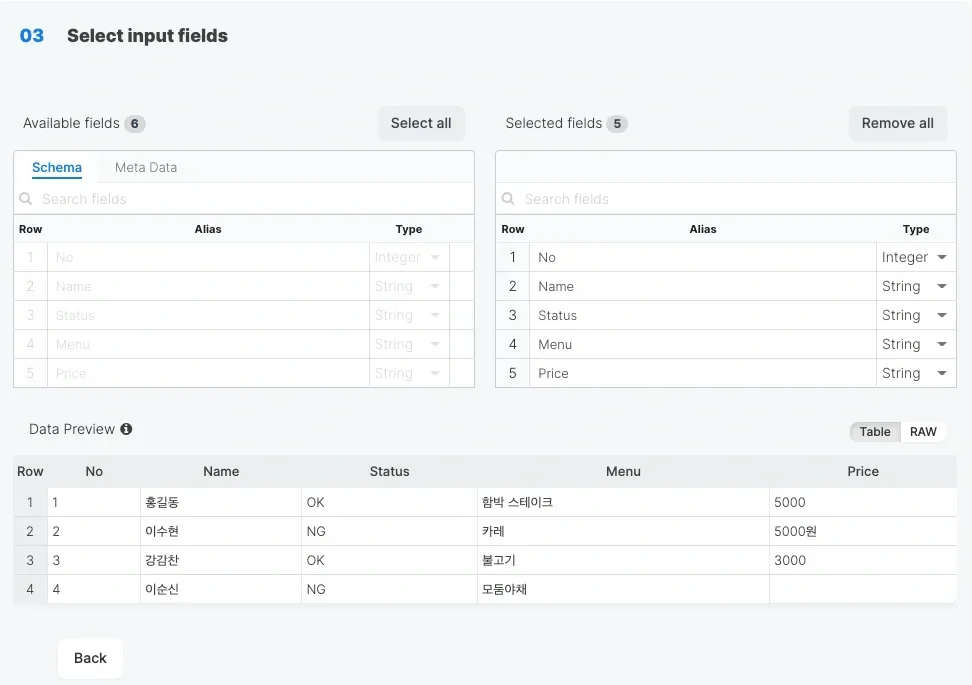
  • 단계 3 - 입력 항목의 확인
    • 가져오기 항목 및 데이터 확인 (50건)
      thumbnail image

이처럼 File Upload의 구성과 사양은 File Storage·소스와 거의 차이가 없으므로, File Storage·소스 사용법에 익숙한 분은 바로 사용할 수 있습니다.

사용 용도의 추천

Xplenty가 예상하는 File Upload 소스의 용도는 다음 3가지 정도가 있습니다. 하지만 응용 가능한 사용법은 고객님의 아이디어에 달려 있습니다.

1. 로컬에 가지고 있는 샘플 데이터로 사전 확인

로컬에 있는 데이터로 Xplenty의 변환·전송 동작을 사전에 확인하고 싶은 경우, 이 File Upload가 효과적입니다.

2. 소량의 데이터를 여러 파이프라인에서 가볍게 쓰고 싶을 떄

한 번 생성, 다목적 활용이라는 말 그대로 특정 파일을 업로드할 수 있는 File Upload를 여러 데이터 플로우에 복사하여 붙여넣기(Ctrl+C, Ctrl+V)로 여러 번 사용할 수 있습니다. 하나의 파일 제한 용량만 지킨다면, File Upload 소스의 생성 개수에는 제한이 없습니다.

3. 마이그레이션에 임시 참조용 데이터가 필요할 때

마이그레이션은 기존 시스템 데이터를 그대로 전송하기도 하고, 새로운 형식에 맞춰 데이터를 변경하기도 합니다. 이 데이터 변환에 임시로 사용하는 마스터 데이터의 처리가 문제로 남습니다.
데이터 등록이나 마이그레이션 후의 데이터 삭제 등 나중의 작업을 고려하면 데이터베이스라는 선택지도 번거로운 점이 많습니다.
이때 File Upload 소스의 선택은 유지보수가 거의 필요 없는 대안이 될 수 있습니다.
마이그레이션에 사용할 수 있을 뿐만 아니라 업로드된 파일은 저장 기간 후 자동 삭제되므로, 마이그레이션에 사용된 데이터 플로만 삭제하면 유지보수 작업이 거의 필요없습니다.

이처럼 File Upload 소스의 생성 수에는 상한이 없으므로 여러 개의 소규모 데이터를 병행 처리하는 용도에도 적합합니다.

제한 사항

편리한 File Upload 소스이지만, 아래 3가지 제한 사항이 있습니다. 사전에 확인하시기 바랍니다.

1. 업로드 가능한 파일 크기는 최대 50MB

하나의 File Upload 소스에 업로드할 수 있는 파일 크기는 50MB까지입니다. 소스 생성 개수에는 제한이 없으나 개별 파일 크기에 유의하시기 바랍니다. 이는 Integrate.io 리소스를 무료로 제공하기 위한 제한 사항입니다.

2. 인식되는 것은 마지막으로 업로드한 파일만

하나의 File Upload 소스에 여러 파일을 업로드하는 것은 가능하지만, 실제로 읽히는 것은 마지막으로 업로드한 파일 하나뿐입니다. 또한, 특정 File Upload 소스에 업로드된 파일은 다른 File Upload 소스에서는 참조할 수 없습니다.

3. 파일 저장 기간은 30일

업로드한 파일의 저장 기간은 업로드 시점부터 30일간입니다. 기간이 지난 파일은 자동으로 삭제됩니다.

File Upload 소스는 어디까지나 테스트 및 임시 사용을 목적으로 한 기능으로, 장기적인 파일 저장을 지원하지 않습니다. 지속적으로 사용하려면 정기적인 파일 재업로드가 필요합니다.

📌 제한 사항 변경을 원하시는 분은 당사 서포트팀으로 문의해 주십시오.

요약

File Upload 소스는 외부 스토리지 준비 없이 즉시 Xplenty 데이터 플로우를 시험해 볼 수 있는 매우 간편한 기능입니다. “지금 가지고 있는 데이터로 동작을 확인하고 싶다”는 분께 특히 추천합니다.

Integrate.io에서 File Upload 소스를 꼭 시험해 보시기 바랍니다. 궁금한 점이 있으시면 부담없이 서포트팀으로 문의해 주십시오.