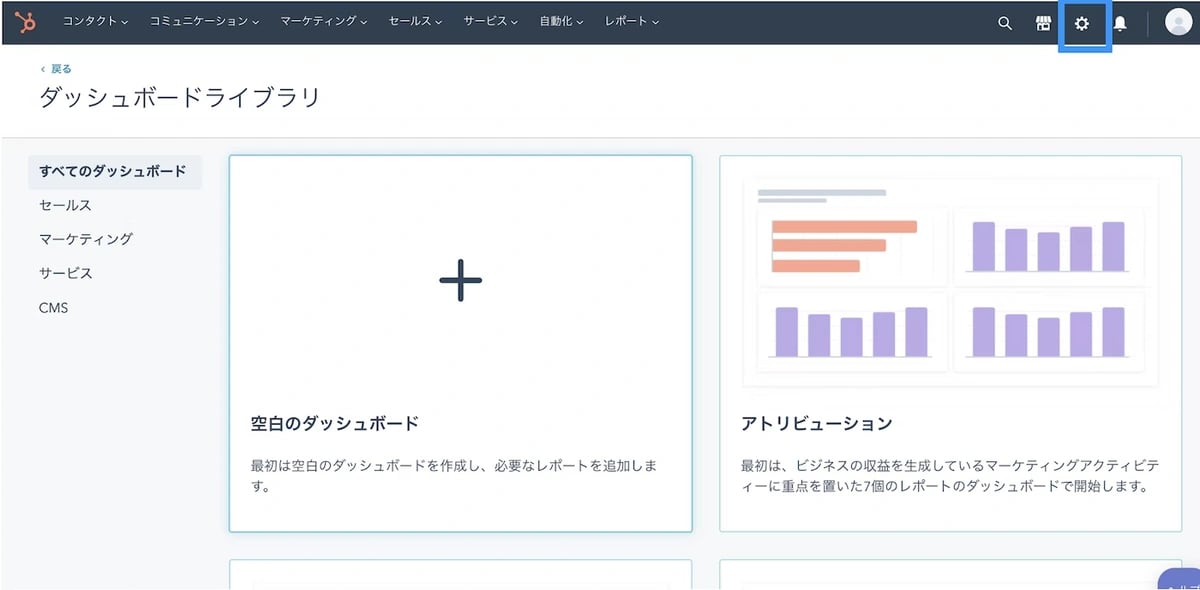
- 대시보드 화면 오른쪽 상단에 배치된 ‘설정’ 버튼을 클릭합니다.
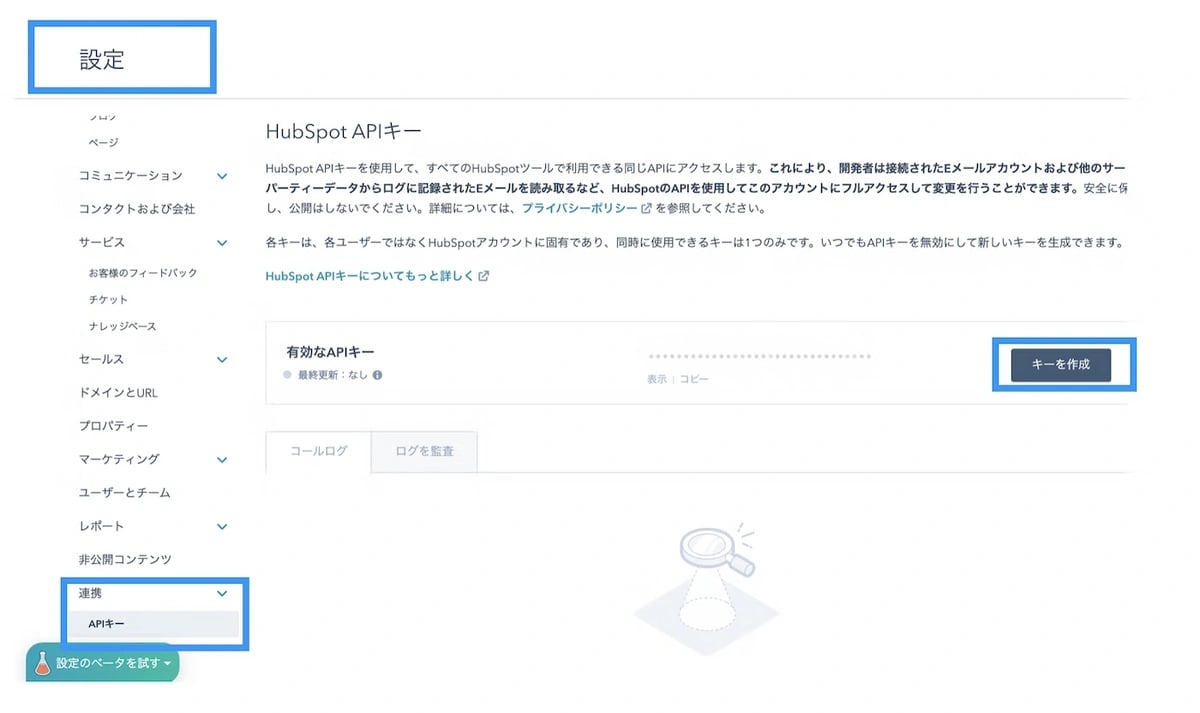
- 연동의 “API 키” 메뉴에서 API 키를 생성합니다.
패키지 만들기
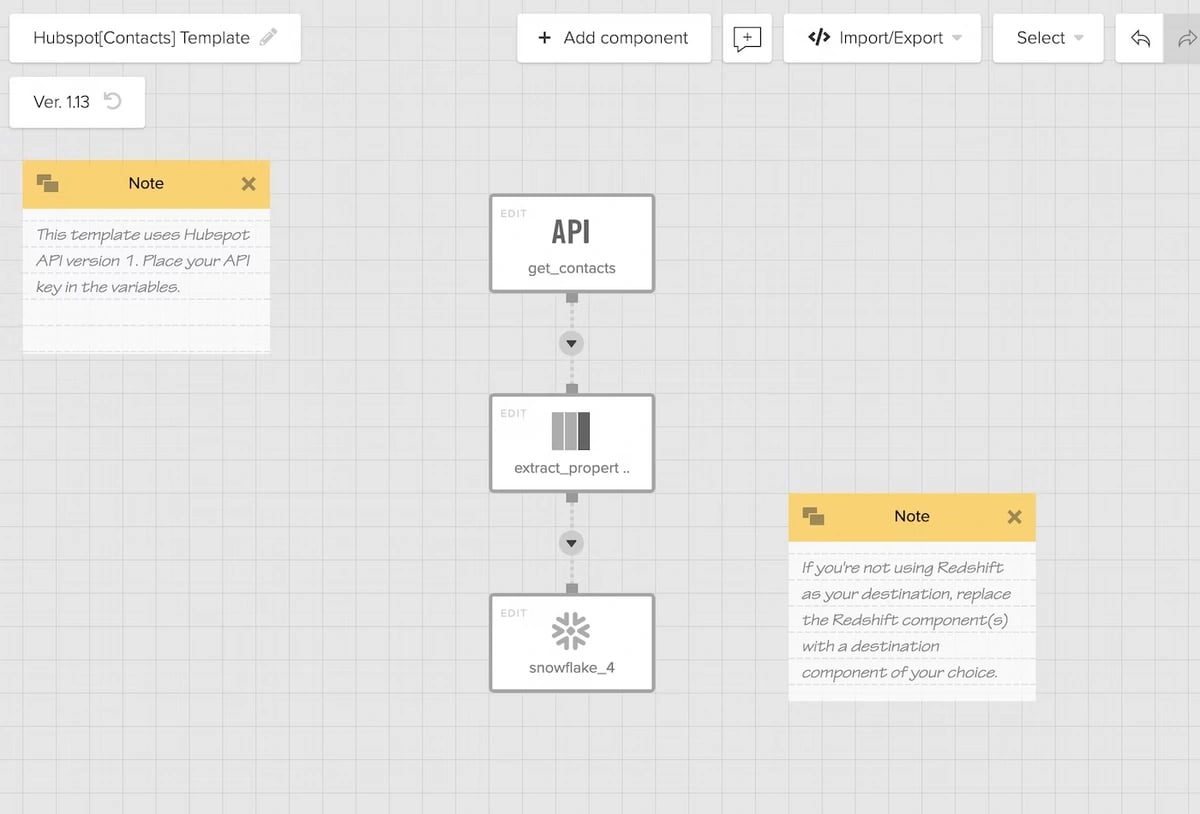
이번에는 데이터 플로 작성시에 제공되는 템플릿을 활용하여 패키지를 만들어 봅시다.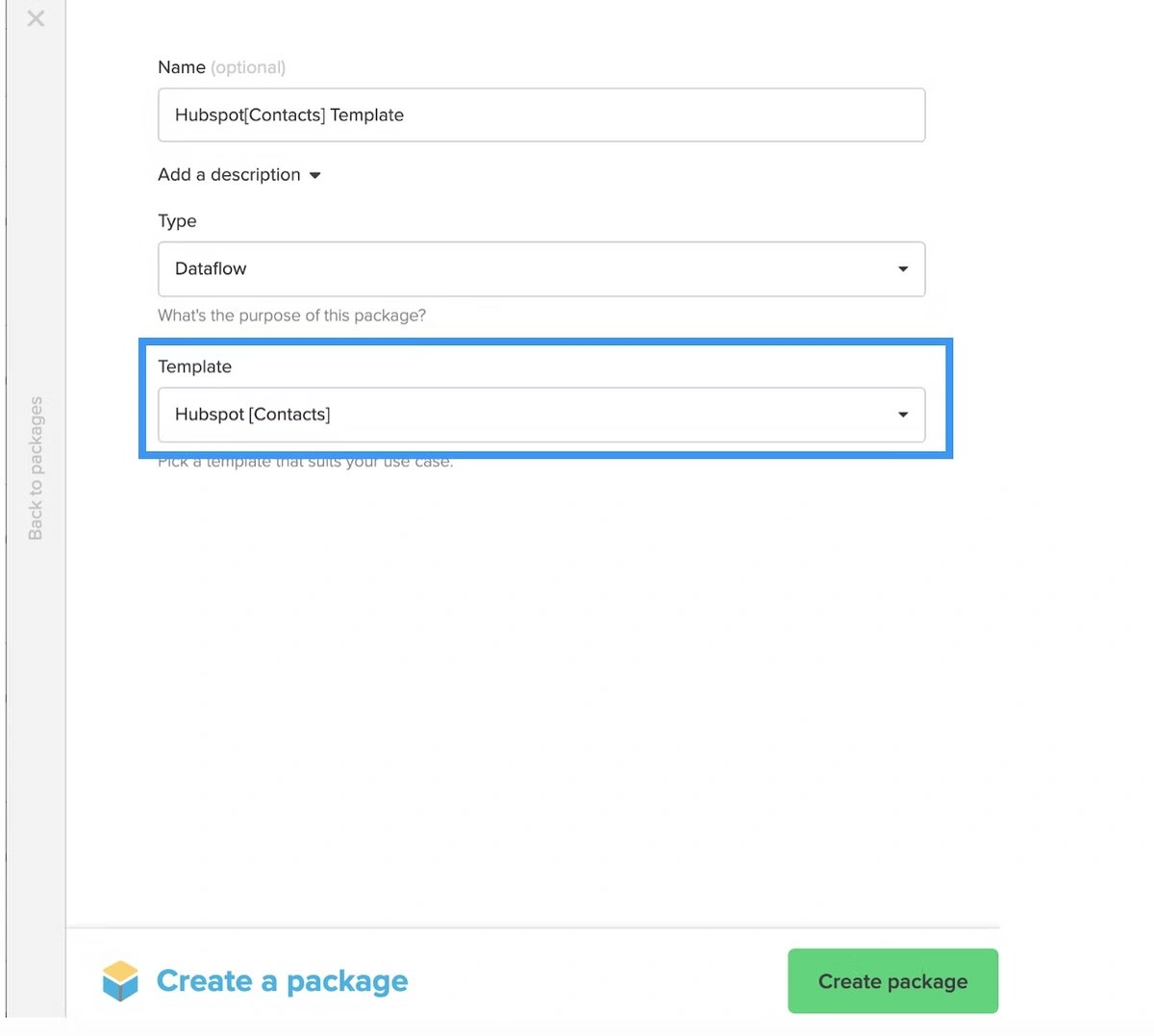
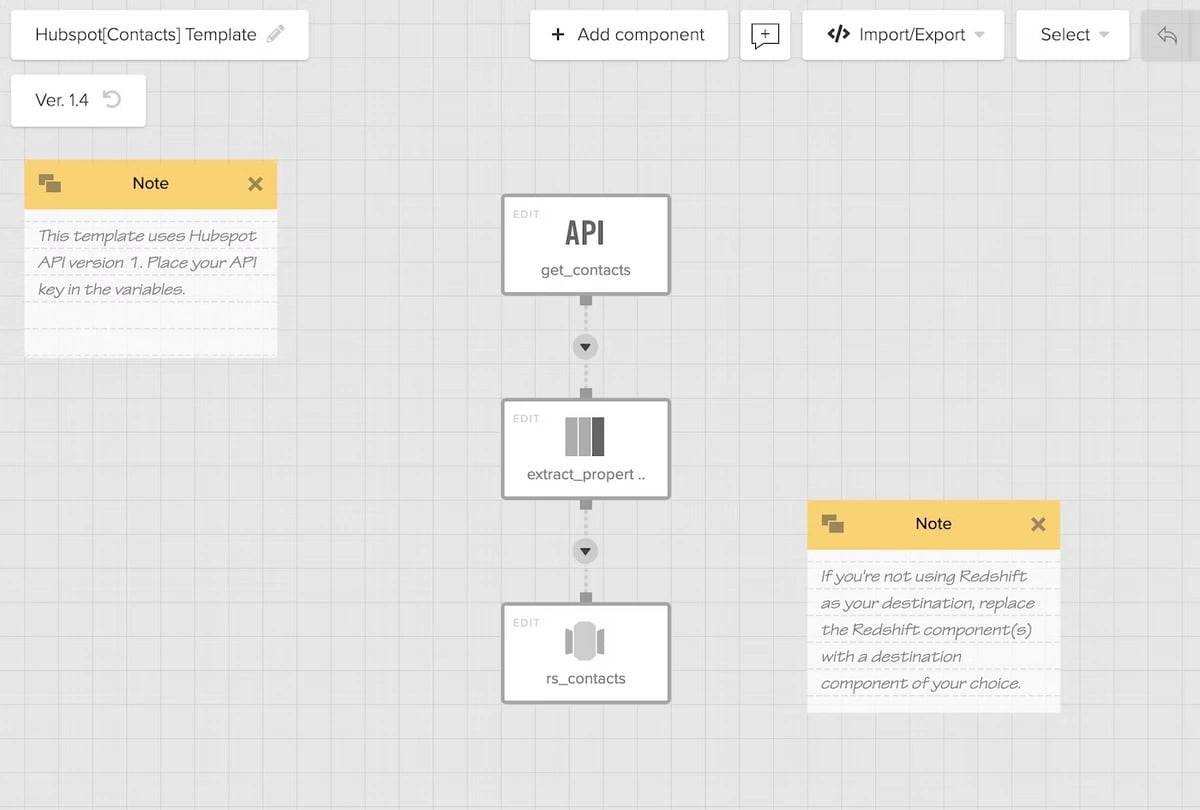
연결 URL 변경
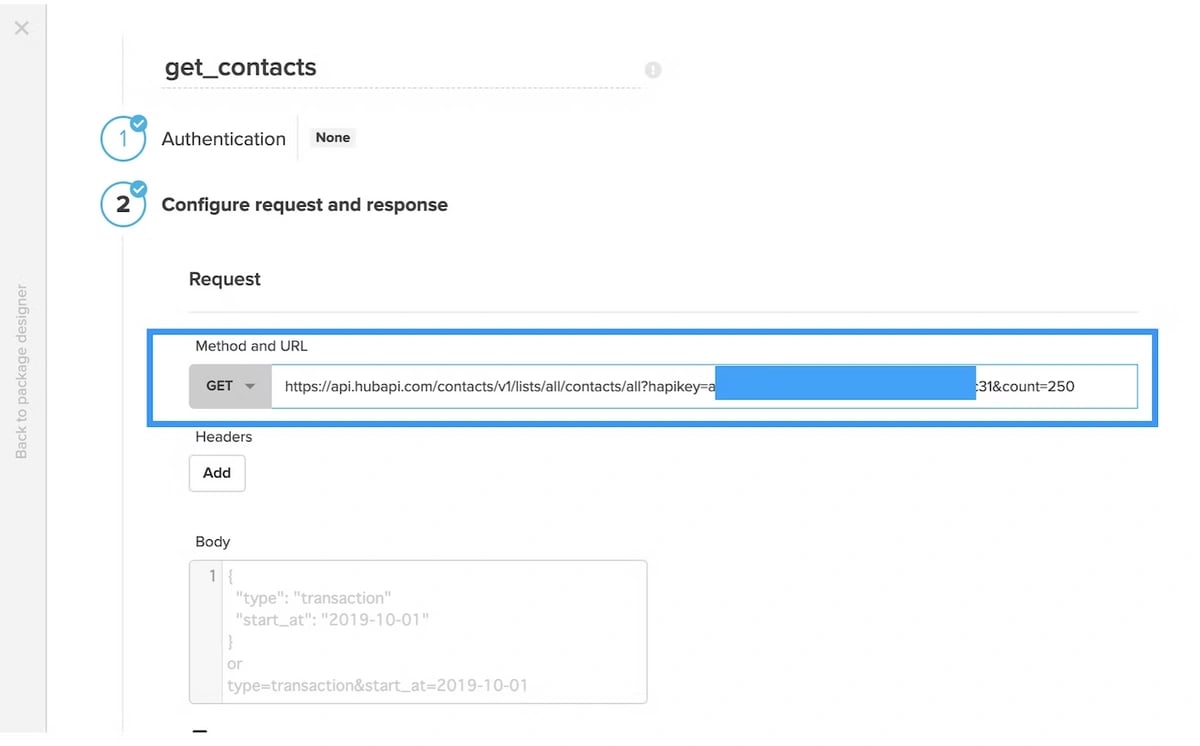
요청시의 URL을 템플릿으로 설정된 변수를 사용한 URL이 아니라, 변수 부분을 명시적으로 고정값으로 변경하는 것만으로, Contacts 정보를 취득하는 것이 가능합니다.-
원본 URL :
$url?hapikey=$api_key&count=250 -
변경 후의 URL:
[https://api.hubapi.com/contacts/v1/lists/all/contacts/all?hapikey=](https://api.hubapi.com/contacts/v1/lists/all/contacts/all?hapikey=)<API-키값>&count=250
변환
이메일 주소를 하나의 열로 독립적으로 검색하는 방법
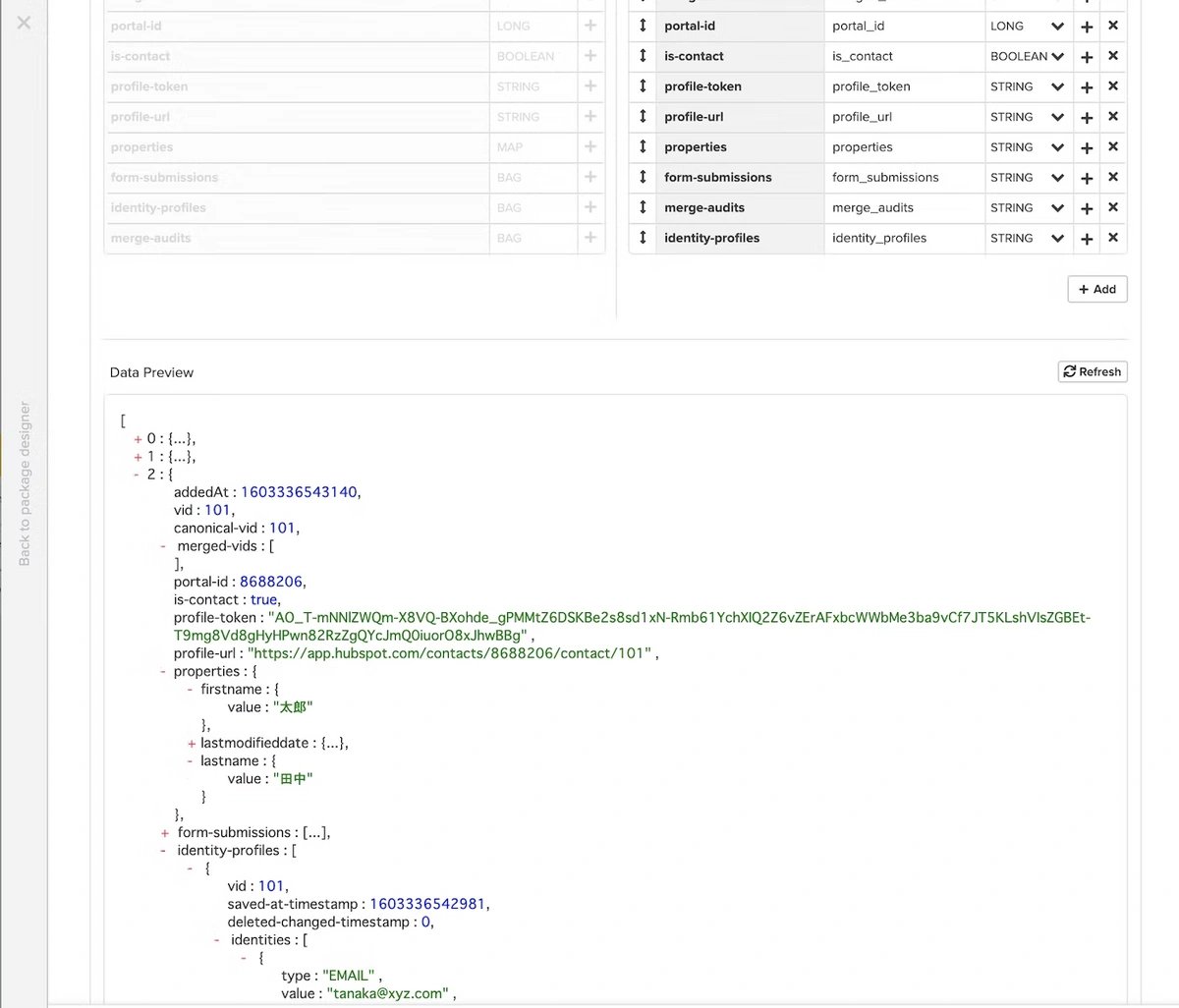
- 데이터 미리보기로 돌아가 이메일 주소가 저장된 JSON 경로를 가져옵니다
JSON 경로:
$.[2].identity-profiles.[0].identities.[0].value
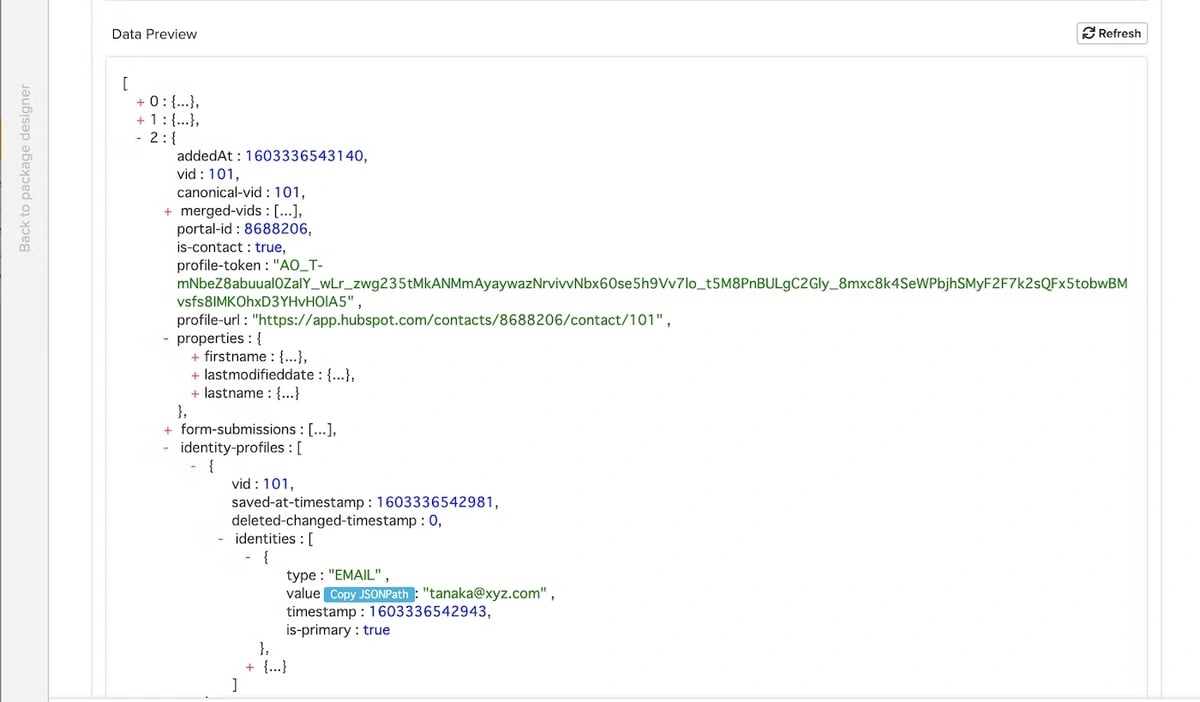
- 위의 JSON 경로를 기반으로 변환식을 정의합니다.
JsonExtractScalar(identity_profiles,'$.[0].identities.[0].value')주) 앞의 미리보기에서 컬럼명이identity-profiles가 Xplenty에 의해 자동적으로identity_profiles로 변경된 점에 주의 하세요
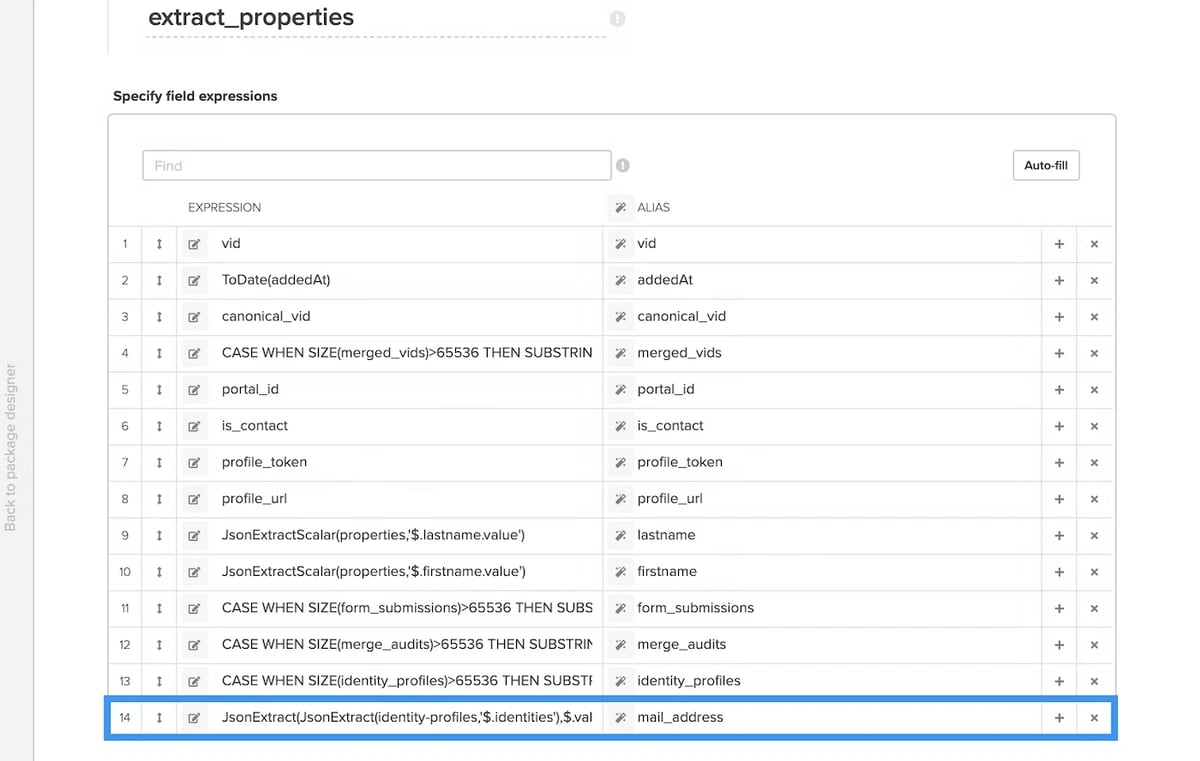
- JsonExtractScalar의 사용법
JsonExtractScalar(인수1,인수2):
인수1: 문자열형의 JSON 캐릭터 라인을 포함한 필드나 변수
인수2: JSON 패스를 홑 따옴표로 둘러싼다
반환값: 문자열형
identity_profiles: 필드 이름. JSON 문자열이 저장됨(문자열형)
- 데이터 저장 대상은 기본설정인 Redshift를 삭제하고 Snowflake로 변경합니다.
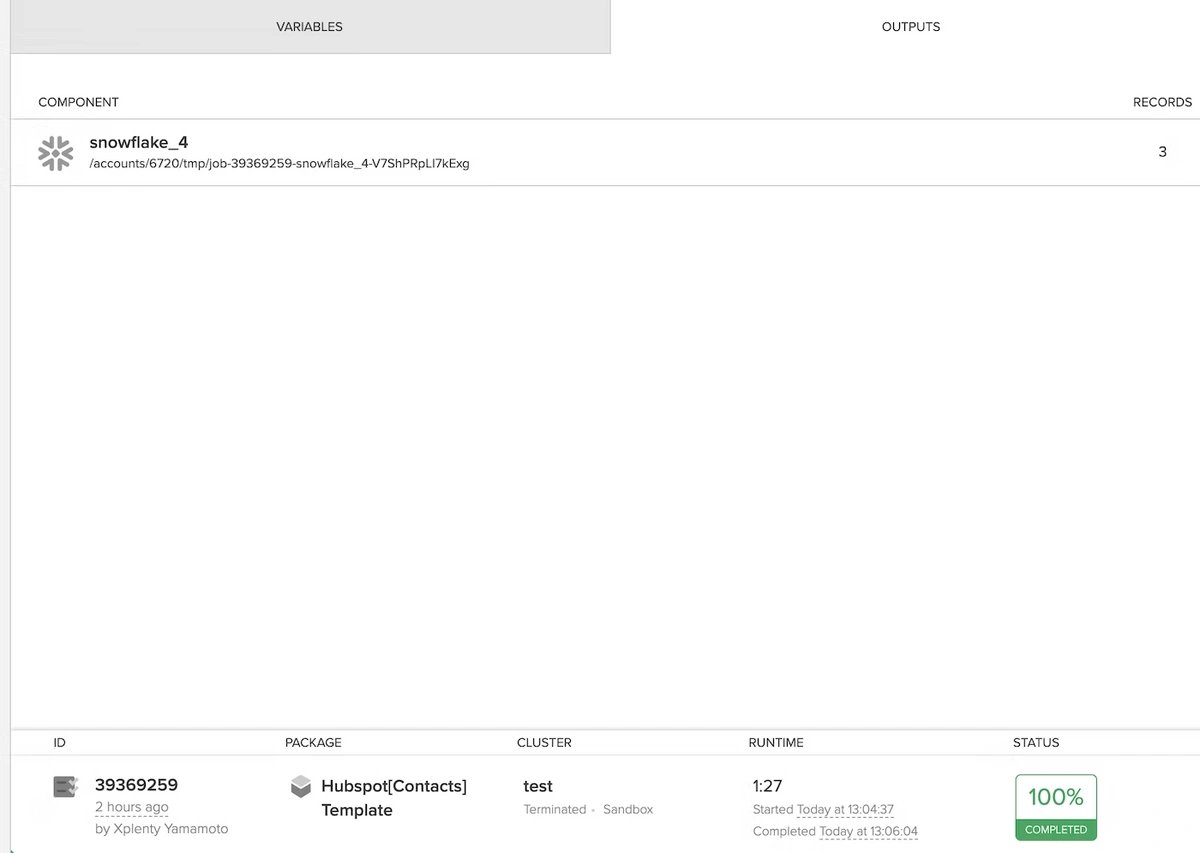
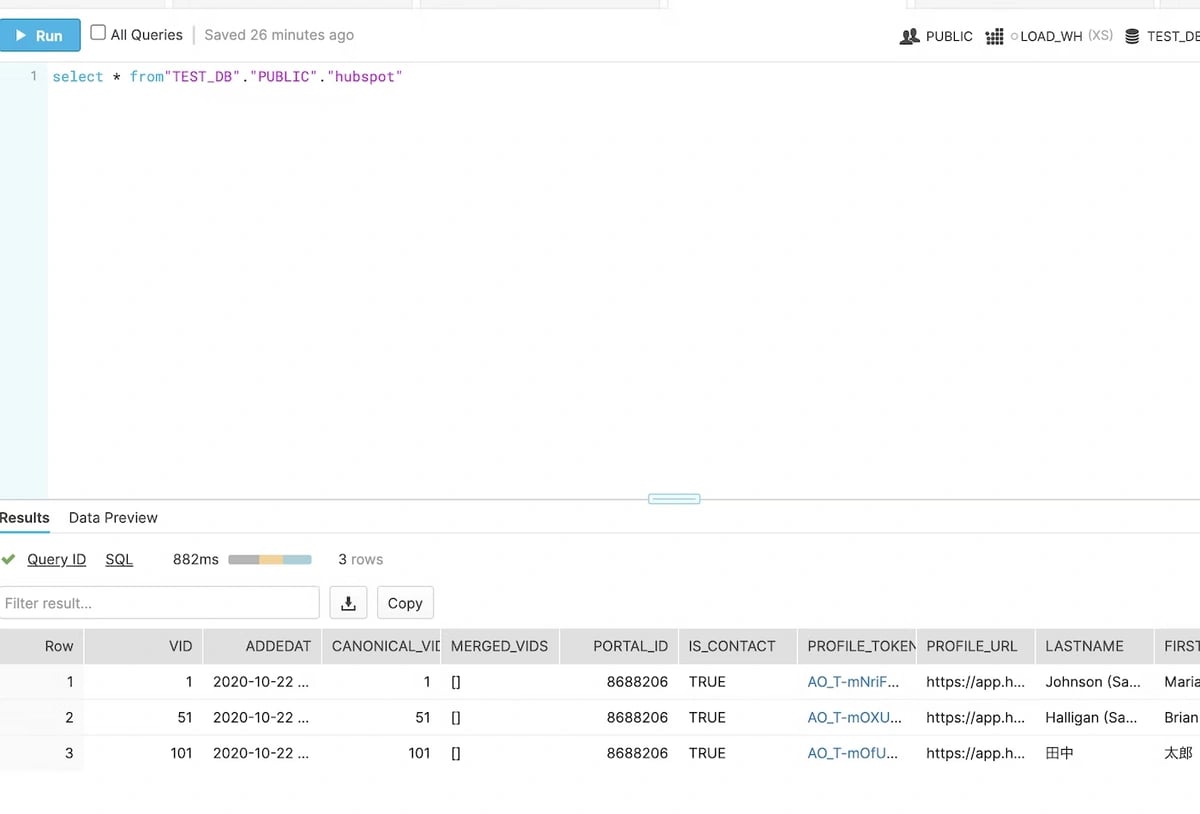
Xplenty에서 작업 실행 결과 확인
Hubspot에서 3개의 레코드가 업데이트 되었음을 확인되었습니다.